
Guia completo para corrigir erros do OBS Studio NVENC


 6 min. read
  Updated on
Key notes
- OBS Studio é um dos aplicativos mais utilizados quando se trata de captura de tela ou streaming.
- Existem alguns erros OBS NVENC que você pode encontrar devido a configurações incorretas ou drivers desatualizados.
- Você pode corrigir a sobrecarga de codificação no OBS reduzindo a taxa de quadros, alterando a predefinição do codificador e liberando espaço em disco.
NVIDIA NVENC é um recurso das placas gráficas NVIDIA que permite executar algumas tarefas, incluindo codificação de vídeo, mas alguns usuários do OBS Studio relataram erros NVENC.
Graças a esse recurso, ele transfere a tarefa que consome recursos da CPU para uma parte específica da GPU.
Além disso, é bom saber que muitos programas de transmissão e gravação ao vivo, por exemplo, vMix, Wirecast, Open Broadcaster e Bandicam suportam o codificador.
Além disso, o NVIDIA Encoder permite capturar seus jogos e compartilhá-los. Isso está incluído no software GeForce Experience da NVIDIA.
Neste artigo, explicamos como você pode resolver todos os erros do OBS Studio NVENC que você pode encontrar ao usar o OBS.
Como habilito a codificação de hardware (NVENC) no OBS?
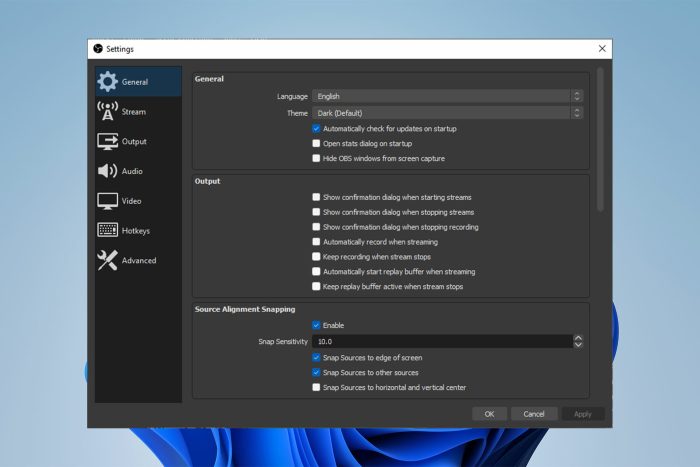
- Inicie o OBS, clique em Arquivos e selecione Configurações .

- Em seguida, selecione Saída (localizado no menu lateral).

- Por fim, clique em NVENC H.264 na janela que se abre no menu suspenso do codificador para habilitar a codificação de hardware .
Se você está perguntando o que é o codec NVENC, é uma ferramenta para codificação de hardware disponível nas versões Mac e Windows do OBS.
Mas para obter o melhor resultado, os desenvolvedores recomendam o uso de codificação em computadores que executam Windows.
Além disso, é melhor usado com GPUs NVIDIA. A codificação de hardware está disponível em placas NVIDIA desde o início de 2012.
Como posso corrigir erros do OBS NVENC?
1. Corrija o erro OBS Studio NVENC de dispositivo não suportado
- Primeiro, abra o programa OBS .
- Clique em Arquivo e vá para Configurações .
- Vá para a guia Saída .

- Em seguida, encontre a caixa de streaming.
- Toque no codificador e altere-o para Quicksync (QSV) ou x264 em vez de NVENC .

- Por fim, selecione OK .
2. Corrija o erro OBS NVENC: muitas sessões simultâneas
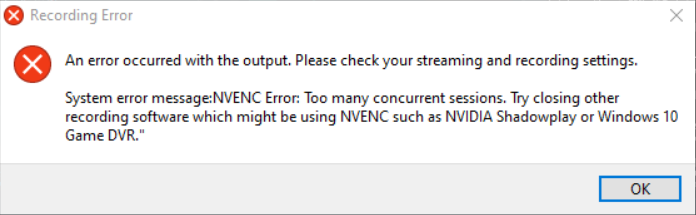
OBS Erro NVENC que diz que você tem muitas sessões simultâneas significa que você tem mais sessões de codificação simultâneas do que sua GPU suporta.
Os drivers de GPU atualizados podem suportar até três sessões, enquanto os drivers mais antigos têm um limite de duas sessões. Se você acha que não tem tantas sessões simultâneas, reinicie o computador.
3. Falha na correção do erro OBS NVENC: 8

A mensagem de erro completa para este problema é acompanhada pela especificação NV_ENC_ERR_INVALID_PARAM.
A razão para esse erro é que o NVENC não suporta resoluções superiores a 4096 em seu lado maior e não consegue capturar ou mostrar nada.
Você deve definir a resolução de saída para ser inferior a 4096 no lado maior. A resolução base (tela) pode ser maior, em vez da resolução de saída (escalada), se necessário.
4. Corrija o erro do codificador de inicialização OBS NVENC
- Clique com o botão direito no botão Iniciar e selecione Gerenciador de Dispositivos na lista.

- Expanda a seção Adaptadores de vídeo , clique com o botão direito no driver NVIDIA e selecione Atualizar driver .

- Clique em Pesquisar drivers automaticamente e o sistema procurará o melhor driver.

Para corrigir o erro do codificador Init, você precisa atualizar o driver NVIDIA para a versão mais recente.
Se a solução acima não for suficiente, visite a seção de download do driver NVIDIA e obtenha o driver mais recente no site.
Certifique-se de obter a versão correspondente para o seu hardware. Caso contrário, você corre o risco de obter outros erros gráficos e problemas de sistema, como BSoDs.
Para evitar isso, use uma ferramenta como o PC HelpSoft Driver Updater, que detecta o hardware que você executa e baixa automaticamente os drivers correspondentes.
Além disso, substituir nvEncodeAPI.dll localizado no seguinte diretório por versões anteriores deste arquivo DLL pode ajudar a corrigir erros do OBS Studio NVENC: C:WindowsSysWow64
Você precisa inicializar no modo de segurança para poder fazer isso. Versões anteriores de nvEncodeAPI.dll podem ser encontradas no seguinte local: C:WindowsSystem32DriverStoreFileRepositorynv_disp.inf_amd64_neutral_
5. Corrija o parâmetro inválido do erro OBS NVENC
A resolução máxima que você pode atingir em um NVENC h.264 é 4096×4096. No entanto, o NVENC h.265 suporta resoluções de até 8192×8192 pixels.
A questão é que o h.265 não é compatível com serviços de streaming. Você só pode usá-lo com a saída FFmpeg do OBS. Então, você optará principalmente pelo 4096.
6. Corrija o codec OBS NVENC: Função não implementada
- Vá até o ícone Arquivo e clique em Configurações para abri-lo.
- Uma janela de configuração é aberta na tela; agora selecione a guia Saída .
- Depois, procure a caixa de streaming.

- Clique no Encoder e mude para Software em vez de NVENC .
- Agora clique em OK .
Como posso corrigir a sobrecarga de codificação OBS NVENC?
Uma solução que pode corrigir esse erro OBS NVENC é reduzir a taxa de quadros. Se você estiver capturando em uma taxa de quadros alta (48 a 60), poderá ocorrer atrasos.
Isso pode acontecer por vários motivos. No entanto, o principal motivo é que sua GPU não consegue renderizar o jogo em si, bem como o vídeo que você está transmitindo.
- Primeiro, abra Configurações e clique em Vídeo .

- Há uma seção chamada Valores comuns de FPS . Selecione-o e escolha 30 ou menos.

- Em seguida, clique em OK e feche o OBS. Agora reinicie o computador e verifique o stream para ver se o erro ocorre novamente.
Se você não atualizou seus drivers no OBS NVENC depois de abrir o NVIDIA GEFORCE EXPERIENCE, clique nos drivers e atualize-os. Certifique-se de reiniciar o computador depois.
Você também pode usar o ICQ como controle de taxa e definir o valor de qualidade do ICQ entre 20 (melhor qualidade, arquivos maiores) e 23 (qualidade diminuída, arquivos menores).
Lembre-se de que o OBS usa uma fabulosa biblioteca de codificação de vídeo de código aberto – x264. Você pode definir a predefinição do codificador x264 como ultrarrápido para reduzir o uso da CPU.
Deixe-nos saber qual solução você usou para corrigir com êxito os problemas do OBS Studio NVENC na seção de comentários abaixo.


Leia a nossa página de divulgação para descobrir como pode ajudar o Windows Report a sustentar a equipe editorial. Read more


Improve this guide

User forum
0 messages