
Hyper-V sem conexão com a Internet: três soluções rápidas


 3 min. read
  Updated on
Key notes
- Se o Hyper V não estiver se conectando à Internet no seu PC, pode ser devido a uma configuração errada.
- Uma solução simples, mas eficaz para esse problema é criar um novo switch de rede virtual.
- Você também pode resolver o problema definindo os parâmetros de configuração do seu adaptador de rede.
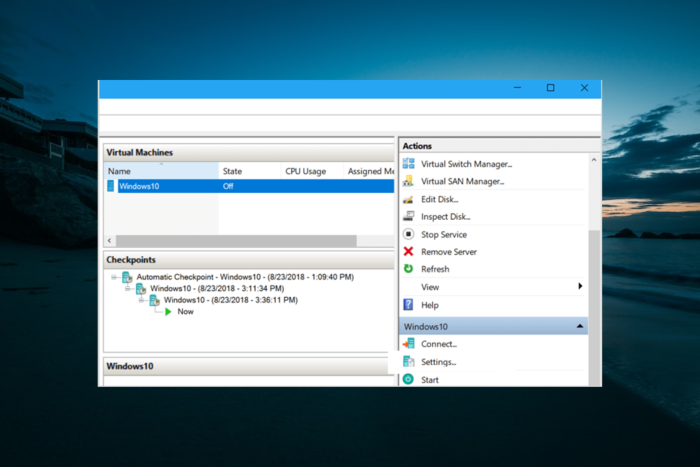
Os usuários que tentaram usar a VM Hyper-V no Windows 10 relataram não se conectar à Internet.
Isso pode ser um problema extremamente irritante, especialmente se você precisar que a VM funcione remotamente ou execute um programa com requisitos específicos que exija conexão com a Internet.
Sabendo da importância do Hyper V para os usuários, preparamos este guia para ajudar a corrigir esse problema de vez, assim como fizemos com o problema de não conseguir instalar o Hyper-V .
Como faço para recuperar a Internet no Hyper-V?
1. Faça um novo switch de rede virtual
- Desligue sua máquina virtual do Windows 10.
- Pressione a tecla Windows , digite hyper v e selecione Hyper-V Manager .
- Clique na opção Virtual Switch Manager no painel à sua direita.

- Na janela recém-aberta, clique na opção Novo switch de rede virtual no painel esquerdo.
- Agora escolha Externo > Criar switch virtual.

- Em seguida, altere o nome da sua máquina virtual dentro da janela Propriedades do Virtual Switch .
- Na seção Tipo de conexão, escolha Rede externa > Realtek PCIe GBE Familly Controller.
- Por fim, marque a caixa ao lado de Permitir que o sistema operacional de gerenciamento compartilhe este adaptador de rede e clique no botão OK .

Se você estiver enfrentando o Hyper V sem internet em seu switch padrão, pode ser necessário criar uma nova máquina virtual.
 Tip
Tip
2. Defina os parâmetros de configuração do adaptador de rede
- Inicie o Gerenciador de Máquina Virtual .
- Clique em Configurações na seção Windows 10 .

- Agora escolha Adaptador de rede no painel esquerdo.
- Em seguida, clique no menu suspenso Virtual Switch e escolha o switch criado na Solução 1
- Por fim, clique em OK para salvar as alterações.

Se você estiver enfrentando o problema do Hyper V sem Internet ao tentar acessar um convidado de conexão, tente definir os parâmetros de configuração para o adaptador de rede virtual criado anteriormente.
3. Configure sua conexão de rede para compartilhá-la com o Hyper-V
- Em sua máquina host com Windows 10, clique com o botão direito no ícone Rede na barra de tarefas e selecione Abrir configurações de rede e Internet.

- Na guia Status , clique em Alterar opções do adaptador.

- Dentro da janela Conexões de Rede, clique com o botão direito em sua VM e clique em Propriedades.

- Agora, habilite a opção Permitir que outros usuários da rede se conectem através da conexão deste computador com a Internet .
- Escolha o switch de rede criado anteriormente e clique em OK .
- Por fim, ligue o Windows 10 no Hyper-V para finalizar o método de correção.
Chegamos ao final deste guia sobre como consertar o Hyper V se ele não tiver rede. Acreditamos que agora você tem tudo o que precisa para corrigir esse problema.
Se você quiser saber como alterar o tipo de adaptador de rede do VMWare, consulte nosso guia detalhado para fazer isso rapidamente.
Informe-nos a solução que resolveu esse problema nos comentários abaixo.


Leia a nossa página de divulgação para descobrir como pode ajudar o Windows Report a sustentar a equipe editorial. Read more


Improve this guide


User forum
0 messages