
Jogos não ficam em tela cheia no PC: 9 maneiras rápidas de consertar


 10 min. read
  Updated on
Key notes
- Se os jogos nem sempre ficam em tela cheia no Windows, verifique se o jogo suporta a resolução de tela.
- Leia abaixo para encontrar soluções passo a passo detalhadas de nossos especialistas em jogos WR.

Alguns usuários relatam que não conseguem executar jogos em modo de tela cheia no Windows. Segundo eles, o jogo simplesmente muda para o desktop e permanece assim enquanto os sons do jogo são reproduzidos em segundo plano.
Como nós mesmos tivemos esse problema, eis o que você pode fazer se o jogo não mudar para tela cheia.
O que eu faço se o Windows não estiver executando jogos em tela cheia?
1. Execute seu jogo em modo de janela
Se o seu jogo vier com um arquivo de configuração, ou se você puder definir sua configuração antes de iniciá-lo, certifique-se de configurá-lo para rodar em modo de janela.
Esta não é a melhor solução, mas é uma solução alternativa que permitirá que você jogue seu jogo favorito em apenas alguns segundos.
Para obter a melhor experiência, certifique-se de selecionar o modo de janela sem borda e a mesma resolução que você usa em sua área de trabalho.
2. Defina a escala de exibição para 100%
- Abra o aplicativo Configurações e vá para Sistema > Tela .

- Encontre Alterar o tamanho do texto, aplicativos e outros itens e defina-o como 100% .

Foi relatado que muitos jogos não funcionarão corretamente a menos que a escala de exibição esteja definida para 100%, então use as etapas acima para definir a escala de exibição para 100% no Windows 10.
Talvez seja necessário sair da sua conta e entrar novamente para aplicar as alterações, portanto, faça isso. A seguir, verifique se seus jogos estão funcionando novamente.
Ainda mais, há um impulsionador de jogo que elimina FPS baixos, congelamentos, atrasos e outros problemas durante o jogo. Se você gosta da ideia de uma melhor experiência de jogo, não hesite em tentar também.
3. Mude sua tela principal
Você pode ter problemas com tela cheia e jogos se estiver usando a configuração de monitor duplo. No entanto, você pode corrigir esse problema simplesmente alterando as configurações de vídeo.
Para fazer isso, clique com o botão direito na área de trabalho e escolha Configurações de vídeo no menu. Quando a janela Configurações de vídeo for aberta, você deverá ver dois monitores rotulados com números.
Na janela Configurações de exibição , clique em Identificar . Um número deve aparecer na sua tela. Agora, nas configurações de vídeo , defina o monitor com o mesmo número que você obteve como monitor principal.
Salve as alterações e tente rodar os jogos em tela cheia. Este é um truque simples confirmado pelos usuários, então experimente também.
4. Desative o Teamviewer
Muitos usuários relataram vários problemas de tela cheia com seus jogos favoritos e, segundo eles, a causa comum é o Teamviewer.
Se você não conhece o Teamviewer, é um aplicativo de assistência remota que permite controlar qualquer outro PC remotamente.
Este é um aplicativo bastante popular e muitos usuários o possuem instalado. Embora o Teamviewer seja um ótimo aplicativo, às vezes ocorrem problemas.
Todos eles sabem como colocar um jogo em tela cheia, isso é certo. No entanto, isso não é possível o tempo todo. Eles conseguiram resolver o problema simplesmente desativando o Teamviewer.
Se isso não ajudar, você pode tentar desinstalar o aplicativo e verificar se isso resolve o problema.
Se você precisar de outro aplicativo de controle remoto que não interfira nos jogos em tela cheia, experimente um com criptografia em nível de banco e uma velocidade impressionante. Sugerimos que você experimente um software de controle remoto que não interfira na execução de jogos no modo de tela inteira.
5. Altere as configurações do Painel de Controle da Nvidia
- Abra o Painel de Controle da Nvidia.
- Vá para Gerenciar configurações 3D > Configurações globais .

- Altere o processador gráfico preferido de seleção automática para processador Nvidia de alto desempenho .
- Clique em Aplicar para salvar as alterações e tentar executar os jogos em modo de tela cheia.
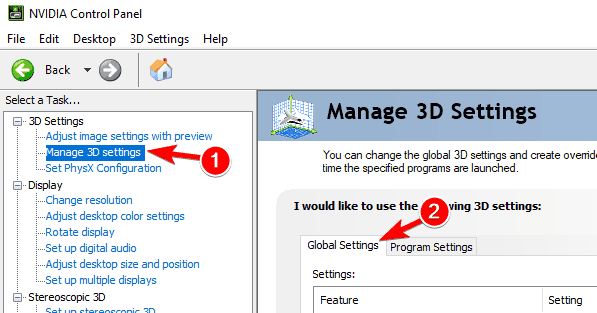
Se você possui gráficos integrados e dedicados, pode ser necessário alterar algumas configurações do painel de controle da Nvidia para corrigir esse problema.
Certos usuários relataram que resolveram o problema simplesmente ajustando o tamanho e a posição da área de trabalho no Painel de controle da Nvidia. Para fazer isso, siga estas etapas:
- Abra o Painel de Controle da Nvidia .
- Vá para Exibir > Ajustar tamanho e posição da área de trabalho .

- Localize a opção de escala e defina-a como Sem escala e clique em Aplicar para salvar as alterações.


Depois de fazer essas alterações, você poderá rodar jogos em tela cheia sem problemas. Se você usa gráficos AMD, deverá encontrar opções semelhantes no Catalyst Control Center.
Não é possível abrir o Painel de Controle da Nvidia no Windows 10? Nesse caso, tenha certeza de que este guia detalhado o ajudará a resolver o problema rapidamente.
6. Use o modo de compatibilidade
- Localize o aplicativo problemático, clique com o botão direito e escolha Propriedades no menu.

- Navegue até a guia Compatibilidade e marque Executar este programa em modo de compatibilidade para obter uma opção. Agora selecione a versão desejada do Windows e clique em Aplicar e OK para salvar as alterações.


Se você estiver tendo problemas com jogos em tela cheia no seu PC, tente executá-los no modo de compatibilidade.
Este modo foi projetado especialmente para aplicativos mais antigos que não são totalmente compatíveis com o Windows 10. Para executar um determinado aplicativo no modo de compatibilidade, você precisa concluir o procedimento acima.
Depois de ativar o modo de compatibilidade, tente executar o jogo novamente. Observe que pode ser necessário tentar vários modos de compatibilidade diferentes antes de encontrar aquele que funciona para o jogo selecionado.
O modo de compatibilidade é um recurso útil que permite executar software antigo em seu PC, então sinta-se à vontade para experimentá-lo.
7. Defina a configuração de ajuste para tela inteira
Se estiver tendo problemas com tela cheia em seus jogos favoritos, você poderá corrigir esse problema simplesmente definindo o tamanho da fonte para 100%.
Já mostramos como fazer isso na Solução 2 , portanto, verifique para obter instruções detalhadas.
Depois de fazer isso, você precisa abrir o aplicativo Intel HD Control Panel e fazer algumas alterações. Quando o Intel HD Control Panel abrir, navegue até a seção Display e defina a configuração Fit como Fullscreen .
Agora marque a caixa de seleção Substituir configurações do aplicativo e salve as alterações. Depois de fazer isso, você poderá rodar jogos mais antigos sem problemas em seu PC.
Lembre-se de que esta solução funciona apenas se você estiver usando gráficos integrados Intel HD.
Se você estiver usando gráficos AMD ou Nvidia, verifique o software do Painel de Controle para alterar as configurações mencionadas acima.
8. Restaure sua barra de tarefas para a posição padrão
- Pressione a tecla Windows + atalho de teclado I para abrir o aplicativo Configurações .
- Agora navegue até a seção Personalização .

- No menu à esquerda, selecione Barra de tarefas . Agora, no painel direito, habilite a opção Ocultar automaticamente a barra de tarefas no modo desktop .


Segundo os usuários, podem ocorrer problemas com jogos em tela cheia se a barra de tarefas não estiver na posição padrão.
Alguns usuários gostam de mover a barra de tarefas para o lado ou para o topo da tela, mas isso às vezes pode causar esse problema.
No entanto, você pode corrigir esse problema facilmente simplesmente movendo a barra de tarefas para a posição padrão na parte inferior.
Depois de mover a barra de tarefas para a parte inferior da tela, o problema deverá ser resolvido e você poderá jogar seus jogos favoritos em tela cheia novamente.
Se não quiser mover a barra de tarefas para a posição padrão, você pode corrigir o problema configurando a barra de tarefas para ocultar automaticamente.
Depois de ativar esta opção, você poderá executar jogos em modo de tela cheia sem problemas.
Se a barra de tarefas não estiver funcionando, não hesite em dar uma olhada em nosso guia rápido para descobrir como resolver o problema com facilidade.
9. Altere sua resolução no Catalyst Control Center
- Abra o Catalyst Control Center e navegue até a seção Gráficos/Desktop e Display .
- Clique no botão triângulo na seção do modelo de tela grande e clique em Propriedades .
- Agora defina sua resolução para a mais baixa e salve as alterações.
- Navegue até Gráficos/Área de Trabalho e Tela e clique no pequeno ícone de triângulo do laptop no canto inferior esquerdo.
- Você deverá ver várias opções disponíveis. Clique em Tela cheia e salve as alterações.
De acordo com os usuários, você pode resolver esse problema simplesmente alterando sua resolução no Catalyst Control Center.
Depois de fazer isso, basta alterar a resolução do seu PC e configurá-la para o valor desejado. Agora seu problema deve estar resolvido e você poderá desfrutar dos jogos em modo tela cheia novamente.
Se o problema persistir, não hesite em repetir todo o procedimento após minimizar o jogo.
Como você pode ver, resolver problemas de tela inteira no Windows 10 é relativamente simples e esperamos que você tenha conseguido resolver esse problema usando uma de nossas soluções.
Muitas vezes você pode ter problemas ao tentar executar determinados jogos no modo de tela cheia. Tenha em mente que as soluções acima cobrem todos estes problemas:
- O jogo para PC não funciona em tela cheia – Muitos usuários relataram que o Windows 10 não está executando jogos em tela cheia. Isso geralmente é causado pelas configurações do jogo ou da placa gráfica.
- Os jogos em tela cheia continuam minimizando – Se os jogos em tela cheia continuarem minimizando, o problema pode ser um aplicativo de terceiros. Não hesite em dar uma olhada neste guia dedicado imediatamente.
- Jogos em tela cheia do Windows 10, tela preta, oscilação, travamento – Muitos usuários relataram oscilações, travamentos e tela preta no Windows 10. Isso geralmente ocorre se você tiver uma configuração de monitor duplo.
- Barra de tarefas exibida em jogo em tela cheia – Outro problema relativamente comum no Windows 10 é a sobreposição da barra de tarefas sobre os jogos. Se a barra de tarefas não ficar oculta em jogos em tela cheia, basta ocultá-la à força.
- Problema de resolução de jogo no Windows 10 – Às vezes, você só precisa ajustar a resolução da tela para 1024 x 768 e tentar jogar novamente.
- O Windows 10 não usa tela inteira – esse é um problema relativamente comum e provavelmente é causado por suas configurações. No entanto, você poderá corrigi-lo usando nossas soluções.
- A tela inteira do Windows 10 não funciona – Esta é apenas uma variação desse problema, mas você poderá resolvê-lo facilmente com um dos procedimentos acima.
Deixe-nos saber se você conseguiu corrigir todos os problemas do jogo em tela cheia no Windows 10. Certifique-se de usar a área de comentários a esse respeito.



Improve this guide


User forum
0 messages