
Leo AI no Brave: como ativá-lo e usá-lo


 4 min. read
  Published on
O Leo AI no navegador Brave oferece um assistente de IA integrado para resumir páginas da web, responder a perguntas, reescrever texto e muito mais. Não é necessário instalar uma extensão separada para usá-lo. Se você ainda não usou o Leo AI, pode ser fácil não perceber esse recurso. Veja como ativá-lo, abri-lo e usá-lo durante a navegação.
Como ativar o Leo AI no Brave
Verifique suas configurações
- Clique no menu de três linhas novamente e selecione Configurações.
- Procure a seção Leo AI no menu do lado direito.
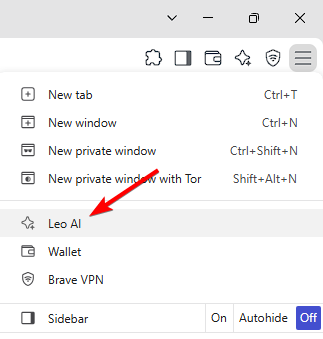
- Abra o Leo AI e analise as opções disponíveis.
- Certifique-se de que o Leo esteja ativado se a sua versão do Brave oferecer uma opção de ativar ou desativar.
- Feche o Brave completamente e abra-o novamente. Isso pode fazer o Leo aparecer se você acabou de atualizar o navegador.
Como abrir o Leo AI no navegador Brave
Há várias maneiras de iniciar o Leo AI, dependendo da sua versão do Brave.
1. Use a barra lateral do Brave
- Abra uma página da web no Brave.
- Abra a barra lateral na barra de ferramentas do navegador.
- Clique em Leo AI.
- O painel de chat do Leo será aberto ao lado da página da web.
Agora você pode fazer perguntas ao Leo AI sobre a página que está lendo.
2. Abra o Leo AI diretamente
- Você pode abrir o Leo em sua interface dedicada digitando:
brave://leo-ai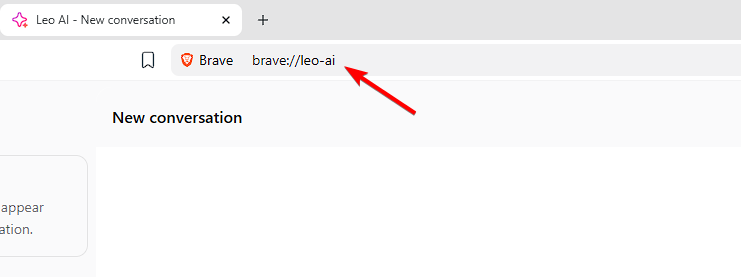
- Pressione Enter e o Brave deverá abrir a interface do Leo AI.
O que você pode perguntar ao Leo AI?
O Leo AI pode realizar várias tarefas comuns de navegação.
- Resumir páginas da web: peça ao Leo AI para reduzir um artigo longo aos seus pontos principais.
- Explicar informações: peça a ele para explicar seções técnicas ou complicadas.
- Reescrever texto: forneça um texto ao Leo AI e peça para tornar a redação mais clara.
- Traduzir conteúdo: peça ao Leo AI para traduzir conteúdo compatível para outro idioma.
- Responder a perguntas: faça perguntas complementares sobre a página da web que você está visualizando.
- Analisar conteúdo: use o Leo AI para extrair informações específicas de páginas da web e documentos compatíveis.
O Leo AI torna o Brave mais útil quando você precisa entender, resumir ou trabalhar rapidamente com conteúdo online. Uma vez ativado, a barra lateral oferece a maneira mais fácil de usar o Leo sem sair da página da web que você está lendo. Se você usa o Brave com frequência, talvez também queira saber onde o navegador armazena o cache, como ele se compara ao Chrome e ao Firefox ou como usar uma VPN com o Brave no seu PC.
Perguntas frequentes
1. O Leo AI é gratuito no Brave?
O Brave oferece uma versão gratuita do Leo com limites de uso. Recursos adicionais e limites maiores estão disponíveis por meio do Leo Premium.
2. Preciso instalar uma extensão para usar o Leo?
Não. O Leo é integrado ao Brave, portanto, não é necessária uma extensão de navegador separada.
3. O Leo pode resumir páginas da web?
Sim. Você pode abrir o Leo enquanto visualiza uma página da web e pedir para ele resumir ou explicar o conteúdo.
4. Posso utilizar o Leo sem sair da página web?
Sim. A Barra lateral permite manter a página web aberta enquanto utiliza o Leo num painel separado.
5. Por que razão o Leo está em falta no meu navegador Brave?
Comece por atualizar o Brave e reiniciá-lo. Em seguida, verifique a Barra lateral e as definições do Leo para ver se a funcionalidade está disponível.


Leia a nossa página de divulgação para descobrir como pode ajudar o Windows Report a sustentar a equipe editorial. Read more


Improve this guide




User forum
0 messages