
Macros de teclado do Windows 11: como criar e salvar


 8 min. read
  Updated on
Key notes
- Você pode automatizar tarefas configurando macros de teclado do Windows 11 com ferramentas de gravação e configurando-as manualmente.
- É possível configurar atalhos de teclado que abrem programas sem software adicional de terceiros.
- Também destacamos alguns programas de terceiros que você pode usar para configurar macros de teclado de diferentes maneiras.

Uma macro é uma série de instruções incorporadas em um único comando que você pode executar selecionando sua reprodução ou pressionando uma combinação de teclas. Eles podem ser macros pré-gravadas, arquivos de script ou até mesmo teclas de atalho do Windows.
Uma macro de teclado é acionada ao pressionar uma combinação de teclas. O Windows 11 inclui muitas teclas de atalho para tarefas comuns (por exemplo, Ctrl + C copia texto) que podem ser consideradas macros de teclado integradas.
Macros de teclado automatizam tarefas repetitivas. Por exemplo, se a macro de teclado Ctrl + C (ou atalho) não existisse, você teria que selecionar a opção Copiar nos menus Editar manualmente.
Existem algumas maneiras de criar macros de teclado personalizadas. Você pode gravar macros, configurar scripts acionados com teclas de atalho personalizadas ou configurar atalhos de teclado que abrem programas.
Você pode usar macros em qualquer teclado?
Você pode configurar macros de software personalizadas em qualquer teclado. Macros de software são aquelas gravadas ou programadas manualmente no Windows com teclas de atalho que as ativam.
No entanto, alguns teclados para jogos possuem teclas macro dedicadas. Esses são teclados com gravação de macro integrada que permite configurar macros de hardware personalizadas sem software adicional.
O Windows 11 tem gravador de macro?
O aplicativo Power Automate incluído no Windows 11 é algo como um gravador de macro com o qual os usuários podem registrar tarefas de fluxo. No entanto, seus usuários não podem atribuir combinações de teclas (teclas de atalho) para reproduzir fluxos.
Portanto, o Power Automate não é algo com o qual você possa configurar macros de teclado no Windows 11. No entanto, você pode configurar macros de teclado no Windows 11 com qualquer um dos métodos abaixo.
Como faço para criar um teclado macro no Windows 11?
1. Grave uma macro de teclado com TinyTask
- Visite a página dedicada do Github para Portable TinyTask.
- Clique duas vezes no arquivo TinyTaskPortable para baixar o TinyTask.
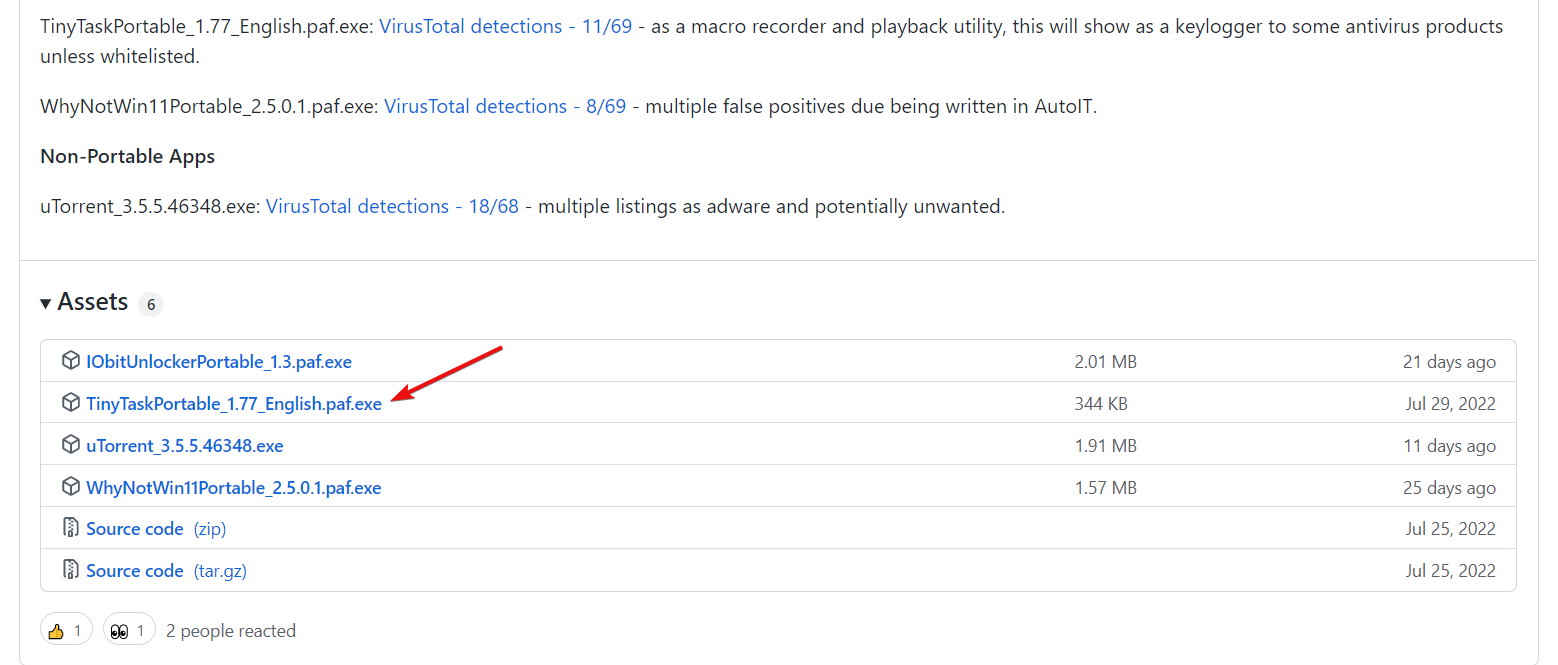
- Após o download, clique duas vezes no arquivo executável para instalar o aplicativo.
- Pressione o botão Rec na barra de ferramentas TinyTask.
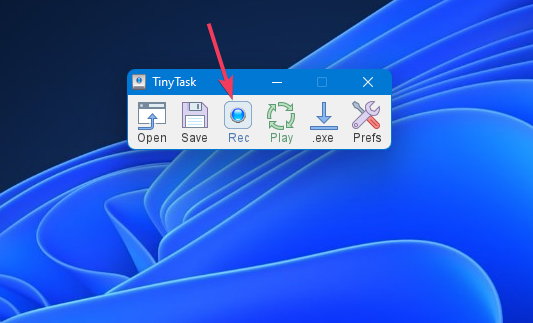
- Em seguida, execute a tarefa que deseja que a macro execute quando for reproduzida. Por exemplo, você pode abrir alguns pacotes de software que deseja executar ao mesmo tempo pressionando uma tecla de atalho.
- Clique em Rec novamente para interromper a gravação da macro quando terminar.
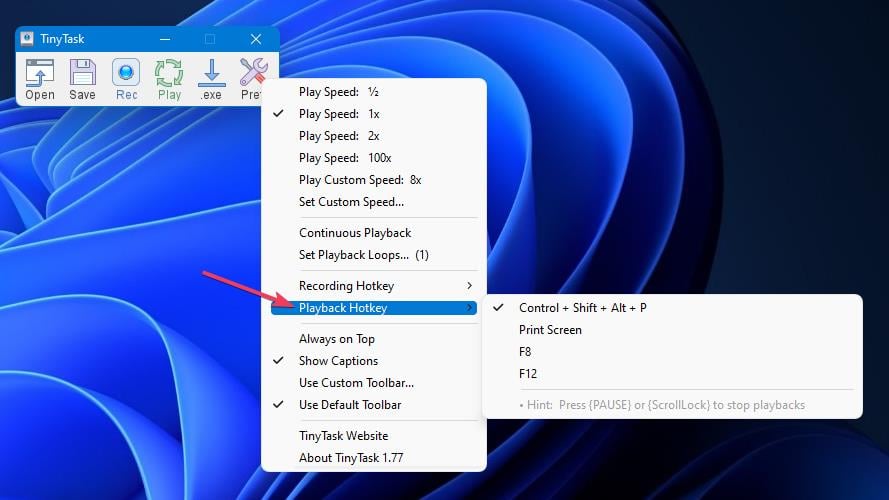
- Pressione a tecla de atalho padrão Ctrl + Shift + Alt + P para reproduzir a macro do teclado.
- Você pode selecionar teclas de atalho alternativas para a macro do teclado clicando em Preferências e pressionando a tecla de atalho de reprodução . Selecione uma tecla de atalho diferente para reproduzir a macro no submenu.
- Pressione Salvar na caixa de ferramentas do TinyTask.
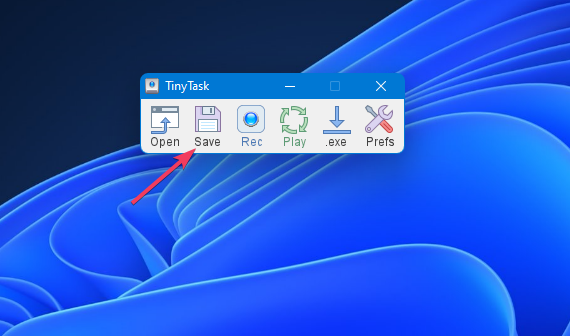
- Dê um nome à macro, selecione um diretório para ela e clique em Salvar .
- Sempre que quiser usar a macro, clique em Abrir no TinyTask para selecioná-la. Em seguida, pressione a combinação de teclas da macro.
2. Configure uma macro de teclado (tecla de atalho) para abrir um programa
- Pressione o ícone da barra de tarefas do Windows no menu Iniciar .
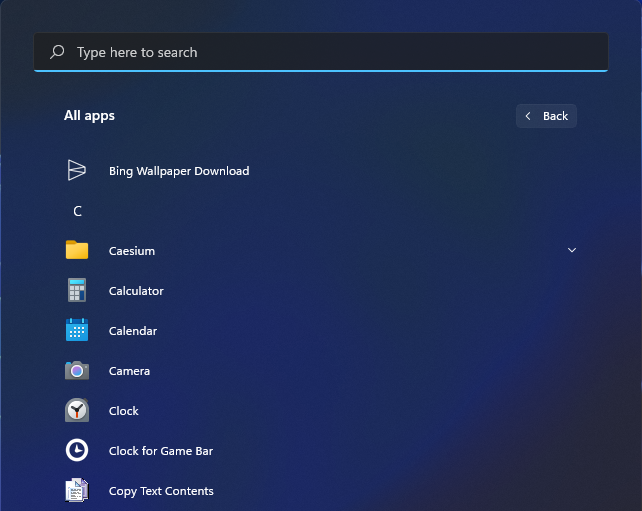
- Selecione a opção Todos os aplicativos para visualizar os atalhos de software do menu Iniciar .
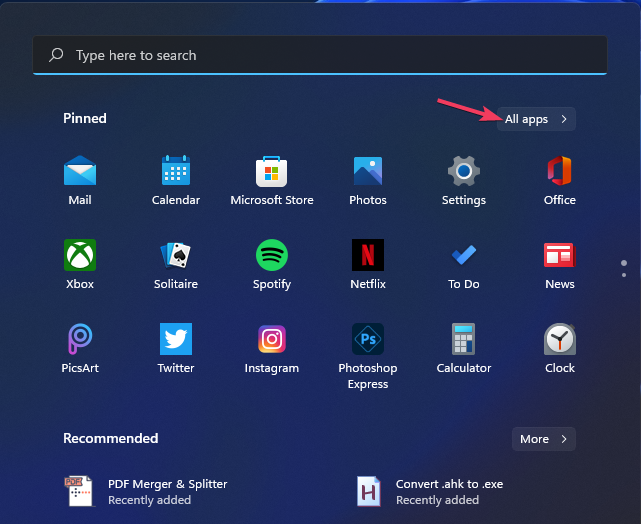
- Clique com o botão esquerdo e arraste um programa para configurar uma macro de teclado na área de trabalho. Então você deverá ver um atalho na área de trabalho para o software.
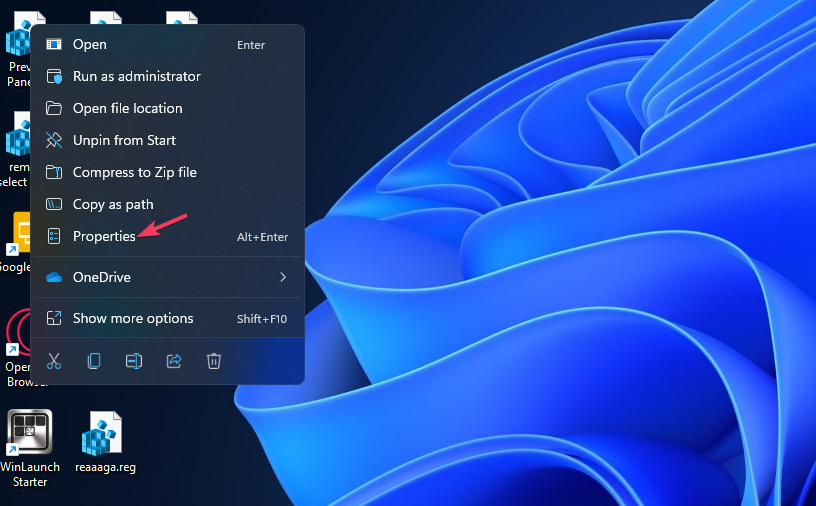
- Clique no atalho do software na área de trabalho com o botão direito do mouse e selecione Propriedades .
- Em seguida, clique dentro da caixa de teclas do atalho na área de trabalho.
- Pressione uma tecla para criar uma macro de teclado Ctrl + Alt . Por exemplo, pressionar T configurará uma tecla de atalho Ctrl + Alt + T.
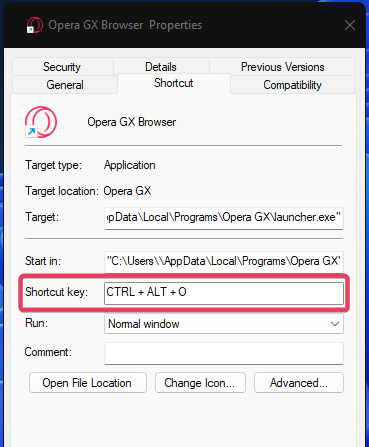
- Selecione Aplicar para definir a nova macro do teclado e clique em OK para sair da janela de propriedades do atalho.
- Pressione a tecla de atalho Ctrl + Alt para a macro do teclado. Essa macro do teclado abrirá o software ao qual você a atribuiu, o que evitará que você abra manualmente o aplicativo no menu Iniciar .
3. Configure uma macro de teclado de arquivo em lote
- Clique no ícone Pesquisar na barra de tarefas, digite notepad e clique no aplicativo editor de texto Notepad .
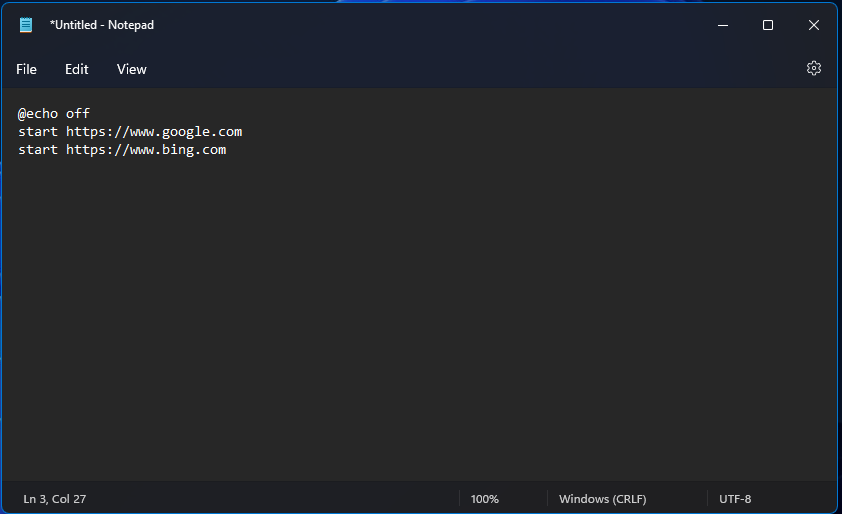
- Insira um script de arquivo em lote no Bloco de Notas.
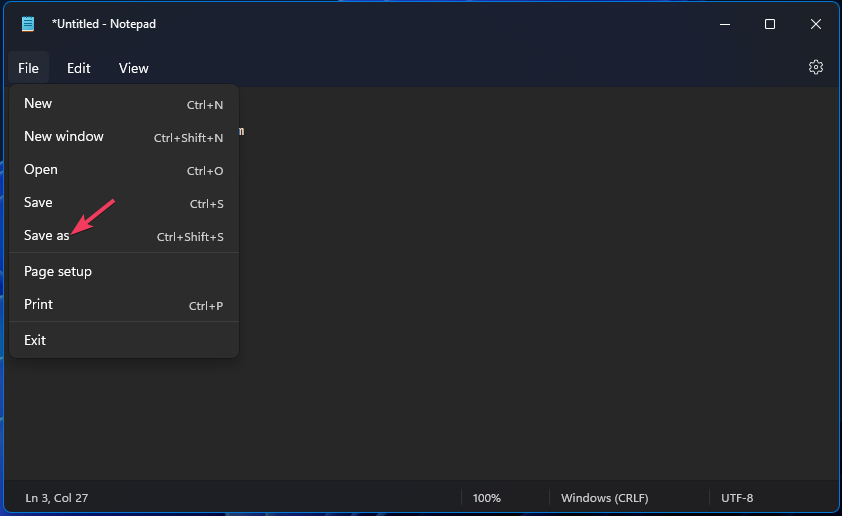
- Clique no botão do menu Arquivo na parte superior do Bloco de Notas.
- Selecione a opção Salvar como desse menu.
- Em seguida, selecione a opção Todos os arquivos que está no menu Salvar como tipo .
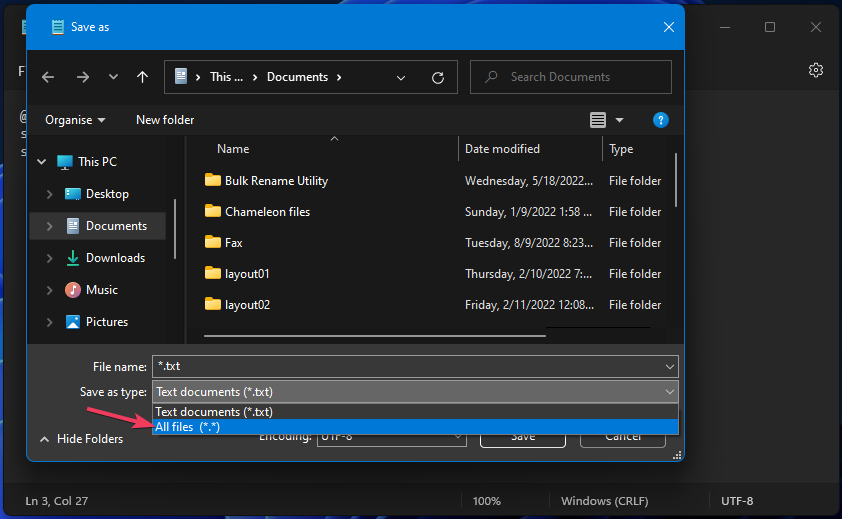
- Apague *txt da caixa de nome do arquivo.
- Insira um título para o seu arquivo em lote na caixa de texto que inclua a extensão .bat no final. Por exemplo, você pode inserir algo como Keyboard Macro.bat .
- Escolha um lugar para salvar o arquivo em lote.
- Clique no botão Salvar e feche o arquivo em lote no Bloco de Notas.
- Abra qualquer pasta que inclua seu arquivo em lote, clique com o botão direito e selecione Mostrar mais opções e selecione Criar atalho .
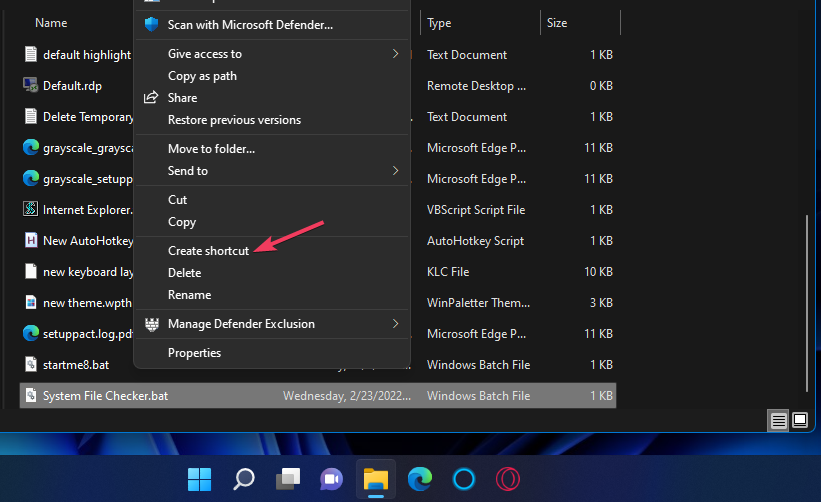
- Clique com o botão direito no atalho da área de trabalho do arquivo em lote para configurar uma tecla de atalho para ativá-lo conforme descrito no método anterior.
- Em seguida, pressione a combinação de teclas do arquivo em lote para executar seu script.
Você pode configurar macros de teclado de arquivo em lote para automatizar muitas tarefas no Windows. Está além do escopo deste guia fornecer detalhes sobre como criar scripts de arquivos em lote. No entanto, você pode consultar muitos sites de tutoriais de script em lote na Internet.
Por exemplo, configure um script que abra vários sites. Insira o seguinte script em lote no Bloco de notas para a etapa três:
@echo off
 start https://www.google.com
 start https://www.bing.com
Essa macro abrirá os mecanismos de pesquisa Google e Bing em seu navegador padrão quando você pressionar sua tecla de atalho. Você pode substituir os sites nesse script ou adicionar novos para abrir em linhas adicionais.
4. Configure uma macro de teclado com AutoHotkey
- Abra a página de ajuda do AutoHotkey que inclui detalhes sobre como incorporar teclas de atalho em scripts.
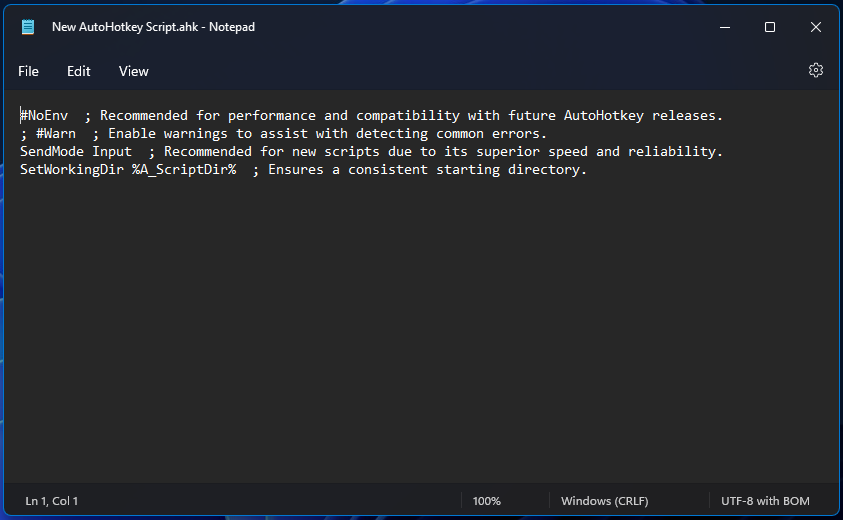
- Em seguida, clique em Arquivo na barra de menu do Bloco de Notas.
- Clique em Salvar como para abrir essa janela e selecione a opção Todos os arquivos .
- Escolha um local de pasta e clique em Salvar .
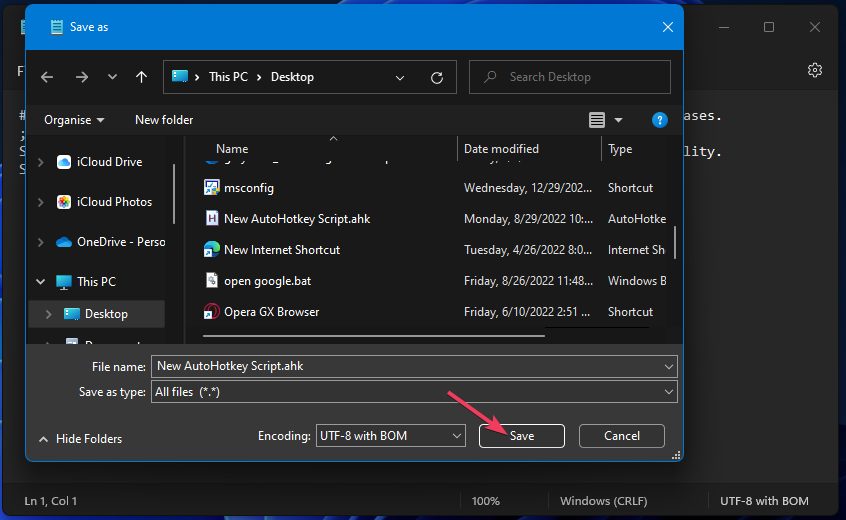
- Clique duas vezes no arquivo de script AutoHotkey que você acabou de configurar para executá-lo.
- Pressione a tecla de atalho que você incorporou no script para ativá-lo.
O site da Autokey inclui um guia para iniciantes que explica como você pode criar scripts de macro com esse software. Você também pode obter scripts predefinidos na página de demonstração de scripts do AutoHotkey.
Se desejar, você também pode adicionar um atalho de teclado para executar o script. Para fazer isso, você precisará criar um atalho na área de trabalho para o arquivo do script e, em seguida, adicionar uma tecla de atalho, conforme abordado no segundo método.
Como automatizo tarefas no Windows 11?
Você pode automatizar tarefas no Windows 11 com o aplicativo Power Automate ou Agendador de tarefas mencionado. Task Scheduler é um utilitário com o qual você pode configurar tarefas agendadas.
No entanto, nem o Power Automate nem o Agendador de tarefas incluem opções para criar macros de teclado. Você precisará aplicar os métodos acima ou utilizar um software de gravação de macros para configurar as macros do teclado.
Quais são as melhores macros de teclado?
A melhor macro de teclado é aquela que você achar mais útil. No entanto, muitos usuários podem achar que macros de teclado que abrem vários programas e sites são especialmente úteis.
A criação de macros de teclado permitirá automatizar tarefas rotineiras e repetitivas do Windows. AutoHotkey é uma ótima ferramenta de script e TinyTask é um utilitário de gravação simples de usar para criar macros de teclado.
Existem também muitos outros programas de automação com os quais você pode configurar macros de teclado. Nosso guia de melhores programas para automatizar tarefas do PC informa sobre software alternativo do Windows para criar macros.
Portanto, divirta-se configurando macros de teclado no Windows 11. Se você tiver alguma dúvida sobre como configurar macros de teclado, sinta-se à vontade para adicioná-las na caixa de comentários abaixo.


Leia a nossa página de divulgação para descobrir como pode ajudar o Windows Report a sustentar a equipe editorial. Read more


Improve this guide


User forum
0 messages