
Minecraft não usa GPU: três maneiras de consertar em 2023


 6 min. read
  Updated on

Laptops com placa gráfica dupla incluem uma GPU Intel (Unidade de Processamento Gráfico) integrada e GPU NVIDIA ou AMD dedicada.
Alguns jogadores de Minecraft com laptops com placa de vídeo dupla podem se perguntar por que esse jogo não usa GPUs dedicadas para melhor desempenho gráfico.
Você deve configurar o Minecraft para utilizar a GPU dedicada em vez da GPU padrão da Intel. Para fazer isso, siga as etapas abaixo.
Por que minha GPU não está sendo usada no Minecraft?
Aqui estão alguns motivos pelos quais o Minecraft não está usando a GPU no seu PC:
- Devido a configurações gráficas incorretas.
- Você não atualizou o driver gráfico.
- Placas gráficas duplas também podem causar esse problema.
- Você não selecionou a GPU dedicada como placa de vídeo padrão.
- Há algum bug na versão instalada do Minecraft .
O Minecraft faz uso intensivo de CPU ou GPU?
Bem, o popular jogo Minecraft não exige muita GPU. No entanto, ter uma GPU melhor não fará muito mal. E visivelmente, o Minecraft consome mais CPU.
Portanto, qualquer PC com uma GPU integrada também executará o Minecraft perfeitamente. Você pode encontrar algumas falhas aqui e ali, mas elas são facilmente corrigidas.
Dica rápida
Antes de seguir as soluções abaixo, você deve primeiro tentar atualizar seus drivers. Felizmente, o Outbyte Driver Updater é um software dedicado que fornece uma verificação completa do seu PC e encontra drivers desatualizados que podem causar erros graves.
Seus resultados aparecem em um resumo pop-up e você pode ver a lista completa de drivers. A partir disso, ele pesquisa em seu enorme banco de dados as versões mais recentes de seus drivers antigos e os atualiza imediatamente para melhorar a saúde do seu dispositivo.

Atualizador de driver Outbyte
Ferramenta rápida e fácil com uma interface de usuário simples que ajuda você a atualizar os drivers do seu dispositivo imediatamente.Como faço para corrigir o Minecraft que não usa GPU?
1. Selecione a GPU NVIDIA
- Clique com o botão direito na área de trabalho e selecione Painel de controle NVIDIA .
- Selecione Gerenciar configurações 3D à esquerda da janela.
- Selecione a opção Processador NVIDIA de alto desempenho na guia Configurações globais.
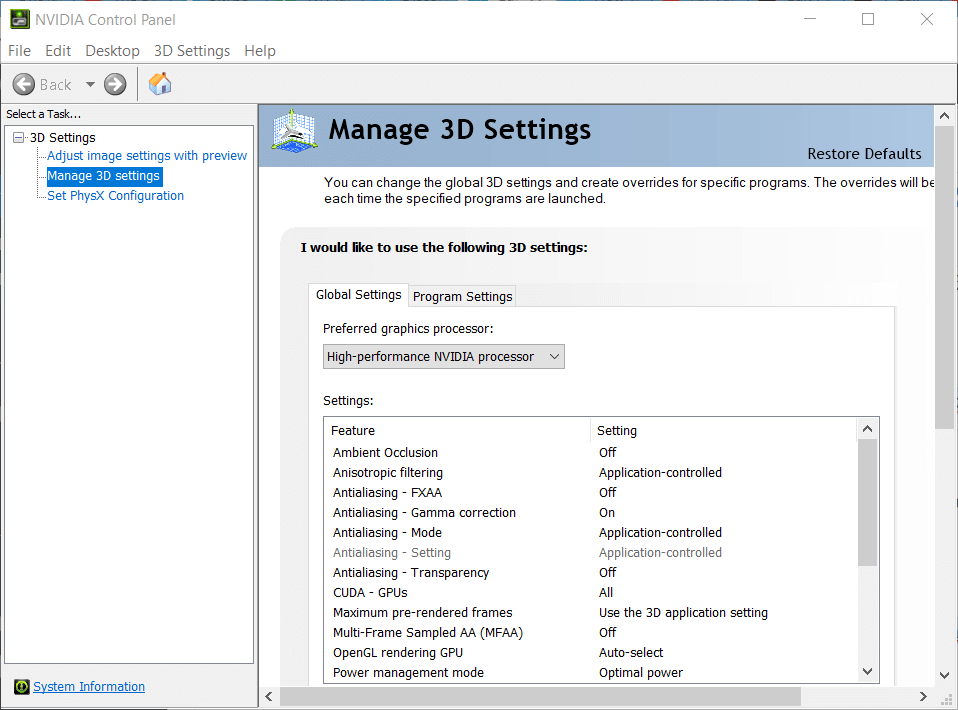
- Clique na guia Configurações do programa para selecionar a GPU NVIDIA, mais especificamente para Minecraft.
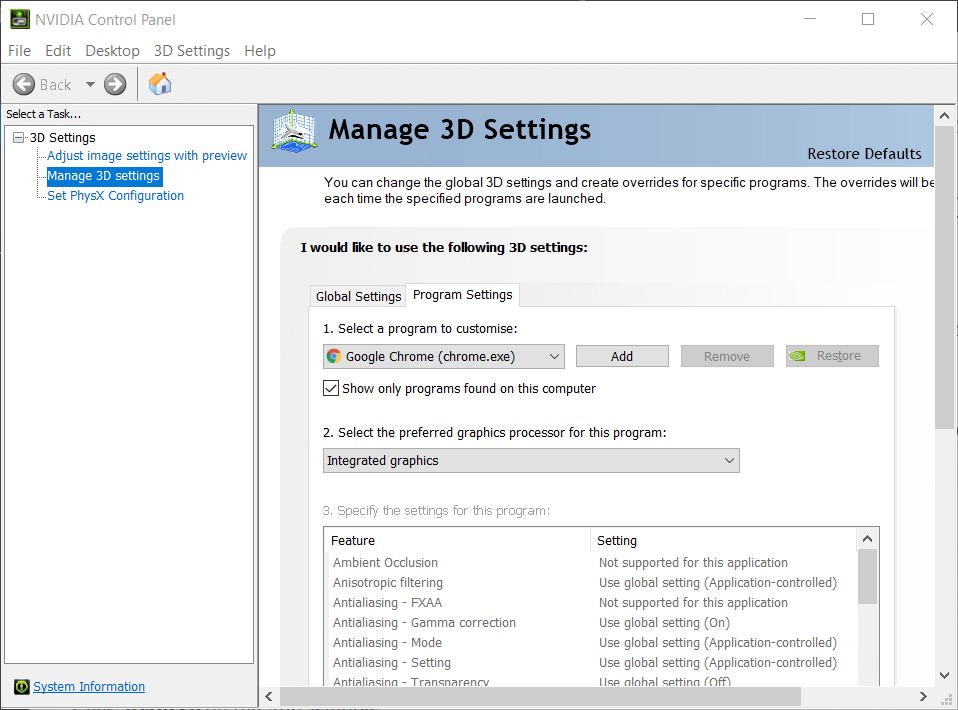
- Clique no botão Adicionar .
- Clique em Procurar na janela Adicionar.
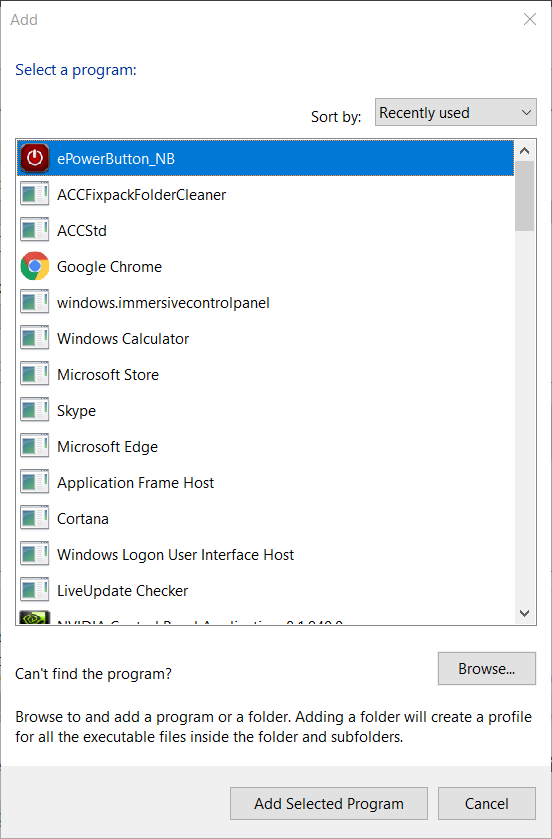
- Em seguida, abra a pasta Minecraft na janela Adicionar.
- Abra a subpasta bin do Minecraft.
- Selecione Javaw.exe na pasta bin.
- Em seguida, clique na opção Abrir .
- Com o caminho Javaw.exe selecionado, clique no menu suspenso Selecione a placa gráfica preferida para este programa .
- Selecione a opção Processador NVIDIA de alto desempenho .
- Pressione o botão Aplicar .
Nota : Os usuários com laptops NVIDIA também podem selecionar uma opção de menu de contexto do processador NVIDIA de alto desempenho . Clique com o botão direito no ícone do Minecraft para abrir seu menu de contexto.
Em seguida, selecione a opção Processador NVIDIA de alto desempenho no submenu do menu de contexto Executar com processador gráfico .
2. Selecione a GPU AMD
- Clique com o botão direito na área de trabalho e selecione Configurações AMD Radeon .
- Em seguida, clique na guia Sistema .
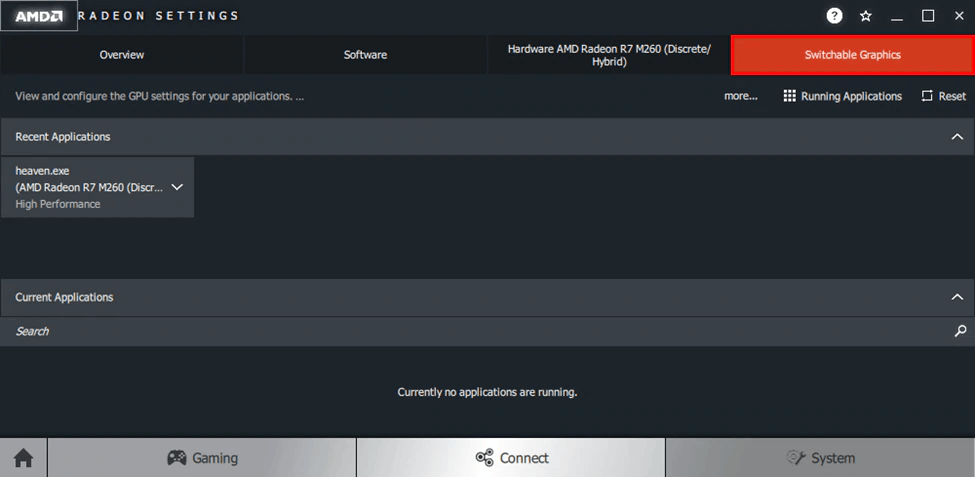
- Clique na guia Gráficos alternáveis .
- Selecione a opção Aplicativos de perfil instalados para ter uma visão geral do software instalado.
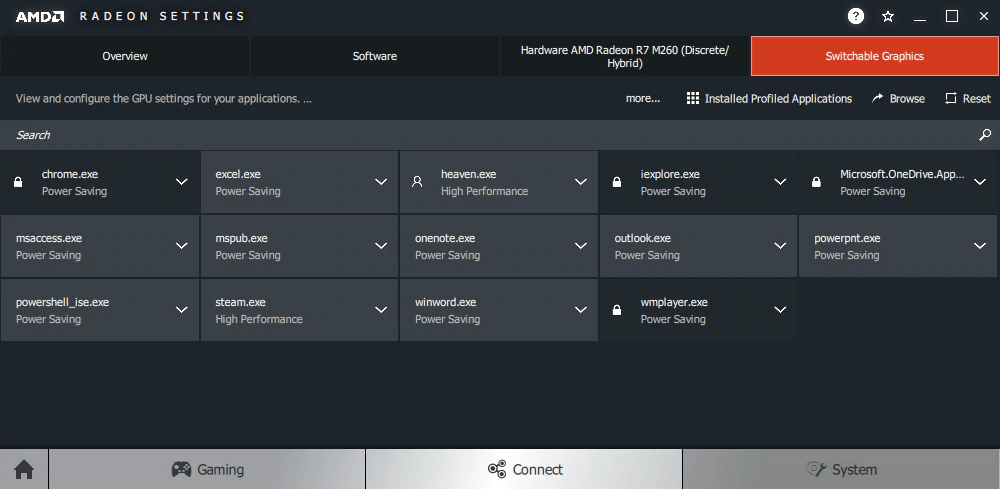
- Clique na opção Procurar para selecionar Javaw.exe para Minecraft.
- Clique em Javaw.exe para selecionar a opção de alto desempenho para a GPU discreta.
3. Selecione a GPU de alto desempenho por meio de configurações
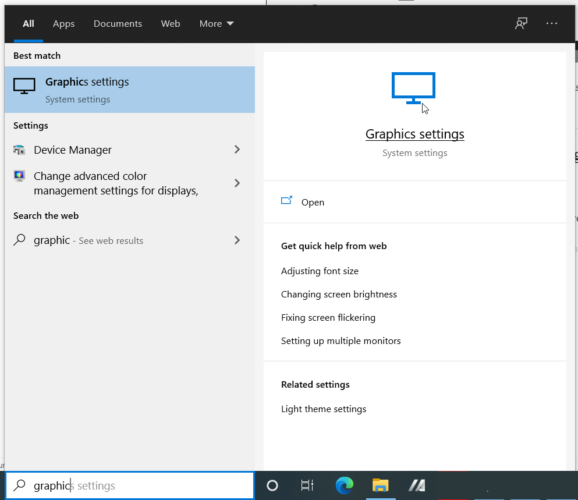
- Abra o menu Iniciar, digite as configurações gráficas de palavras-chave e abra-o.
- Selecione o aplicativo Universal se você adquiriu o Minecraft na MS Store.
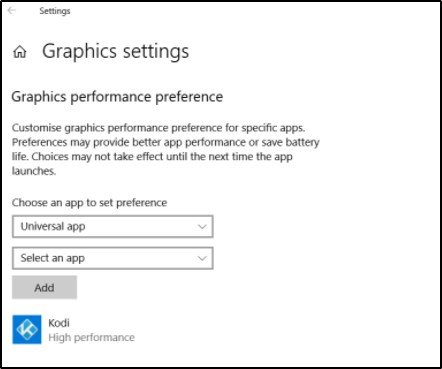
- Clique no menu Selecionar um aplicativo para selecionar Minecraft.
- Clique no botão Opções para Minecraft.
- Selecione o botão de opção Alto desempenho .
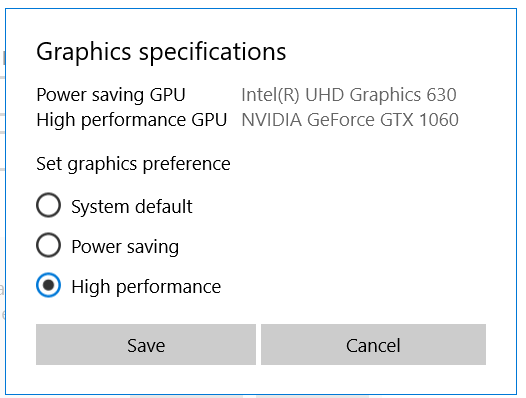
- Pressione o botão Salvar .
Como faço para corrigir o Minecraft que não usa GPU no Windows 11?
As soluções acima também se aplicam a PCs com Windows 11. Aqui estão algumas soluções avançadas que você pode optar se nenhuma das resoluções acima resolver o problema.
- Reinstale o Minecraft.
- Reinstale o driver gráfico em seu PC.
- Reinicie o seu PC.
- Verifique se há atualizações do Windows.
Por que o Minecraft quase não usa CPU?
Se o Minecraft não estiver usando CPU suficiente, verifique se não há limite definido. Além disso, pode ser um problema único e reiniciar o Minecraft pode resolver as coisas.
Se o problema persistir, verifique se você tem RAM suficiente instalada, pois, na ausência disso, o Minecraft não funcionaria bem e, por sua vez, quase não usaria a CPU.
Além disso, lembre-se de que não é a CPU, mas a GPU que é usada para renderizar os gráficos nos jogos. Portanto, um baixo consumo de CPU no Minecraft não é uma grande preocupação, desde que o jogo funcione perfeitamente.
No entanto, se o desempenho parecer afetado, verifique as configurações gráficas e reconfigure-as para o padrão ou reinstale o Java.
Quanta RAM devo alocar para o Minecraft?
- Abra o inicializador do Minecraft .
- Clique na guia Instalações .
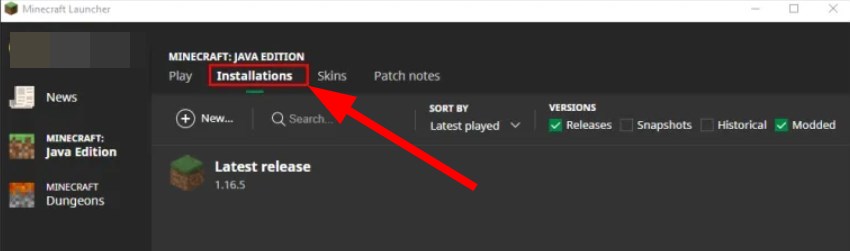
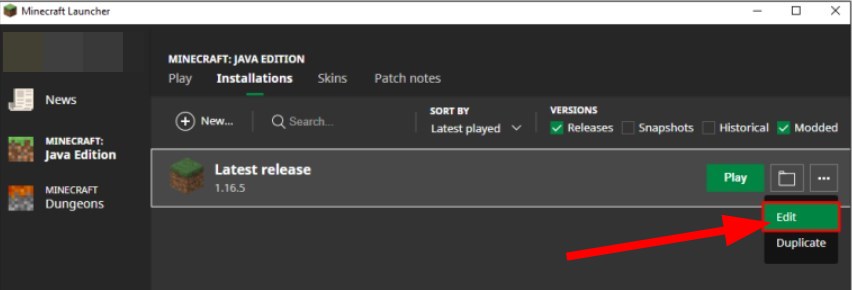
- Passe o mouse até a versão do Minecraft e clique no ícone de 3 pontos .
- Selecione Editar .
- Clique em Mais opções na parte inferior da tela.
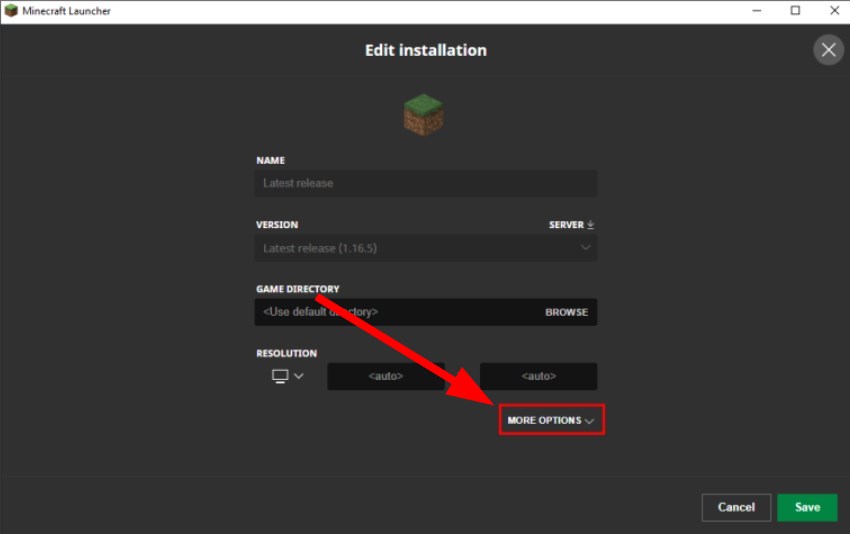
- No campo JVM Arguments , você verá um comando começando com -Xmx2G .
- Substitua o 2G no texto por 4G , que alocará 4 GB de RAM para o Minecraft.
Então é desta forma que você pode configurar o Minecraft para utilizar uma GPU discreta em vez da alternativa integrada. Assim, você obterá melhor desempenho gráfico para o Minecraft ao jogá-lo.
Você também pode definir as configurações gráficas de GPU dupla da mesma forma para outros jogos.


Leia a nossa página de divulgação para descobrir como pode ajudar o Windows Report a sustentar a equipe editorial. Read more


Improve this guide


User forum
0 messages