
Não consigo remover a pasta do acesso rápido: 5 soluções rápidas


 3 min. read
  Updated on
Key notes
- O Acesso Rápido é um recurso útil do Windows que permite acessar rapidamente as pastas e arquivos usados com mais frequência.
- Se estiver usando um gerenciador de arquivos de terceiros, você poderá desafixar a pasta de dentro do gerenciador de arquivos.
O Acesso Rápido no Windows é o equivalente direto aos Favoritos do Windows 7, e os dois têm muitas semelhanças e diferenças.
Acesso rápido é aquela barra lateral que você vê no painel esquerdo da tela no File Explorer. É onde estão localizados todos os aplicativos e pastas abertas mais usados, e é uma ferramenta que o Windows usa para aumentar a produtividade. Este guia mostra soluções caso você não consiga liberar uma pasta.
Por que não consigo liberar uma pasta do acesso rápido?
Os motivos mais comuns incluem o seguinte:
- A pasta pode ser uma pasta do sistema.
- Sua pasta pode estar fixada no Acesso rápido por uma política.
- A pasta pode estar fixada no Acesso rápido por um aplicativo de terceiros.
Você pode enfrentar outros erros relacionados a pastas, como alguns usuários reclamando que não conseguem abrir arquivos na pasta. Os problemas de pasta geralmente são fáceis de corrigir.
O que posso fazer se não conseguir liberar o acesso rápido?
1. Experimente soltar normalmente
- Pressione Windows + E para abrir o Explorador de Arquivos .
- Clique na opção Acesso rápido e clique com o botão direito em uma pasta fixada.
- Selecione a opção Liberar do acesso rápido .

2. Crie uma nova pasta no local antigo e solte-a
Às vezes, ao alterar o local de uma pasta na barra de acesso rápido, você pode perceber que ela está travada e clicar nela resultará em uma mensagem de erro.
Dessa forma, se você encontrar esse problema, crie uma nova pasta exatamente onde estava aquela que você não consegue liberar. Não precisa conter nada, desde que tenha o mesmo nome. Depois de criado, você pode soltá-lo do Acesso Rápido e excluí-lo definitivamente.
3. Redefina a lista de itens recentes de acesso rápido
- Pressione Windows + E para abrir o Explorador de Arquivos .
- Clique nos três pontos do menu e selecione Opções .

- Clique na opção Limpar abaixo na guia Geral .

Este recurso limpará todas as pastas recentes no Acesso Rápido, mas não afetará aquelas adicionadas manualmente.
4. Selecione vários itens e solte-os
- Pressione Windows + E para abrir o Explorador de Arquivos .
- Clique na opção Acesso rápido e selecione o item Fixado preso no painel direito ou na visualização da pasta.

- Pressione CTRL e selecione outro item que deseja liberar.
5. Execute uma redefinição total de acesso rápido
- Pressione Windows + E para abrir o Explorador de Arquivos .
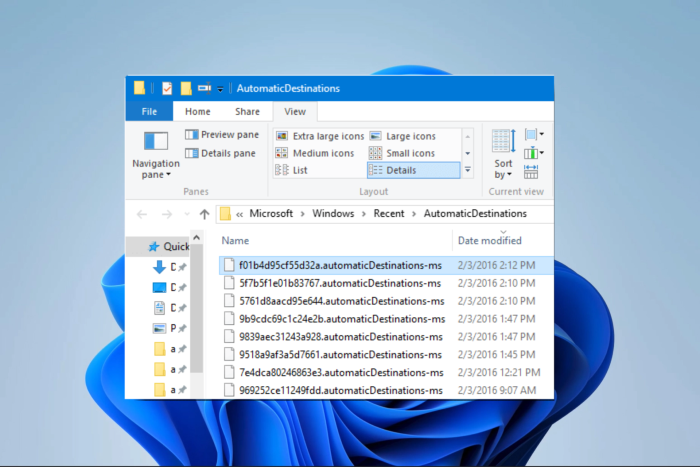
- Vá para o seguinte caminho de arquivo:
%AppData%MicrosoftWindowsRecentAutomaticDestinations - Exclua o arquivo abaixo; os dados de acesso rápido fixados e itens frequentes são mantidos aqui.
f01b4d95cf55d32a.automaticDestinations-ms
- Além disso, você pode pressionar Windows + R e digitar a seguinte linha:
cmd.exe /c del "%AppData%MicrosoftWindowsRecentAutomaticDestinationsf01b4d95cf55d32a.automaticDestinations-ms" - Abra o File Explorer novamente e a lista agora será preenchida com opções padrão
Seguindo essas etapas, você pode liberar qualquer pasta da barra de acesso rápido sem problemas.
Se você ainda não conseguir liberar o acesso rápido ou encontrar uma solução diferente, compartilhe-a na seção de comentários abaixo para que outros usuários possam experimentá-la.


Leia a nossa página de divulgação para descobrir como pode ajudar o Windows Report a sustentar a equipe editorial. Read more


Improve this guide


User forum
1 messages