
Não é possível abrir a conexão com Com1: 8 correções


 9 min. read
  Updated on
Key notes
- As portas seriais são a interface entre um PC e dispositivos que não suportam conexão Bluetooth.
- Erros de driver ou danos físicos podem fazer com que as portas seriais parem de responder.
- Na maioria dos casos, a reinstalação ou atualizações dos drivers devem resolver esse problema.
Se você não consegue abrir uma porta serial, você está em boa companhia e neste guia contaremos tudo o que você deve saber.
Uma porta serial pode ser útil, mas alguns usuários relataram não conseguir abrir mensagens de erro de porta serial em seus PCs. Isso pode ser um grande problema e no artigo de hoje mostraremos como corrigir esse erro.
Ao final deste artigo, você deverá ter corrigido com êxito todos os problemas com sua porta serial. Algumas das soluções podem ser relevantes para portas COM no Windows.
Por que a porta serial não está funcionando?
Aqui estão os principais motivos que você deve ter em mente:
- Configurações de comunicação incorretas – Para que os dispositivos funcionem juntos de forma correta, eles devem ser configurados com as mesmas configurações de comunicação.
- Cabo serial errado – Se você usar o cabo serial incorreto, então não conseguirá conectar.
- Conflitos de software – Um driver de software pode inutilizar uma porta serial. Este driver pode parar de funcionar se for instalado de forma errada ou for incompatível com uma porta serial.
- Fiação defeituosa – Isso pode causar problemas quando um sistema de controle está conectado a um dispositivo.
Algumas variações de problemas de porta serial que os usuários enfrentaram incluem:
- Não é possível abrir o acesso à porta serial negado – Na maioria dos casos, o acesso negado ocorre quando outro programa está utilizando a porta.
- Falha ao abrir a porta serial Betaflight – Embora não seja uma interface USB verdadeira, o controlador de vôo se comunica com o seu computador através de uma conexão USB.
- Porta COM não detectada Windows 10 – Seu PC exibirá o aviso de que não é possível abrir a porta serial se a porta COM não for reconhecida.
- Não é possível abrir a conexão com com1 – Às vezes, esse problema pode surgir se você não tiver os drivers adequados.
- Não é possível abrir uma conexão com3 Windows 10 – Às vezes, esse problema pode aparecer se você não tiver os drivers necessários. Assim, para consertar, atualize o driver da porta serial e verifique se isso resolve o seu problema.
- Putty não consegue abrir a porta serial do Windows 10 – Às vezes, esse problema pode ocorrer devido a determinados serviços do Windows. Mas este não é um grande problema e você pode corrigi-lo desativando esses serviços.
- Não é possível abrir o acesso à porta serial com1 negado – Esse problema pode aparecer devido a falhas em uma porta serial. Desative por hora a porta serial e verifique se isso ajuda.
- Não é possível abrir o código de erro 5, 123, 3 do win da porta COM – Esses são alguns problemas comuns que podem aparecer com uma porta serial, mas você deve conseguir corrigir a maioria deles com uma de nossas dicas acima.
Agora, vamos mostrar como resolver esse erro em seu PC com Windows.
Como faço para corrigir a impossibilidade de abrir a porta serial?
1. Certifique-se de ter os drivers necessários
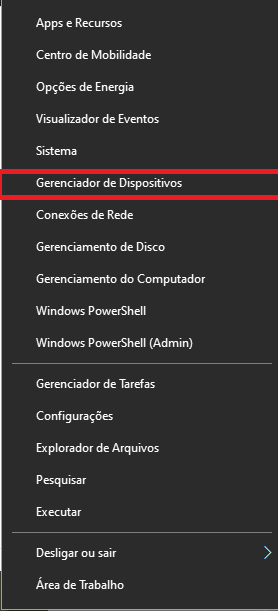
- Clique com o botão direito no menu Iniciar e selecione Gerenciador de Dispositivos .
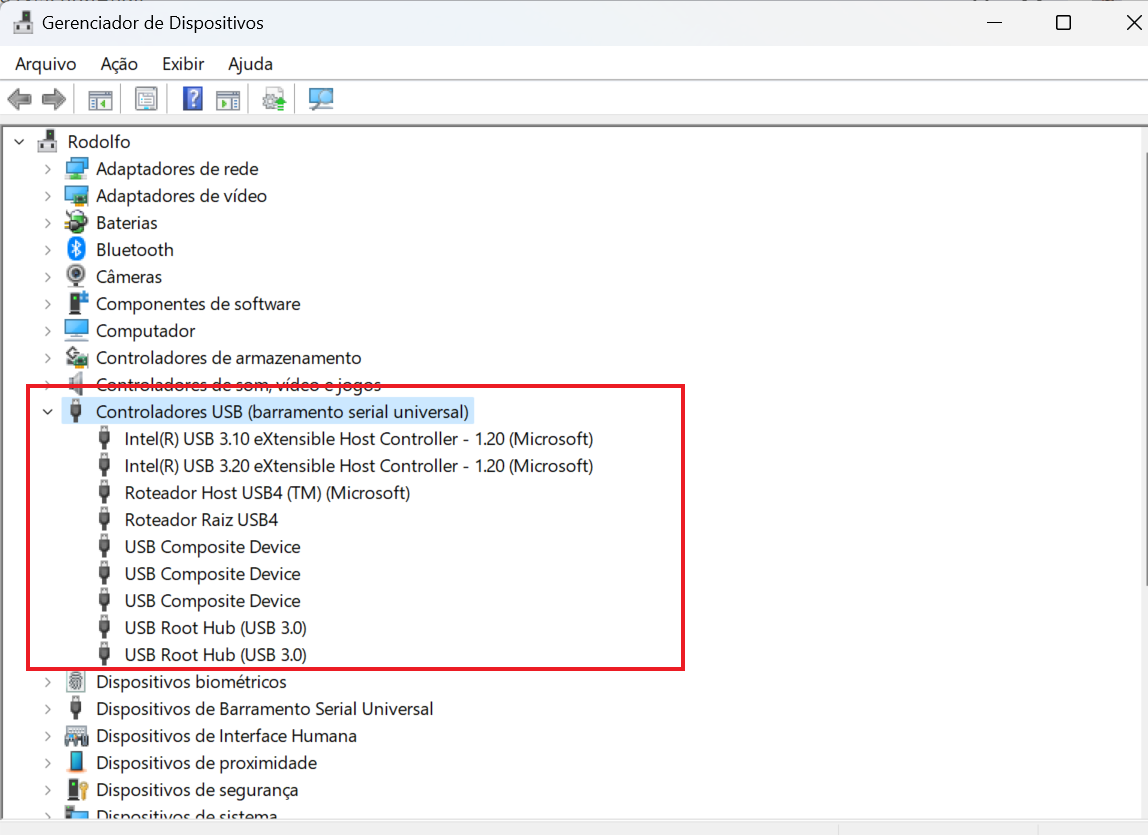
- Expanda a categoria Controladores USB – Barramento serial universal .
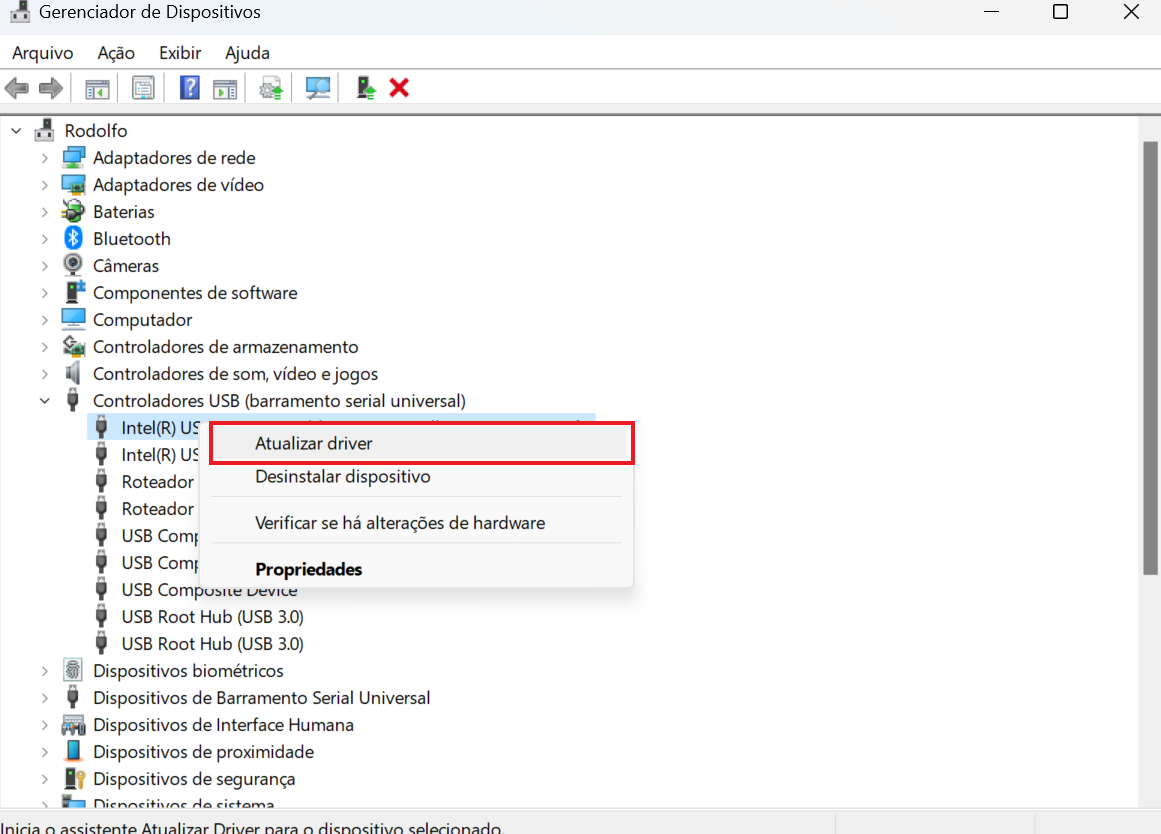
- Clique com o botão direito no seu driver e escolha Atualizar driver .
- Por último, clique em Pesquisar drivers automaticamente .
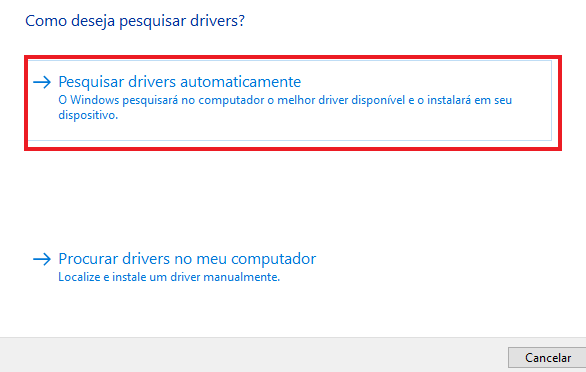
Então, se você estiver recebendo a mensagem Não foi possível abrir a porta serial , talvez o problema esteja relacionado aos seus drivers. Assim, para corrigir esse problema, recomendamos atualizar o driver da porta serial.
Para fazer isso, você pode visitar o site do fabricante da placa-mãe e baixar os drivers mais recentes. Além disso, você sempre pode usar uma ferramenta de terceiros se achar esse processo tedioso ou complexo.
Outbyte Driver Updater fornecerá um relatório detalhado de todos os seus drivers de dispositivos atuais e obsoletos. Além disso, ele atualiza sempre os drivers de dispositivo mais recentes do banco de dados completo.
Outbyte Driver Updater é a melhor escolha para atualizar todos os seus drivers de forma automática , com apenas alguns cliques.
Isso evitará que seu computador baixe e instale a versão errada do driver, o que pode causar mau funcionamento grave e facilitar o processo.

Atualizador de driver Outbyte
Mantenha todos os drivers atualizados para evitar problemas de incompatibilidade.2. Verifique se a porta não está aberta/desconecte o cabo
Às vezes, a mensagem Não é possível abrir a porta serial pode aparecer se a porta já estiver aberta. Para corrigir esse problema, os usuários sugerem desconectar o cabo do outro dispositivo e tentar conectar mais uma vez.
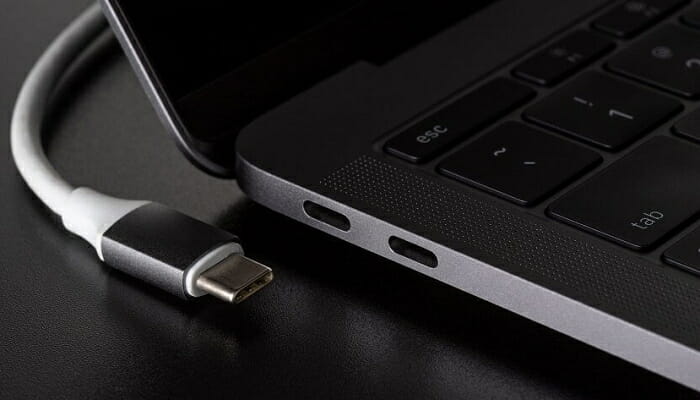
Esta é uma solução simples, mas vários usuários relataram que funcionou para eles, então sinta-se à vontade para experimentá-la.
3. Pare o serviço Windows Fax and Scan
- Pressione a tecla Windows + atalho de teclado R para abrir a caixa de diálogo Executar .
- Digite services.msc e pressione Enter ou clique em OK .
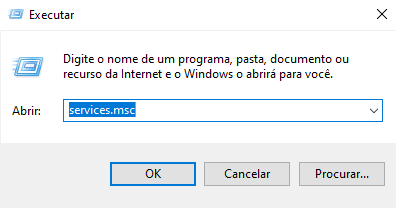
- Quando a janela Serviços abrir, localize o serviço Windows Fax and Scan e clique duas vezes nele para abrir suas propriedades (se este serviço não estiver disponível, tente alterar as configurações do serviço de Fax ).
- Defina o tipo de inicialização como Manual e clique no botão Parar para interromper o serviço. Agora clique em Aplicar e OK para salvar as alterações.
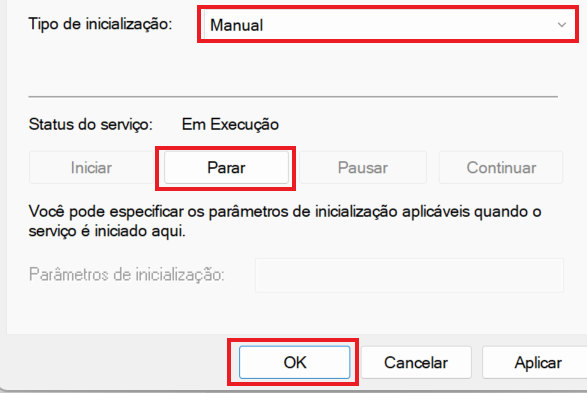
Vários usuários relataram que, quando não conseguiram abrir uma porta serial ao tentar usá-la, descobriram que o problema era o serviço Windows Fax and Scan.
Então para corrigir esse problema, você precisa interromper o serviço Windows Fax and Scan e ver se o problema ainda persiste.
Lembre-se de que esta é apenas uma solução alternativa, então talvez você precise repeti-la sempre que quiser usar uma porta serial em seu PC.
4. Desative a porta serial no Gerenciador de Dispositivos
- Pressione a tecla Windows + X e escolha Gerenciador de Dispositivos na lista.
- Quando o Gerenciador de dispositivos abrir, localize a porta serial, clique com o botão direito e escolha Desabilitar dispositivo no menu.
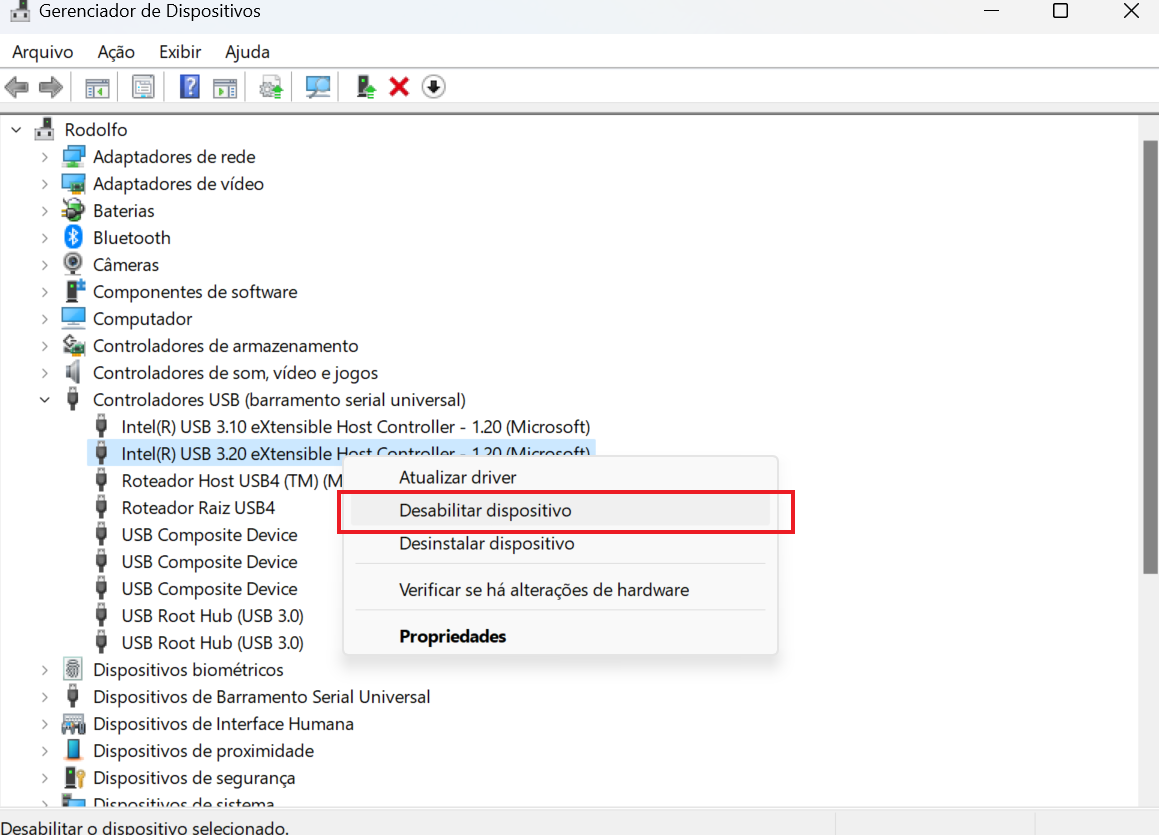
- Quando a caixa de diálogo de confirmação aparecer, clique em Sim .
- Aguarde alguns instantes e então ative a porta serial.
Mas se você continuar recebendo uma mensagem de impossibilidade de abrir a porta serial em seu PC, o problema pode estar relacionado ao driver da porta serial.
Uma falha temporária causa isso e resolve o problema; recomendamos desativar a porta serial por hora.
Depois de fazer isso, verifique se o problema foi resolvido. Se esta solução funcionar para você, lembre-se que você terá que repeti-la toda vez que quiser usar sua porta serial.
5. Tente usar um cabo diferente
Às vezes, um erro de impossibilidade de abrir a porta serial pode aparecer se o cabo USB não estiver funcionando. Certifique-se de verificar se o cabo está bem conectado. Além disso, verifique se há danos visíveis.
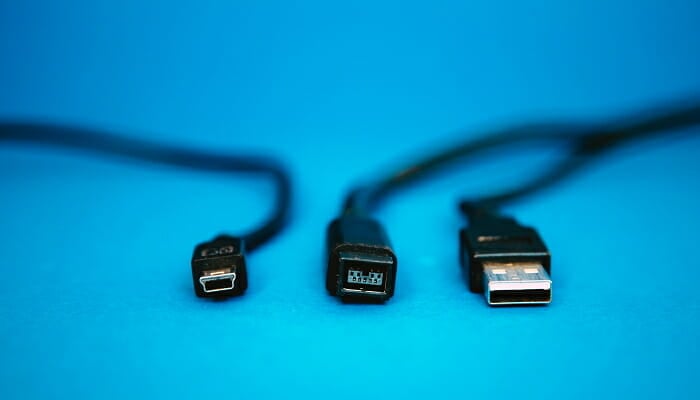
Se o seu cabo parecer em ordem, tente substituí-lo e verifique se o problema aparece com um cabo diferente.
6. Reinicie o dispositivo
Se a mensagem Não foi possível abrir a porta serial continuar aparecendo, talvez você possa resolver o problema reiniciando seus dispositivos.
Reinicie o dispositivo ao qual você está tentando se conectar e verifique se isso resolve o problema. Além disso, você pode reiniciar o seu PC e ver se isso resolve o problema.
7. Reinstale o driver da porta serial
- Abra o Gerenciador de Dispositivos .
- Localize sua porta serial, clique com o botão direito e escolha Uninstall device .
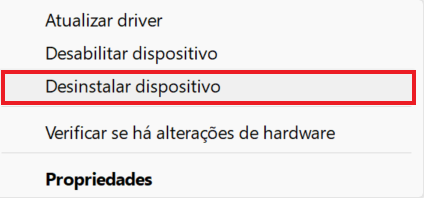
- Agora clique em Desinstalar para confirmar.

- Assim que o dispositivo for desinstalado, reinicie o seu PC.
Como já mencionamos, às vezes os problemas com a porta serial podem ser causados pelos drivers.
Após a reinicialização do computador, o Windows deverá instalar o driver padrão e o problema será resolvido.
8. Certifique-se de que o sistema está atualizado
- Abra o aplicativo Configurações e vá para a seção Atualização e segurança .
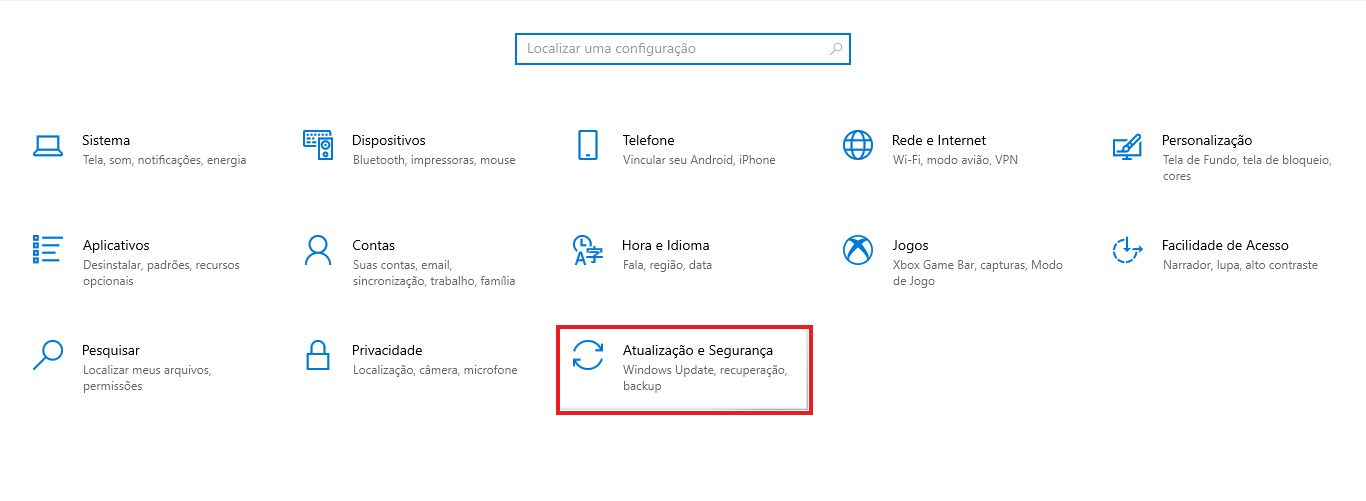
- Agora clique no botão Verificar atualizações no painel direito.
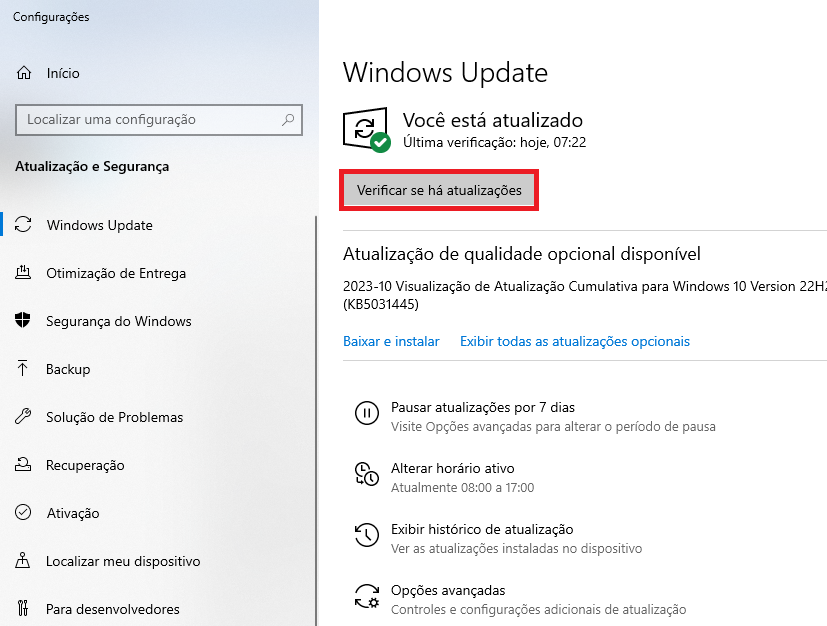
- Se houver alguma atualização disponível, ela será baixada de forma automática em segundo plano e instalada assim que você reiniciar o PC.
Às vezes, uma mensagem de impossibilidade de abrir a porta serial pode aparecer se o seu sistema não estiver desatualizado.
Um sistema desatualizado pode levar a vários problemas de compatibilidade, e a melhor maneira de evitar esses problemas é atualizar o sistema.
Esse processo é bem simples no Windows 10 e, na maioria das vezes, o Windows instala as atualizações por conta própria. Depois que seu sistema for atualizado, verifique se o problema ainda persiste.
Como habilitar a porta COM no Windows 10?
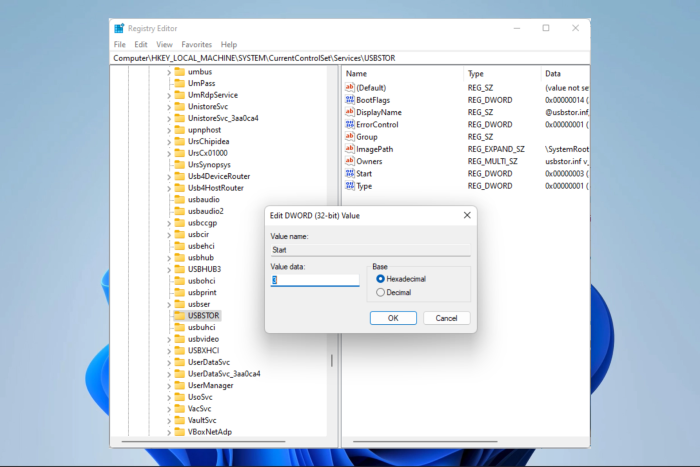
- Clique na tecla Windows , digite regedit e selecione o aplicativo Editor do Registro .

- Navegue até a parte abaixo:
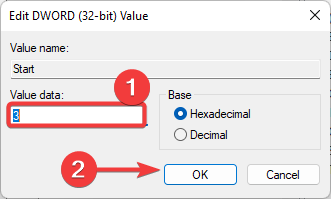
ComputerHKEY_LOCAL_MACHINESYSTEMCurrentControlSetServicesUSBSTOR - No painel direito, clique duas vezes em Iniciar .
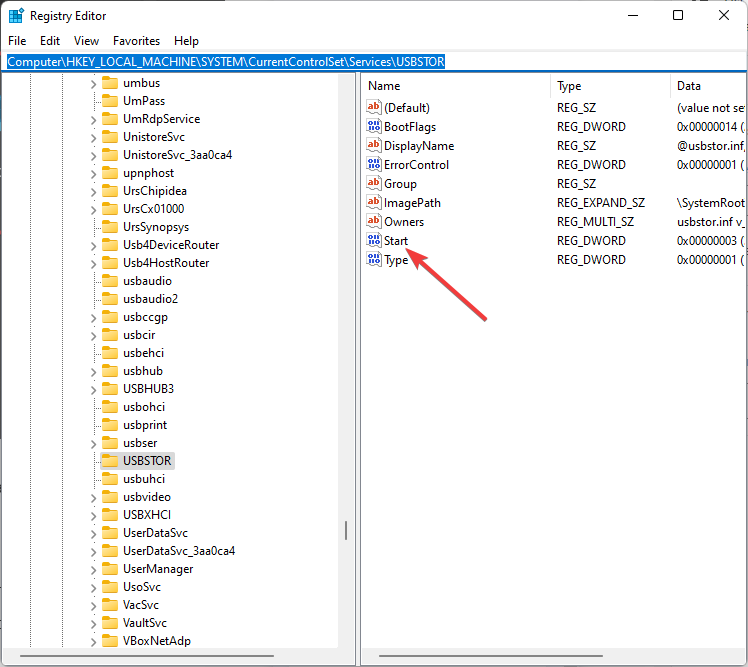
- Altere os dados do valor para 4 e clique em OK .
Receber a mensagem Não é possível abrir a porta serial pode ser um problema para muitos usuários que usam a porta serial com frequência, mas você deve conseguir corrigir esse problema usando uma de nossas soluções.
Lembre-se de que não fizemos essas soluções em nenhuma ordem específica, portanto você deve tentar o que parecer mais adequado para sua situação.
Deixe-nos saber qual funcionou para você na área de comentários abaixo.


Leia a nossa página de divulgação para descobrir como pode ajudar o Windows Report a sustentar a equipe editorial. Read more


Improve this guide


User forum
0 messages