
O Apple TV App não está funcionando? 10 correções rápidas para tentar


 6 min. read
  Published on
Se o app Apple TV não estiver funcionando para você de repente hoje, saiba que isso pode muito bem ser devido a um problema do lado da Apple. No entanto, pode contar conosco. Siga as etapas na ordem. Primeiro, comece com as correções simples antes de redefinir ou reinstalar o app.
Veja o que fazer quando o app Apple TV não funciona
1. Verifique o status do sistema da Apple
Primeiro, verifique se o Apple TV não está enfrentando uma interrupção.
- Abra o seu navegador.
- Acesse a página Status do Sistema da Apple.
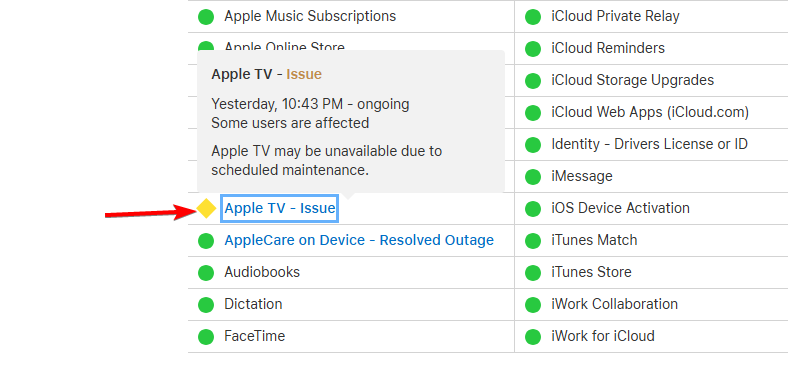
- Procure por Apple TV.
- Se mostrar uma interrupção, aguarde até a Apple resolver o problema.
- Se tudo estiver verde, continue para a próxima etapa.
2. Verifique a sua conexão com a Internet
Uma conexão fraca pode impedir o Apple TV de carregar ou reproduzir vídeos.
- Abra outro app de streaming.
- Reproduza um vídeo por alguns segundos.
- Se outros apps também apresentarem problemas, reinicie o roteador.
- Aguarde cerca de 30 segundos.
- Reconecte o seu dispositivo à rede Wi-Fi.
- Abra o Apple TV novamente.
3. Feche e reabra o Apple TV
O app pode simplesmente estar travado.
- Feche o app Apple TV completamente.
- Remova-o dos apps recentes se estiver usando um celular ou tablet.
- Aguarde alguns segundos.
- Abra o Apple TV novamente.
- Tente reproduzir o mesmo conteúdo.
4. Reinicie o seu dispositivo
Reiniciar pode resolver problemas temporários do app e do sistema.
- Salve tudo o que estiver fazendo.
- Reinicie o celular, o PC, a smart TV ou o dispositivo de streaming.
- Aguarde o dispositivo iniciar completamente.
- Abra o app Apple TV.
- Tente transmitir novamente.
5. Atualize o app Apple TV
Uma versão desatualizada pode causar problemas de compatibilidade.
No iPhone ou iPad:
- Abra Ajustes.
- Toque em Geral.
- Toque em Atualização de Software.
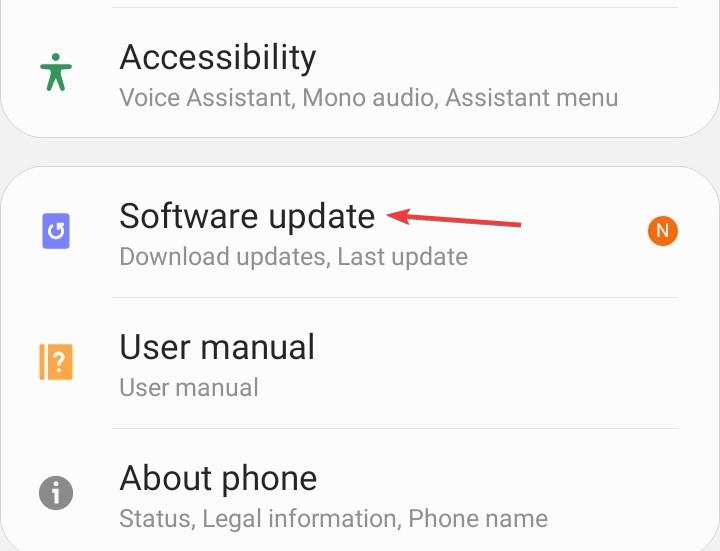
- Verifique se há uma atualização de iOS ou iPadOS disponível.
- Toque em Atualizar Agora se houver uma disponível.
- Aguarde a atualização terminar.
- Abra o app Apple TV e tente novamente.
No iPhone e no iPad, o Apple TV é integrado ao sistema operacional; portanto, você geralmente o atualiza por meio do iOS ou iPadOS, em vez de atualizar o Apple TV separadamente.
No Mac:
- Clique no menu Apple no canto superior esquerdo.
- Selecione Definições do Sistema.
- Clique em Geral.
- Selecione Atualização de Software.
- Instale quaisquer atualizações do macOS disponíveis.
- Reinicie o Mac se tal lhe for pedido.
- Abra novamente a aplicação Apple TV.
No Android:
- Abra a Google Play Store.
- Pesquise por Apple TV.
- Abra a página da aplicação Apple TV.
- Toque em Atualizar se estiver disponível.
- Abra a aplicação depois de a atualização terminar.
No Windows:
- Abra a Microsoft Store.
- Selecione Biblioteca.
- Clique em Obter atualizações.

- Instale a atualização do Apple TV se aparecer uma.
- Reabra a aplicação Apple TV.
6. Atualize o seu dispositivo
O problema pode ter origem em software do sistema desatualizado.
- Abra as Definições do dispositivo.
- Procure Atualização de Software ou Atualização do Sistema.
- Verifique se há atualizações disponíveis.
- Instale a atualização se houver uma disponível.
- Reinicie o dispositivo.
- Teste novamente a aplicação Apple TV.
7. Desative a sua VPN
Uma VPN pode, por vezes, interferir com os serviços de streaming.
- Abra a sua aplicação VPN.
- Desligue-se da VPN.
- Feche a aplicação Apple TV.
- Abra novamente a aplicação Apple TV.
- Tente reproduzir um filme ou episódio.
Se a aplicação Apple TV funcionar depois disto, a VPN pode estar a causar o problema de ligação.
8. Termine sessão no Apple TV
Se a aplicação abrir, mas a sua subscrição ou biblioteca estiver em falta, atualize a sessão da sua conta.
- Abra a aplicação Apple TV.
- Abra as definições da sua conta ou do seu perfil.
- Selecione Terminar Sessão.
- Feche a aplicação.
- Abra novamente a aplicação Apple TV.
- Inicie sessão com a sua Conta Apple.
- Tente reproduzir conteúdo.
9. Limpe a cache da aplicação
No Android, limpar a cache pode corrigir problemas de carregamento e de falhas.
- Abra as Definições.
- Aceda a Aplicações.
- Selecione Apple TV.
- Toque em Armazenamento ou Armazenamento e cache.
- Toque em Limpar cache.

- Abra novamente a aplicação Apple TV.
Evite Clear storage a menos que seja necessário, pois pode remover informações da aplicação armazenadas localmente.
10. Reinstale o Apple TV
Se nada mais funcionar, reinstale a aplicação.
- Desinstale o Apple TV do seu dispositivo.
- Reinicie o dispositivo.
- Abra a loja oficial de aplicações.
- Pesquise por Apple TV.
- Instale a aplicação novamente.
- Inicie sessão.
- Tente reproduzir o seu conteúdo.
Comece pelas verificações do estado do serviço e da Internet antes de fazer alterações maiores. Se estas não ajudarem, atualizar a aplicação, limpar a cache, iniciar sessão novamente ou reinstalar o Apple TV devem ser os seus próximos passos.
Se o problema continuar, também temos guias para corrigir problemas de início de sessão no Apple TV, resolver erros de browser não suportado e melhorar a reprodução quando o Apple TV está constantemente em buffering.
Perguntas frequentes relacionadas com problemas da aplicação Apple TV
1. Porque é que o Apple TV não funciona?
Uma falha do serviço, um problema de Internet, software desatualizado, VPN, um problema de conta ou dados da aplicação corrompidos podem ser a causa.
2. Porque é que o Apple TV está sempre a carregar?
Verifique primeiro a sua ligação à Internet. Em seguida, reinicie a aplicação e o dispositivo e instale todas as atualizações disponíveis.
3. Porque é que o Apple TV está sempre a crashar?
Atualize a aplicação e o seu dispositivo. No Android, limpar a cache do Apple TV também pode ajudar.
4. Porque é que o Apple TV não reproduz vídeos?
Verifique o estado do serviço da Apple, teste a sua ligação à Internet, desative a sua VPN e reinicie a aplicação.


Leia a nossa página de divulgação para descobrir como pode ajudar o Windows Report a sustentar a equipe editorial. Read more


Improve this guide




User forum
0 messages