
O sistema operacional não está configurado para executar este aplicativo


 7 min. read
  Updated on
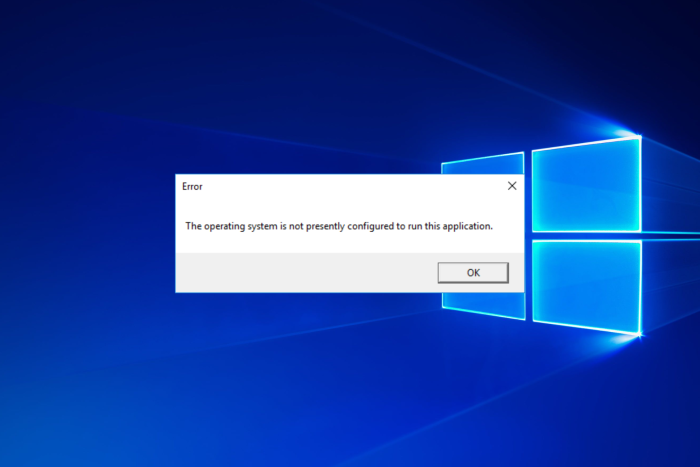
Você atualizou recentemente seu sistema operacional para o Windows 10? Então você provavelmente já viu o irritante erro O sistema operacional não está atualmente configurado para executar este aplicativo sempre que desejar iniciar qualquer aplicativo do Microsoft Office 365.
Isso pode afetar qualquer coisa, desde Skype e Outlook até Excel ou Word, e não para por aí. A mensagem de erro está sendo gerada pelo Microsoft Office e informa que há um problema com a instalação do Microsoft Office em seu computador.
Como faço para corrigir o sistema operacional que não está configurado para executar este aplicativo ?
1. Execute a atualização do Windows
- Pressione Windows + I para abrir o aplicativo Configurações e clique em Atualização e segurança .

- Clique no botão Verificar atualizações para atualizar seu sistema operacional.
- Após a conclusão da atualização, reinicie o seu PC com Windows.
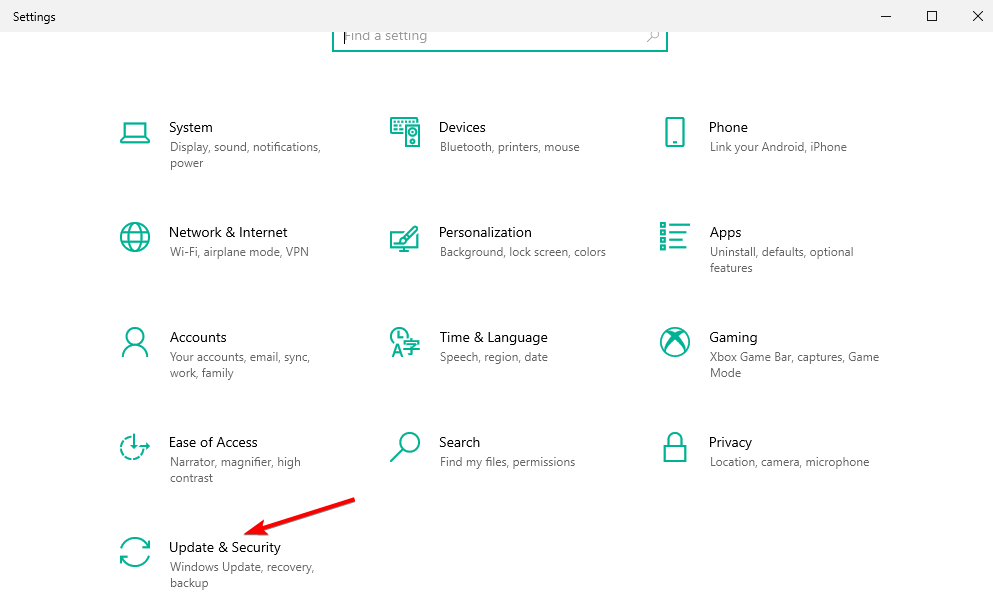
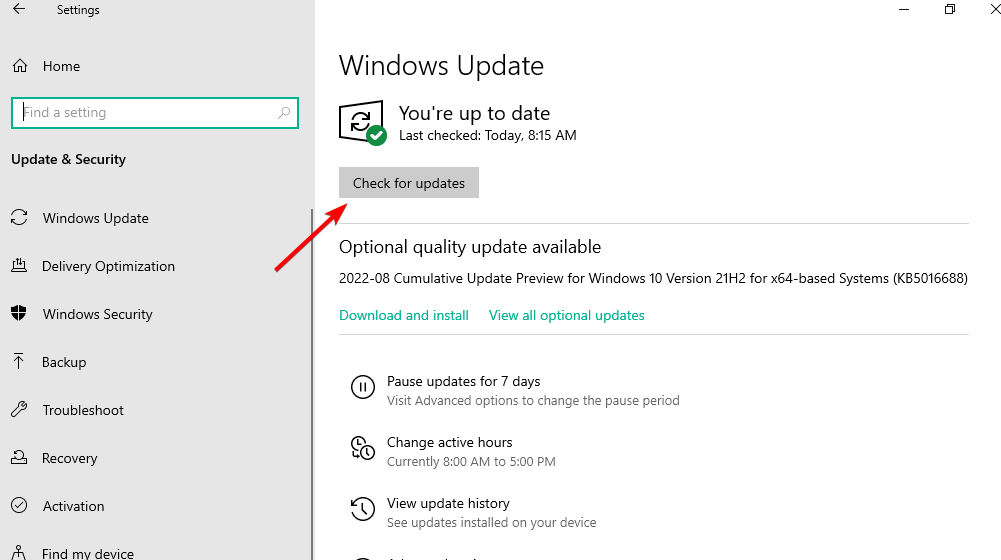
Outra forma de corrigir a mensagem de erro é executando o Windows Update. A Microsoft lança constantemente atualizações do Windows para melhorar a estabilidade do sistema e corrigir diversos problemas e erros; correções para o Microsoft Office 365 também podem ser incluídas nas atualizações mais recentes.
A maioria dos usuários não sabe o que fazer quando a caixa de pesquisa do Windows desaparece. Leia nosso artigo para saber como você pode recuperá-lo em apenas algumas etapas.
2. Reparar a instalação do Microsoft Office
- Pressione as teclas Windows e R simultaneamente para iniciar o programa Executar. Digite appwiz.cpl sem aspas e clique em OK.
- Role para baixo para localizar o programa Microsoft Office, clique em Alterar e escolha Reparar.
- Selecione a opção Reparo Completo ou Reparo Online e aguarde a conclusão do processo de reparo.
- Após o reparo, reinicie o seu PC e inicie o aplicativo Microsoft Office.
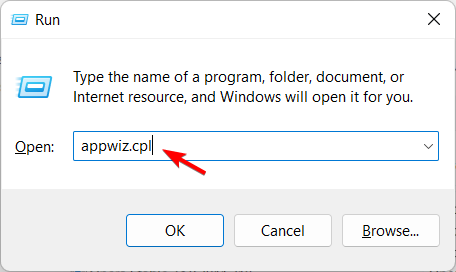
O programa Microsoft Office instalado pode estar corrompido devido ao processo de migração do sistema operacional Windows 10. No entanto, o programa Microsoft Office pode ser reparado no Painel de Controle.
Talvez seja necessário corrigir o problema de erro reparando a instalação do Microsoft Office.
 Tip
Tip
Você não sabe o que fazer quando a tecla do Windows para de funcionar? Confira nosso guia e corrija o problema rapidamente.
3. Repare o registro do seu arquivo
- Pressione a tecla Windows , digite cmd e selecione a opção Executar como administrador à direita.
- Cole ou digite o seguinte comando e pressione Enter :
sfc /scannow - Aguarde a conclusão do processo de digitalização e reinicie o computador.
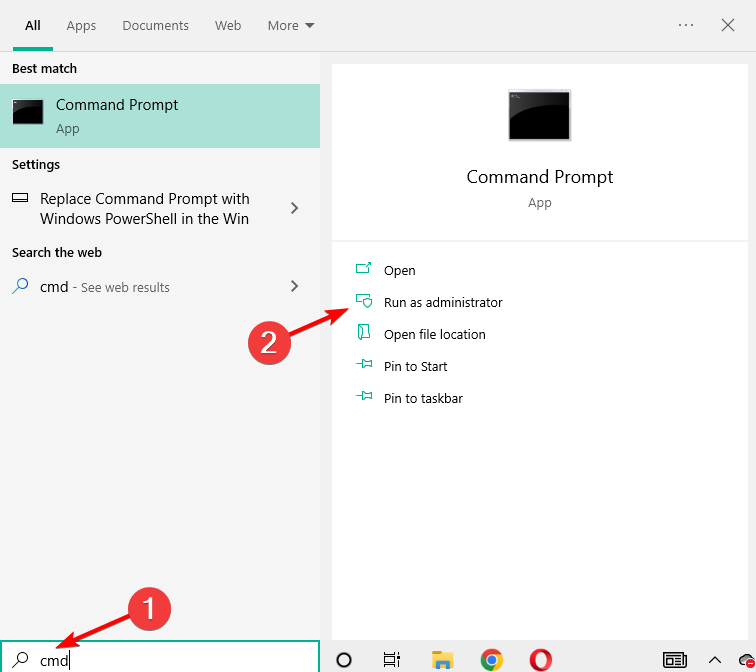
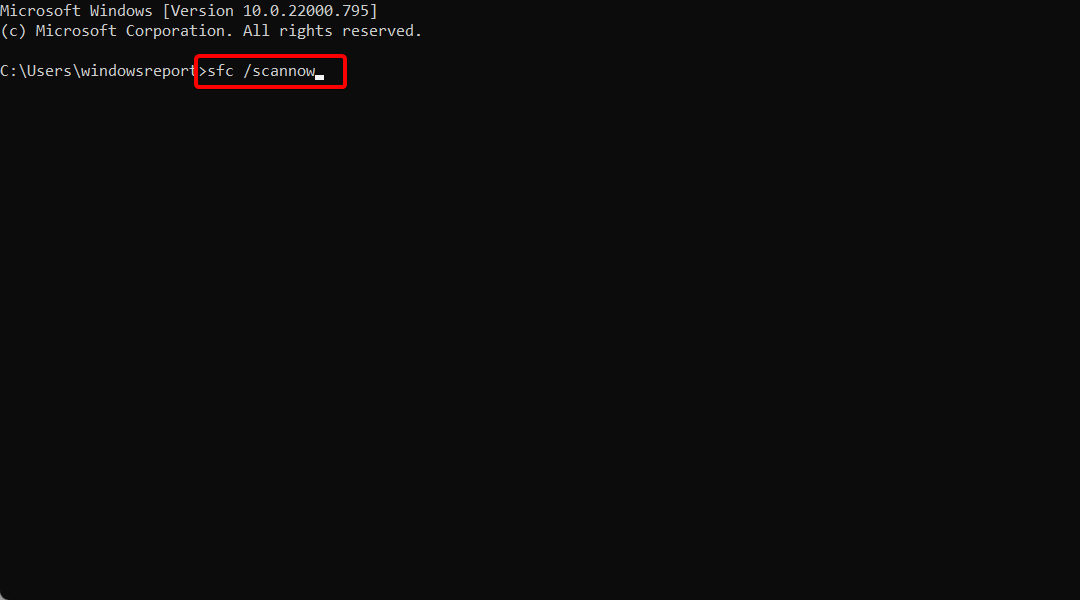
O registro do arquivo corrompido pode ser responsável pelo fato de o sistema operacional não estar configurado para executar esta mensagem de erro do aplicativo . Além disso, essa corrupção manipula dados de arquivos de programas do Microsoft Office 365; portanto, causando a mensagem de erro.
Use o Verificador de arquivos do sistema integrado do Windows ou ferramentas utilitárias de terceiros para verificar arquivos corrompidos, verificar a integridade de todos os arquivos do sistema e reparar os arquivos problemáticos.
É uma opção mais segura para o estado de funcionamento do seu PC porque resolve o impedimento automaticamente. Além disso, você economiza muito tempo usando esse tipo de ferramenta.
4. Execute o diagnóstico do Microsoft Office
- Pressione Windows e digite diagnóstico do Microsoft Office . No resultado da pesquisa, clique em Diagnóstico do Microsoft Office para iniciar o programa.
- Siga as instruções e clique em Iniciar diagnóstico .

Outra maneira de corrigir o problema do erro é executar o diagnóstico do Microsoft Office. Esta ferramenta de solução de problemas identifica o problema e o corrige para garantir o bom funcionamento do Microsoft Office .
5. Reinstale o Microsoft Office
- Pressione Windows + I para abrir Configurações e vá para Aplicativos .
- Procure o aplicativo Microsoft Office , clique nele e selecione Desinstalar .
- Acesse o site oficial e baixe o Microsoft Office.
- Instale o Microsoft Office e reinicie o seu PC.


Nota : Além disso, você também precisará de detalhes originais de licença/ativação para prosseguir com a nova instalação do Microsoft Office.
Além disso, você pode desinstalar o pacote Microsoft Office do seu PC e instalar uma nova cópia no seu PC com Windows 10. A reinstalação do Microsoft Office pode eliminar o problema de erro no seu PC.
Para desinstalar o Microsoft Office com segurança, sugerimos que você experimente uma ferramenta de desinstalação profissional que removerá qualquer aplicativo em segundos.
Então, você tem disponível a solução de remover totalmente o aplicativo desejado, usando o melhor software desinstalador para PCs com Windows 10.
Dê uma olhada em nosso artigo para obter mais informações sobre como remover sobras de software, confira nosso post dedicado.
6. Execute o programa em modo de compatibilidade
- Na área de trabalho ou onde está o aplicativo real, clique com o botão direito no atalho do aplicativo e clique em Propriedades .
- Aqui, selecione a guia Compatibilidade e marque a caixa Execute este programa em modo de compatibilidade para: Na lista suspensa, selecione qualquer edição mais antiga do Windows para executar o programa.
- Por último, clique em OK para executar o programa.


Alguns aplicativos não otimizados para sistemas operacionais mais recentes não conseguem se adaptar, o que causa a mensagem de erro. Ao executar seu programa em modo de compatibilidade, o sistema operacional Windows 10 permitirá que o aplicativo seja executado em uma versão mais antiga do Windows.
Nota : Você também pode usar o Administrador de Compatibilidade; esta é uma das ferramentas mais recentes da Microsoft que corrige programas que não executam o Windows. Isso torna o programa compatível com PCs com Windows. Você pode baixar o Compatibility Administrator e instalá-lo em seu PC com Windows.
Para obter mais informações sobre como usar o Administrador de Compatibilidade, visite o site oficial do Administrador de Compatibilidade da Microsoft .
7. Atualize seus drivers
- Clique com o botão direito no ícone Iniciar e selecione Gerenciador de Dispositivos .
- Expanda cada seção uma por uma, clique com o botão direito no driver e selecione Atualizar driver .
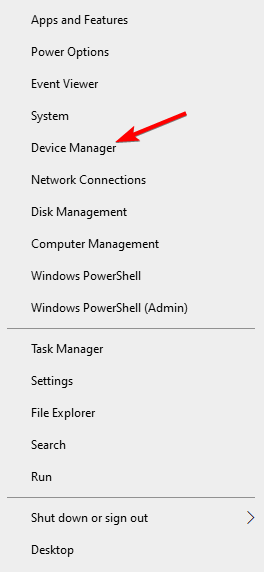
Muitos usuários confirmaram que corrigiram esse problema atualizando seus drivers. Portanto, vá em frente e instale as atualizações de driver mais recentes para sua GPU, periféricos e assim por diante. Reinicie o seu computador para que as alterações tenham efeito.
Se quiser gerenciar todos os seus drivers com mais eficiência, você pode atualizar ou instalar qualquer driver do seu PC com software automatizado como PC HelpSoft Driver Updater .
Como faço para corrigir O sistema operacional não está configurado para executar este aplicativo no Windows 11?
- Pressione Windows + I , role para baixo até a opção Solução de problemas e clique nela.
- Em seguida, clique em Outros solucionadores de problemas .
- Por último, vá para o solucionador de problemas de aplicativos da Windows Store e clique em Executar ao lado dele.
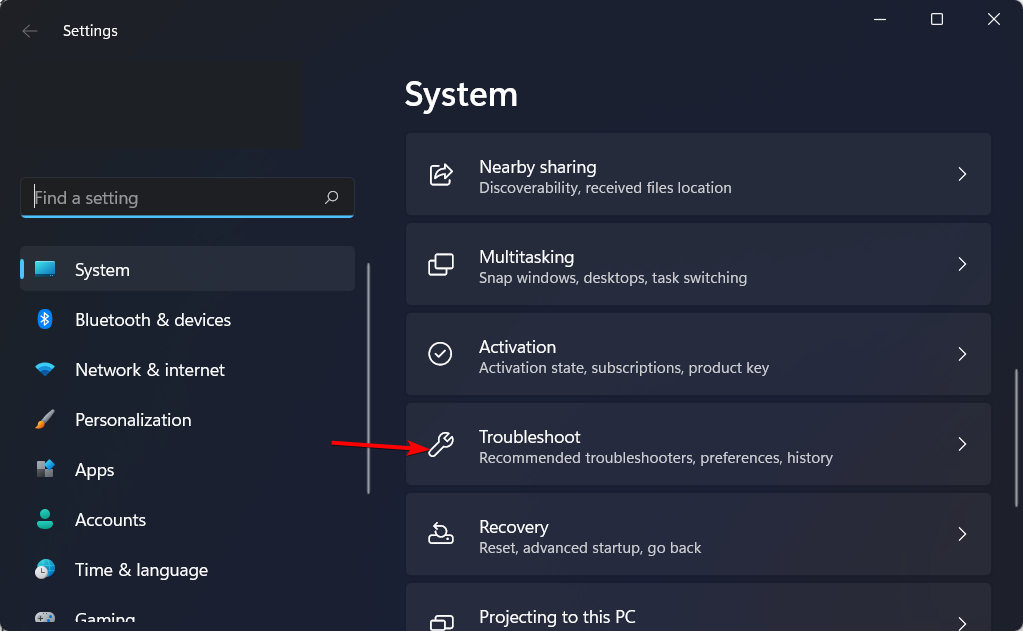

Concluindo, certifique-se de ter uma chave original do Microsoft Office antes de prosseguir com qualquer uma das correções que requerem reparo de instalação.
Outras instâncias deste erro
Os usuários relataram uma infinidade de erros semelhantes e aplicativos diferentes onde apareceram, que abordaremos a seguir. Alguns deles são os seguintes:
- O sistema operacional não está atualmente configurado para executar este aplicativo Office 365, 2010, 2013,
- 2016, 2019
- O sistema operacional não está atualmente configurado para executar este aplicativo no Windows 10, 11
- Excel, o sistema operacional não está atualmente configurado para executar este aplicativo
- O sistema operacional não está atualmente configurado para executar este aplicativo ao abrir o Word (especialmente o Word 2013)
- O sistema operacional não está atualmente configurado para executar esta transação de aplicativo Pro, QuickBooks, Gint, Ableton, SolidWorks
- Painel de controle, o sistema operacional não está configurado para executar este aplicativo
Você tem alguma dúvida sobre este guia? Sinta-se à vontade para deixá-los junto com outras sugestões na seção de comentários abaixo.



Improve this guide


User forum
0 messages