
O Xbox One não conecta Wi-Fi? Veja como consertar


 7 min. read
  Updated on
Key notes
- Se o Xbox One não encontrar o Wi-Fi, vá para Configurações de rede > Avançado > Endereço MAC alternativo > Limpar para remover o endereço MAC alternativo.
- Também vale a pena verificar se há alguma restrição de segurança no seu roteador.
Os consoles Xbox One usam Wi-Fi para se conectar ao Xbox One e não encontram WiFi, pois a conexão precisa funcionar bem para permitir isso.
Existem vários motivos, principalmente técnicos, pelos quais o seu Xbox One não encontra Wi-Fi ou outras conexões de Internet que você possa usar. Isso impede o acesso a uma rede e também ao Xbox Live.
Quando não há conexão ou a conexão não está visível, você pode receber um erro na tela do console dando sugestões para resolver o problema.
No entanto, se você estiver travado e precisar de soluções rápidas para resolver o problema, tente as soluções abaixo.
O que posso fazer se o Xbox One não encontrar o Wi-Fi ?
- Verifique se você consegue ver alguma outra rede sem fio.
- Verifique se seus outros dispositivos conseguem ver sua rede sem fio. Isso ajuda a determinar se o problema está no roteador sem fio. Se você tiver um computador, telefone, TV ou outros consoles para jogos, verifique se eles conseguem ver sua rede sem fio.
- Após alguns segundos, verifique se o nome da rede (SSID) é transmitido pelo seu roteador sem fio a cada poucos segundos. Isso permite que outros dispositivos sem fio descubram a rede. Portanto, pode não ser visto se o seu roteador não estiver transmitindo o nome da rede Wi-Fi.
- Se nenhum outro dispositivo sem fio conseguir detectar o Wi-Fi, então o problema é o seu roteador, não o seu console. Você pode corrigir isso reiniciando o hardware de rede.
1. Limpe o endereço MAC alternativo no Xbox
- Pressione o botão Xbox no controlador para abrir o menu Guia .
- Navegue até a guia Perfil e Sistema e acesse Configurações .

- Agora escolha Configurações de rede e selecione Configurações avançadas .

- Acesse a opção Endereço MAC alternativo .

- Escolha a opção Limpar para remover o endereço MAC alternativo existente.

- Agora, verifique a conexão de rede acessando Perfil e sistema > Configurações > Geral > Configurações de rede > Testar conexão de rede e veja se o problema foi resolvido.
Também temos um guia completo sobre como adicionar um endereço MAC alternativo ao seu Xbox, mas você também pode usá-lo para removê-lo.
2. Verifique se há interferência no seu sinal
Se o roteador transmitir o SSID ou o nome da rede, o Wi-Fi pode estar funcionando corretamente, então você pode querer verificar se algo está interferindo para que o Xbox One não capte nenhuma rede Wi-Fi. Neste caso, faça o seguinte:
Desconecte fones de ouvido de terceiros, pois eles podem causar interferência. Eles transmitem na mesma frequência do roteador sem fio, então desconecte a alimentação do fone de ouvido sem fio e verifique se você consegue ver o Wi-Fi.
Para fazer isso:
- Abra o guia no Xbox
- Selecione Configurações .
- Clique em Todas as configurações e escolha Rede .
- Toque em Configurações de rede .
- Selecione Configurar rede sem fio no painel esquerdo
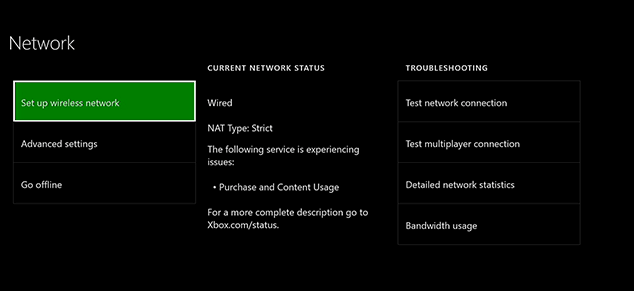
- Verifique se a sua rede sem fio está listada em Qual é a sua? Se estiver listado, significa que alguns fones de ouvido de terceiros estão afetando a conexão, especialmente se tiverem um transmissor (estação base).
Se não estiver listado, verifique se há alguma outra interferência sem fio. Isso pode ser qualquer coisa, desde dispositivos eletrônicos como fornos de micro-ondas, aparelhos de ar condicionado, televisores CRT, fones de ouvido sem fio, babás eletrônicas, outras redes sem fio, telefones sem fio e alto-falantes sem fio.
3. Desligue e ligue seu console e hardware de rede
- Desconecte o cabo de alimentação do roteador, modem ou gateway.
- Pressione o botão Xbox para abrir o guia.
- Selecione Configurações e escolha Reiniciar console .

- Em seguida, toque em Sim para confirmar e aguarde cinco minutos.
- Conecte o roteador e espere que todas as luzes voltem.
- Conecte o resto do seu hardware e verifique se você ainda enfrenta o mesmo problema de conexão.
4. Reinicialize suavemente seu Xbox
- Pressione e segure o botão Xbox Power no console por 10 segundos até que ele desligue.
- Desconecte o sistema da tomada e aguarde pelo menos 10 segundos.
- Conecte-o novamente e pressione o botão Xbox no console para ligá-lo.
5. Verifique se o roteador está especificando o SSID correto para Xbox One
- Verifique se o roteador está transmitindo o SSID correto.
- Defina as configurações sem fio em seu console Xbox.
- Use o SSID transmitido pelo roteador.
- Abra o guia e selecione Configurações .
- Selecione configurações de rede
- Na tela Configurações de rede, selecione Configurar rede sem fio e verifique o nome SSID.
6. Restaure seu roteador aos padrões de fábrica
 NOTE
NOTE
Ao fazer isso, todas as configurações do roteador voltam a ser como eram quando você comprou o roteador. Para redefinir seu roteador, siga estas etapas:
- Verifique a parte traseira ou inferior do roteador em busca de um botão ou pequeno orifício denominado Redefinir.
- Pressione o botão e segure por pelo menos 10 a 30 segundos. Quando as luzes do roteador piscam, o roteador foi reiniciado.
- Reconfigure o SSID e a senha do seu roteador sem fio.
7. Redefina sua conexão com a Internet
- Desconecte o cabo de alimentação do seu modem.
- Desconecte o cabo de conexão à Internet
- Desconecte o cabo de alimentação do roteador e aguarde 60 segundos
- Conecte o cabo de alimentação e o cabo de conexão à Internet ao modem.
- Assim que as luzes do modem voltarem ao normal, conecte o cabo de alimentação ao roteador.
- Aguarde 60 segundos e verifique se você está conectado à Internet.
Depois que o roteador for reiniciado, verifique se você consegue ver sua rede sem fio fazendo isso.
8. Verifique se o seu firmware precisa de atualização
O firmware do roteador com informações mais antigas pode não funcionar corretamente. Os fabricantes desses roteadores geralmente fornecem atualizações para melhoria de desempenho, segurança, conectividade e estabilidade. A atualização do firmware pode resolver problemas de conexão e desempenho lento.
Baixe e atualize e instale-os você mesmo, mas certifique-se de que seu computador esteja conectado diretamente ao roteador por meio de uma conexão com fio para carregar o novo arquivo de firmware diretamente para o roteador.
Depois de atualizado, siga as etapas abaixo para verificar se sua rede sem fio está funcionando. Se você ainda não vir sua rede sem fio, vá para a próxima solução.
9. Reinicialize seu console Xbox
- Ligue o sistema e pressione o botão Xbox no controlador.
- Selecione Perfil e sistema > Configurações > Sistema > Informações do console .
- Selecione Redefinir console .
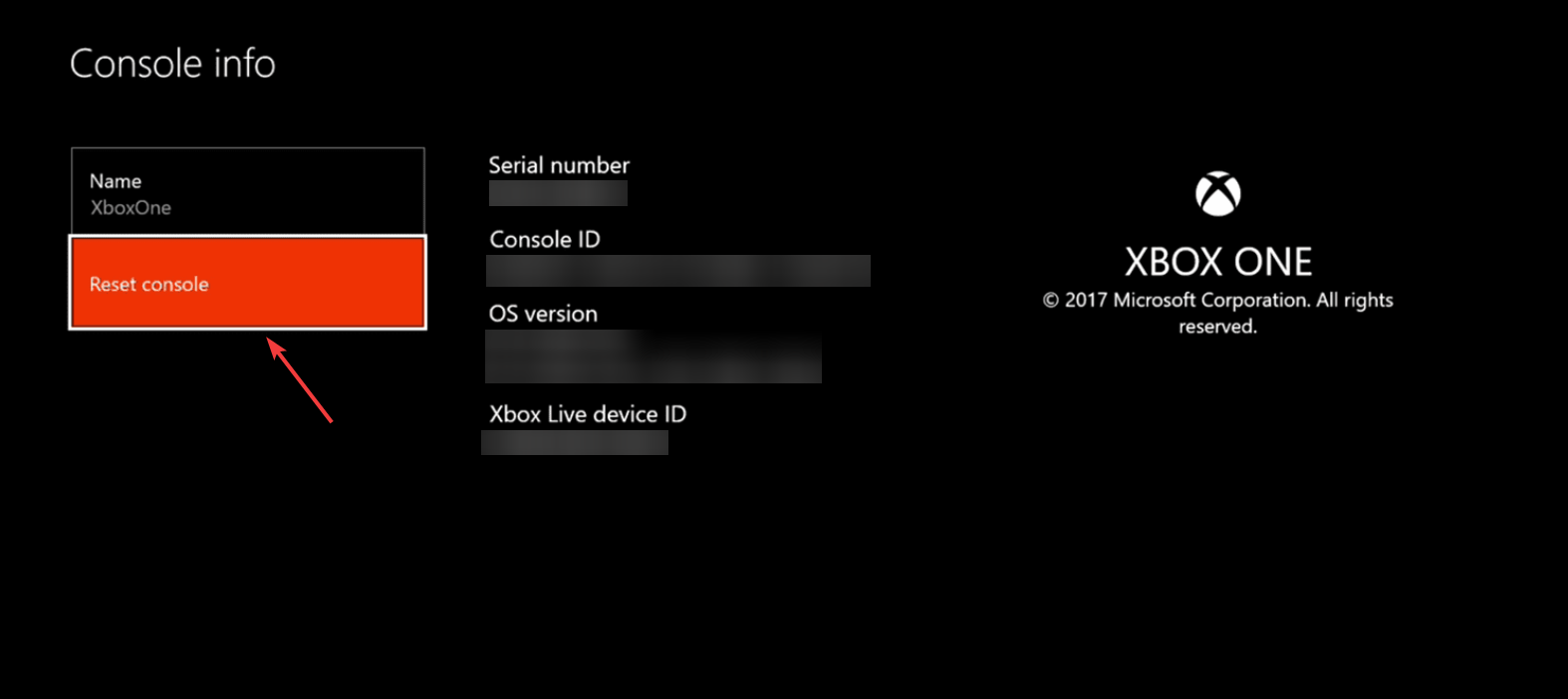
- Agora você pode escolher Redefinir e remover tudo , removendo todos os dados do seu Xbox, ou selecionar Redefinir e manter meus jogos e aplicativos que não excluirão seus jogos ou dados de jogos.
Se o Xbox ainda não encontrar conexões Wi-Fi, pode ser necessário adquirir um novo hardware de rede, pois isso pode indicar que o roteador é incompatível com o console e com o Xbox Live. Claro, você também pode optar por uma conexão a cabo, se estiver disponível.
Da mesma forma, o roteador pode estar danificado ou não funcionar corretamente. Se for incompatível ou danificado, verifique com o fabricante do hardware.
Você conseguiu encontrar uma solução que funcionasse entre as desta lista? Deixe-nos saber na seção de comentários abaixo.


Leia a nossa página de divulgação para descobrir como pode ajudar o Windows Report a sustentar a equipe editorial. Read more


Improve this guide


User forum
0 messages