
PC travado em "Restaurar este PC" [Redefinição de fábrica]: 4 soluções


 5 min. read
  Updated on
Key notes
- O recurso de redefinição do Windows 10 é uma excelente alternativa para uma instalação limpa, mas alguns usuários afirmam que seu PC está preso em uma redefinição de fábrica.
- Às vezes, você deve ser paciente e aguardar a conclusão do processo de redefinição ou tentar uma verificação de hardware ou reparo do sistema.
O Windows 10 já existe há algum tempo e, se acreditarmos nas estatísticas, o Windows 10 foi instalado em mais de 200 milhões de dispositivos desde o seu lançamento.
Agora, nenhum sistema neste mundo é perfeito, certo? O mesmo acontece com o Windows 10.
Até o Windows 10 tem alguns bugs que fazem os usuários encontrarem problemas difíceis de resolver, mas graças à Microsoft, esses bugs estão sendo corrigidos assim que são encontrados.
Por que meu PC está travado na tela Redefinir este PC?
Alguns usuários ficaram presos ao realizar uma redefinição. Aqui estão algumas causas conhecidas:
- Arquivos corrompidos – Arquivos importantes do sistema do Windows 10 que foram perdidos ou excluídos podem impedir a reinicialização do PC.
- Falha de hardware – Se você tiver problemas com disco rígido, RAM, etc., poderá receber este erro de redefinição.
- Drivers desatualizados ou defeituosos – Os drivers vinculam componentes de software e hardware. Uma vez desatualizados, você pode esperar vários problemas, incluindo a redefinição de fábrica travada.
- Uma instalação incorreta – Nesse caso, você deve observar que a instalação baixada pode ser ruim e você precisará de um novo download.
O que significa redefinição de fábrica e que tipo de problemas os usuários encontram?
O recurso de redefinição de fábrica permite que você salve seus dados da exclusão, mantendo o mesmo sistema operacional e licença que você tinha até agora. Portanto, esta é uma ótima maneira de corrigir muitos problemas no seu PC, mas às vezes o processo de redefinição pode travar.
Aqui estão algumas variações comuns que os usuários relataram:
- Laptop HP, Dell, redefinição de fábrica ASUS travada – Esse problema pode ocorrer em vários laptops e, se você encontrá-lo, remova a bateria do laptop e insira-a novamente.
- Reinicializando este PC travado em 35 – O processo de redefinição pode travar a qualquer momento e, se a redefinição travar, talvez você precise esperar algumas horas para que a redefinição termine.
- A redefinição de fábrica do Surface Pro 4 travou – Esse problema pode ocorrer no Surface Pro 4, mas você pode corrigir isso usando as soluções deste artigo.
- Computador com redefinição de fábrica travado – Se isso acontecer, você poderá corrigir o problema simplesmente usando o recurso Reparo de inicialização.
- Loop de inicialização travado na redefinição de fábrica – Em alguns casos, a única maneira de corrigir esse problema é realizar uma instalação limpa. Se você decidir fazer isso, faça backup de seus arquivos com antecedência.
Um dos muitos bugs que afetam o Windows 10 é que alguns usuários parecem travar ao redefinir o Windows 10. Neste post, veremos a seguir como corrigir esse problema.
Como faço para consertar um PC travado ao redefinir a tela do PC?
Antes de começar com qualquer uma das soluções, aqui estão algumas coisas que você deve observar:
- Há casos em que você precisará esperar. Às vezes, uma redefinição de fábrica pode demorar um pouco, então paciência é fundamental.
- Desconectar a Internet pode ajudar porque seu computador pode parecer travado após a redefinição se não conseguir baixar certas atualizações com êxito.
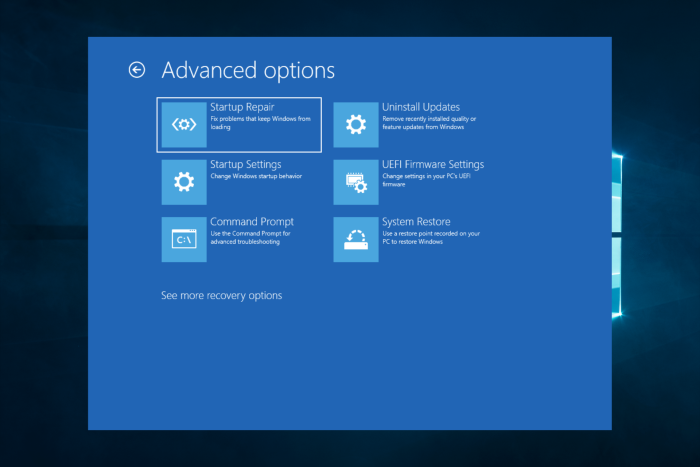
1. Repare o computador
- Abra o menu Iniciar , pressione Shift e aperte o botão Reiniciar .

- Quando a tela de opções aparecer, selecione Solução de problemas .

- Clique em Opções avançadas .

- Escolha Reparo de inicialização e selecione Reiniciar .

Esse reparo pode demorar um pouco, então você deve esperar pacientemente e tentar redefinir depois.
2. Execute seu verificador de arquivos
- Clique na pesquisa do Windows e digite prompt de comando t. Agora clique com o botão direito no prompt de comando e selecione Executar como administrador .

- Digite o script abaixo e pressione Enter :
sfc /scannow

- Aguarde a conclusão da verificação em 100%. Durante este procedimento, evite fechar o prompt de comando ou desligar o computador, pois isso pode fazer com que a progressão seja reiniciada.
- Tente reiniciar o computador após reiniciá-lo.
Se por algum motivo essas etapas manuais não ajudarem, sugerimos que você tente usar uma ferramenta especializada para fazer o trabalho para você.
3. Restaure o computador
- Clique no menu Iniciar do Windows, digite restaurar e selecione Criar um ponto de restauração .

- Clique no botão Restauração do sistema .

- Selecione Próximo quando solicitado.

- Escolha um horário para o qual deseja retornar (após atualizações e instalações de software, seu sistema poderá gerar pontos de restauração automaticamente). Em seguida, clique em Avançar depois de decidir sobre um ponto de partida apropriado.

- Tente novamente a redefinição de fábrica e veja se ainda está travado.
4. Reinstale o Windows 10
Se nada mais funcionar e seu PC ainda travar durante uma redefinição de fábrica, sua única opção pode ser realizar uma instalação limpa do Windows 10.
Para fazer isso, recomendamos que você faça backup de seus arquivos da unidade C, apenas por segurança.
Seria melhor se você fizesse isso como último recurso porque, na maioria dos casos, as soluções mencionadas acima seriam suficientemente eficazes.
Essas soluções têm sido muito úteis para muitos usuários. Você deve, no entanto, escolher a solução mais apropriada e trabalhar a partir daí.
Por último, se você tiver outras sugestões ou dúvidas, fique à vontade para deixá-las na seção de comentários abaixo, e nós iremos dar uma olhada.


Leia a nossa página de divulgação para descobrir como pode ajudar o Windows Report a sustentar a equipe editorial. Read more


Improve this guide


User forum
0 messages