
Review Opera: navegador confiável com muitos recursos excelentes


 20 min. read
  Updated on
Key notes
- Opera é um navegador de Internet popular, conhecido por sua interface de usuário limpa e conjunto de recursos.
- O navegador possui VPN gratuita, aplicativos de música integrados e muito mais.
- Esta análise irá detalhar todas as coisas boas do Opera e as coisas não tão boas.
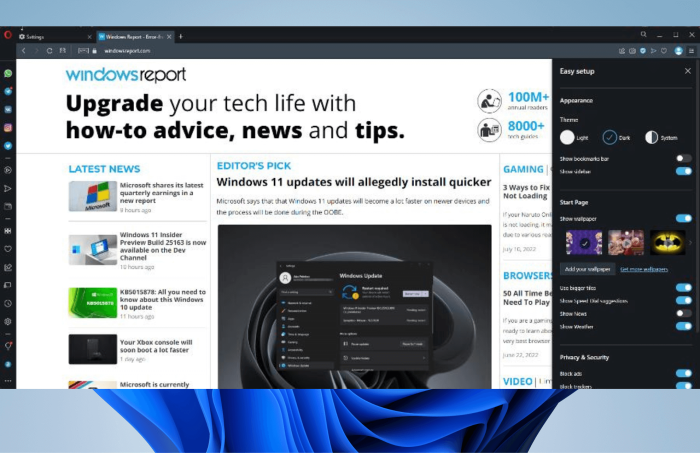
Escolher o navegador certo não é uma tarefa fácil. A maioria das pessoas se contenta em usar qualquer navegador da Web que venha com seu computador; seja Microsoft Edge, Safari ou Google Chrome.
Mas você não deveria se contentar apenas com o padrão. Você está perdendo muitos softwares excelentes se continuar com o que está no seu computador. Caso em questão, o navegador Opera.
O Opera é na verdade um dos navegadores mais antigos que ainda recebe atualizações frequentes. Ele ainda antecede o Internet Explorer em vários meses. Mas, ao contrário do Internet Explorer, que foi fortemente criticado pela sua má qualidade, o Opera é um excelente navegador.
Conquistou seguidores leais nos últimos 27 anos graças à sua constante evolução. Parte do sucesso do Opera pode ser atribuída ao fato de ele ser construído sobre o Google Chromium, o mesmo mecanismo que executa o Chrome.
Como tal, o Opera tem muitos dos mesmos benefícios e problemas do Chrome, ao mesmo tempo que corrige alguns deles. Nesta revisão, examinaremos o Opera e detalharemos seus vários recursos, funções e muito mais.
O Opera é o melhor navegador para mim?
Não há lugar melhor para começar do que pelo começo. Você pode pensar que a instalação é um processo chato, sem nada digno de nota. Mas esse não é o caso do Opera.
A instalação do Opera é um processo simples que não faz perguntas confusas sobre personalização antes mesmo de começar. Outros navegadores podem fazer várias perguntas, como onde instalar no seu computador ou instalar apenas determinados componentes.
A grande maioria das pessoas quer apenas o navegador, sem fazer perguntas. Vamos ver como é fácil de instalar.
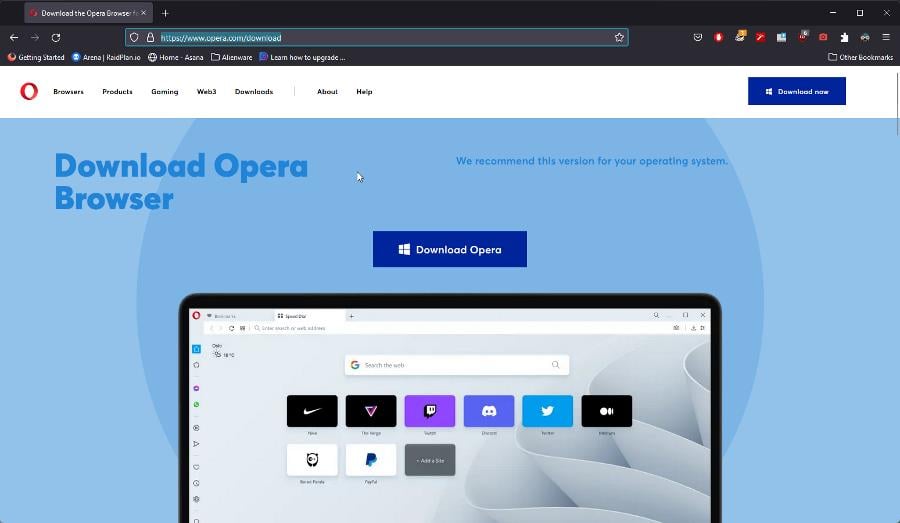
- Vá para a página de instalação do Opera e clique em Baixar Opera .

- Após baixar o Opera, execute o arquivo de instalação.
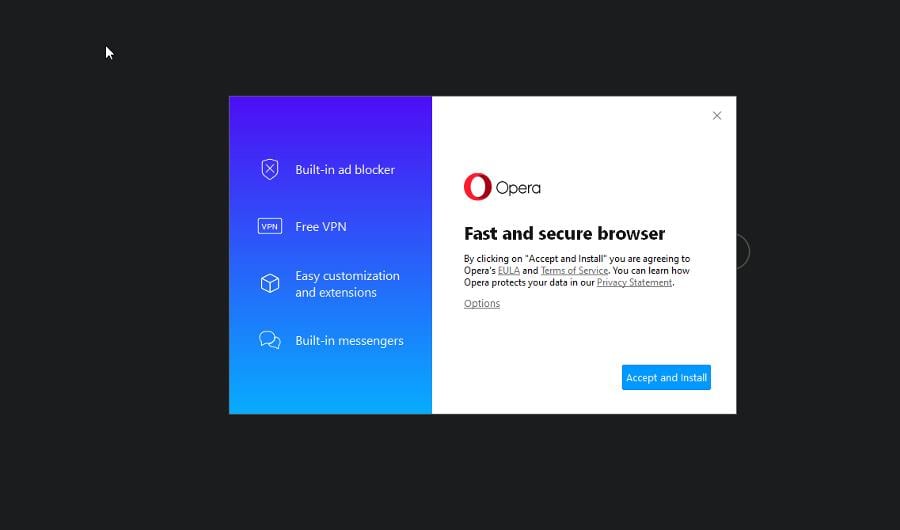
- Clique em Aceitar e instalar na nova janela.
- Aguarde a instalação do Opera e isso é tudo que você precisa fazer. Sem perguntas extras.
Personalização da Ópera
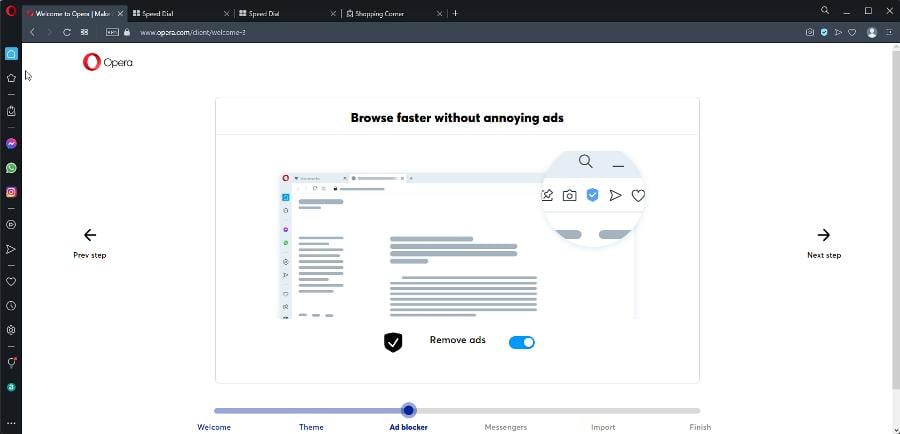
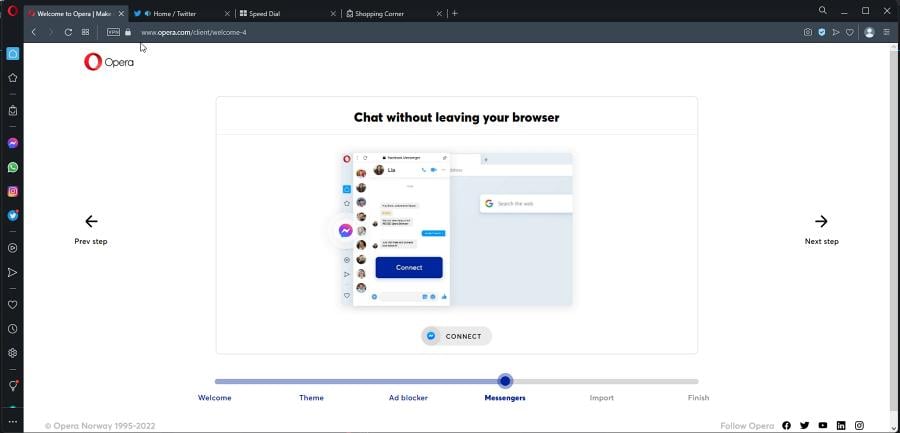
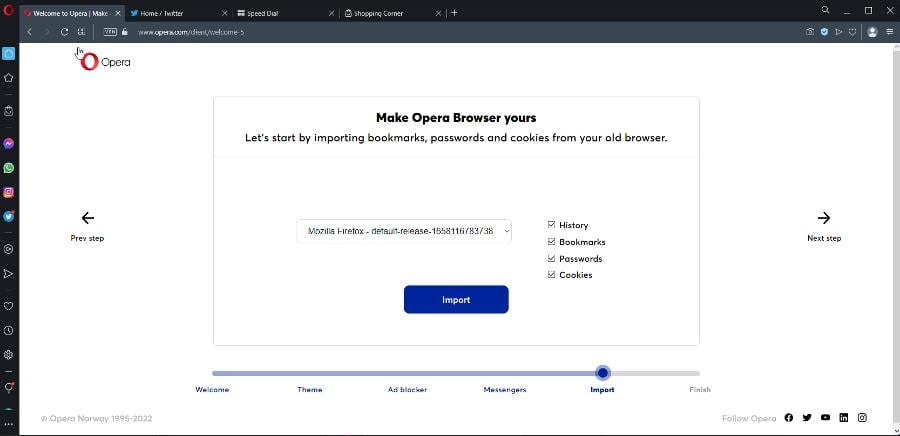
Assim que você abre o Opera , você é recebido com um processo de configuração que permite configurar o navegador de acordo com sua preferência. Aqui você pode ativar alguns dos melhores recursos do Opera.
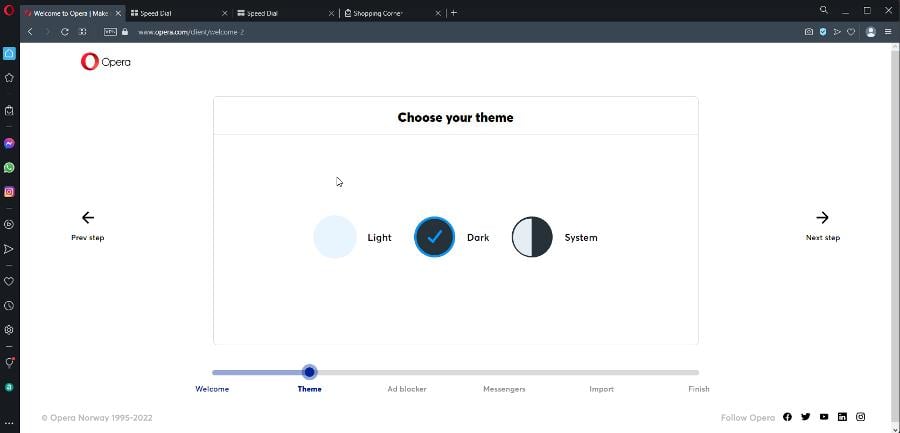
- A primeira coisa que você pode escolher é qual tema deseja.
- Em seguida, você pode decidir se deseja ativar o bloqueador de anúncios no navegador, o que é altamente recomendável. Opera é um dos poucos navegadores que possui um bloqueador de anúncios nativo.
- A seguir, você pode escolher se deseja se conectar ao Facebook Messenger . Abordaremos os aplicativos de mensagens com mais detalhes posteriormente.
- Em Importar , você pode trazer o histórico, os favoritos, as senhas e os cookies de outro navegador para o Opera. Depois, você pode começar a navegar.
Assim que você abrir o Opera, você será saudado com uma interface de aparência limpa com uma discagem rápida bem na frente. A discagem rápida está repleta de sites e videogames populares, mas você pode se livrar deles passando o mouse sobre eles e clicando nos três pontos no canto.
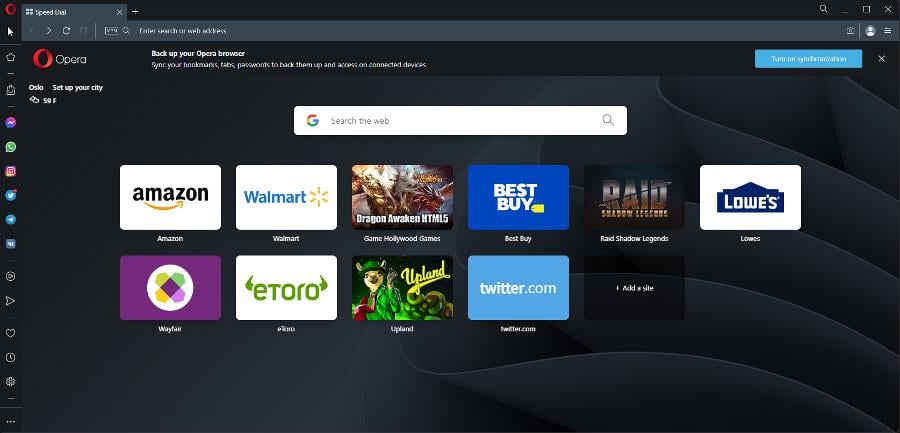
Haverá uma opção para descartar o aplicativo. Se você clicar em Adicionar um site , poderá adicionar uma nova opção ao Speed Dial. Aqui está um exemplo de como pode ser uma discagem rápida personalizada.
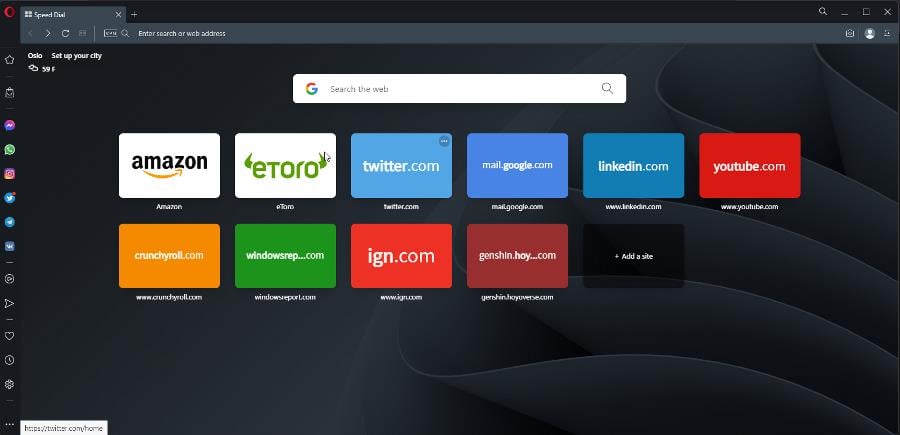
Além do Speed Dial no meio, você tem a barra de endereço, os favoritos e as guias situadas na parte superior da janela. Também existem controles para a VPN no navegador, que entraremos em detalhes mais tarde.
No lado esquerdo há uma barra lateral vertical com vários botões que constituem a maior parte dos recursos exclusivos que tornam o Opera tão incrível quanto é.
Características
Na parte inferior da barra vertical esquerda, você verá três pontos. Clicar nesses pontos abrirá a página de configuração da barra lateral, onde você pode escolher o que deseja que apareça à esquerda. Iremos cobri-los de cima a baixo.
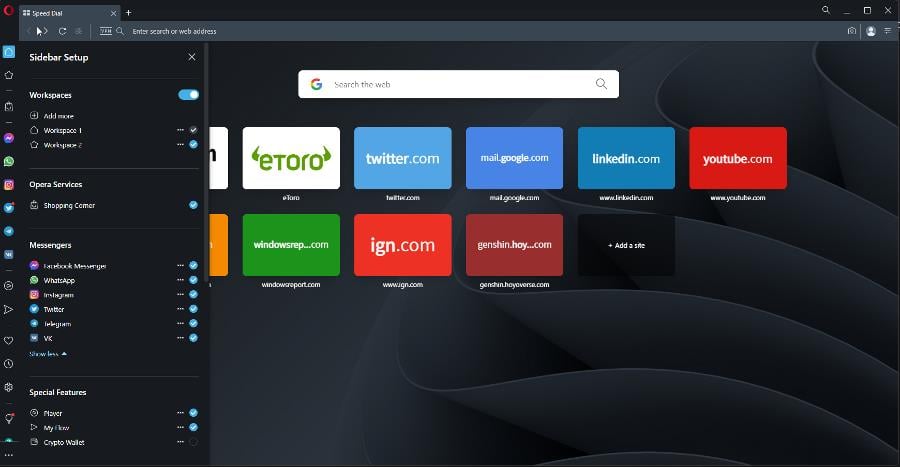
Espaços de trabalho
No topo está o Workspaces, uma ferramenta útil que separa diferentes versões do Opera. Você pode ter um espaço de trabalho designado para trabalho e outro para uso pessoal.
O que é ótimo nessa ferramenta é como você pode ter uma janela focada em uma coisa sem ter que bagunçar o Opera. As guias também podem ser classificadas por relevância. Você começará com dois, mas poderá ter quantos quiser clicando em Adicionar mais.
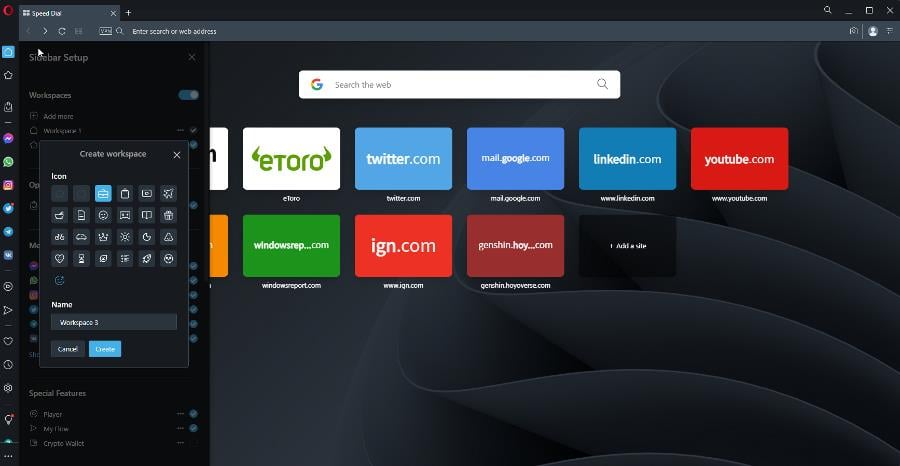
Você pode escolher um ícone e nomear o espaço de trabalho como desejar.
Shopping
O próximo é o Shopping Center, que reúne listas de produtos de toda a Internet. Há uma seção do eBay, produtos mais vendidos, listas de hotéis de todo o mundo e uma seção de notícias aleatórias.
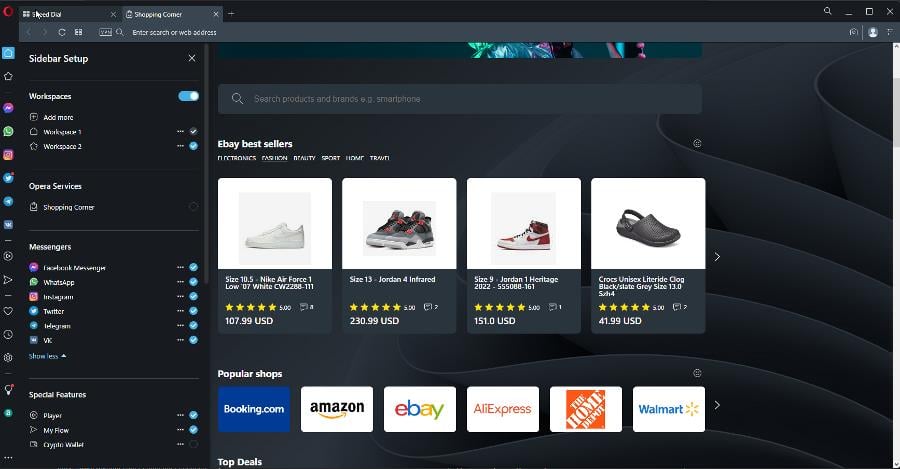
A seção do Shopping Center está bem. É difícil imaginar usá-lo ativamente se você não for um comprador on-line frequente. Para essas pessoas, elas podem aproveitar muito isso. Muitas pessoas normalmente compram em intervalos aleatórios.
Na configuração da barra lateral, você pode remover aplicativos clicando na seta azul.
Mensageiros
O Opera tem o grande recurso de integrar aplicativos de comunicação e mídia social ao seu navegador para acesso rápido. Há suporte para Facebook Messenger, WhatsApp, Instagram, Twitter, Telegram e VK, que é um aplicativo de mensagens russo.
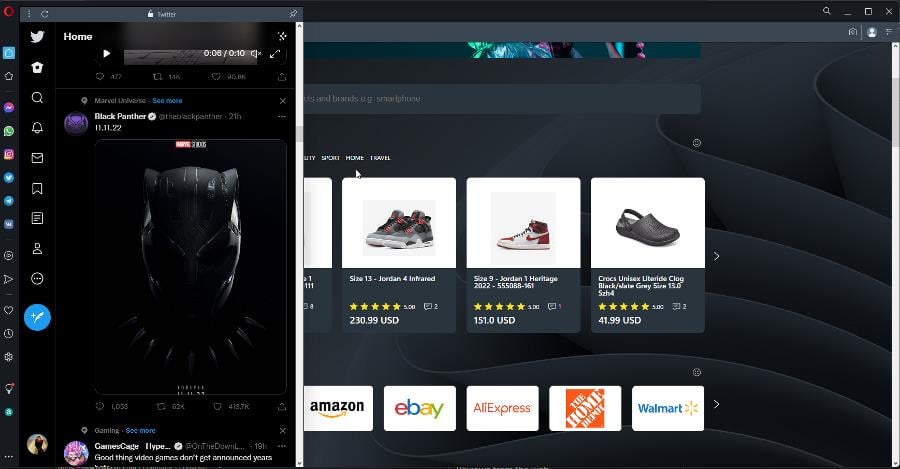
Para usar um dos aplicativos de mensagens, clique em um e faça login com suas credenciais. Clique no aplicativo e você será levado a uma versão condensada desse aplicativo. É como ter a versão mobile à sua disposição.
Jogador
A seguir está outro favorito no Player, que é a seta dentro do círculo. Com o Player, você pode usar um dos seis aplicativos de streaming de música e reproduzir música diretamente pelo Opera. Nenhum aplicativo extra é necessário.
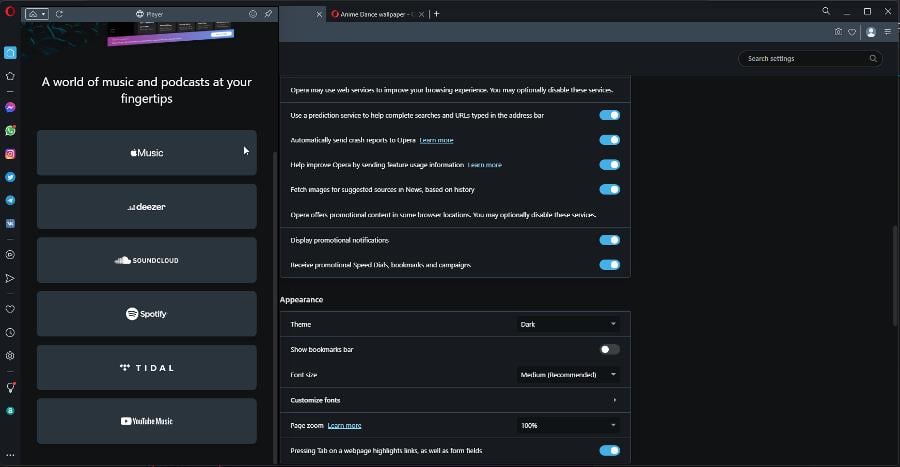
Você nem precisa fazer login no serviço para utilizá-lo, mas existe essa opção. O Opera oferece a versão básica do respectivo aplicativo de streaming de música.
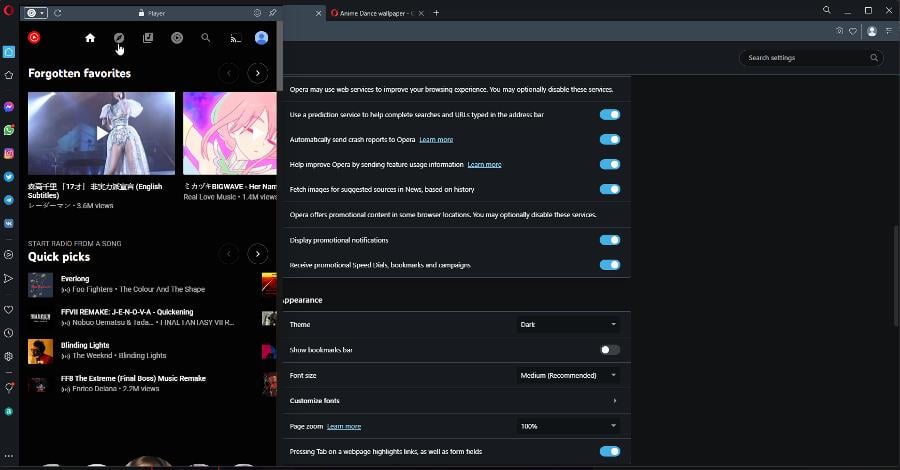
Se você quiser trocar de serviço, clique na seta no canto superior esquerdo e uma pequena janela aparecerá. Nessa pequena janela, você pode acessar outro serviço de música.
Meu fluxo
My Flow é outro ótimo recurso do Opera . Ele funciona em conjunto com o aplicativo móvel Opera, que você pode obter nas lojas Google Play ou Apple App .
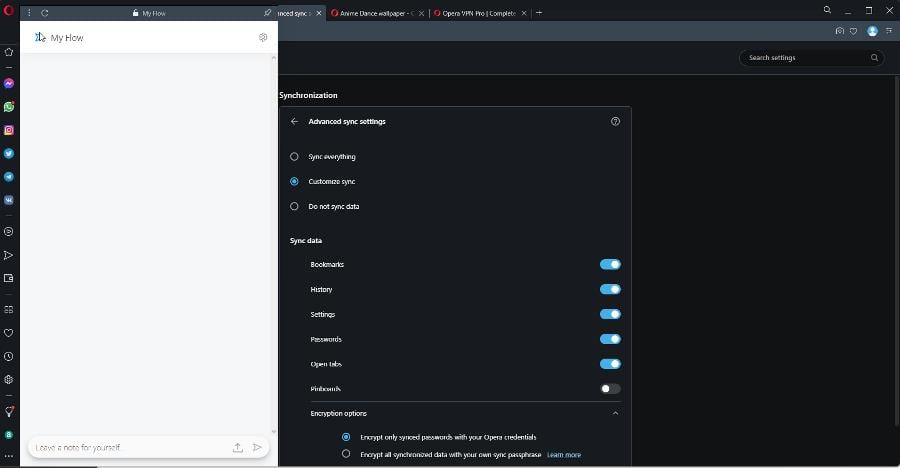
O aplicativo móvel é semelhante à versão desktop, embora seja uma versão mais truncada. Você baixa a versão mobile e escaneia um código QR que aparece no Opera. Com o recurso ativado, você pode fazer upload de páginas do Opera mobile para o navegador do desktop.
Essa informação vem de outras pessoas. Não conseguimos fazer o My Flow funcionar. Digitalizamos o código QR e criamos uma conta Opera. Seguimos os passos que o Opera nos forneceu, mas simplesmente não funcionou.
Pelo que entendemos, o My Flow permite que as pessoas enviem uma página da web de seus dispositivos móveis para o aplicativo Opera de desktop para uma navegação perfeita. Parece uma ótima ferramenta para nunca perder o lugar.
Ferramentas Opera/Extensões da barra lateral
Abaixo de Recursos Especiais, você tem uma série de Ferramentas Opera. Estas são as partes do menu Configurações colocadas na barra vertical para acesso rápido. Você tem marcadores, quadros de avisos para organizar ideias, downloads e tutoriais.
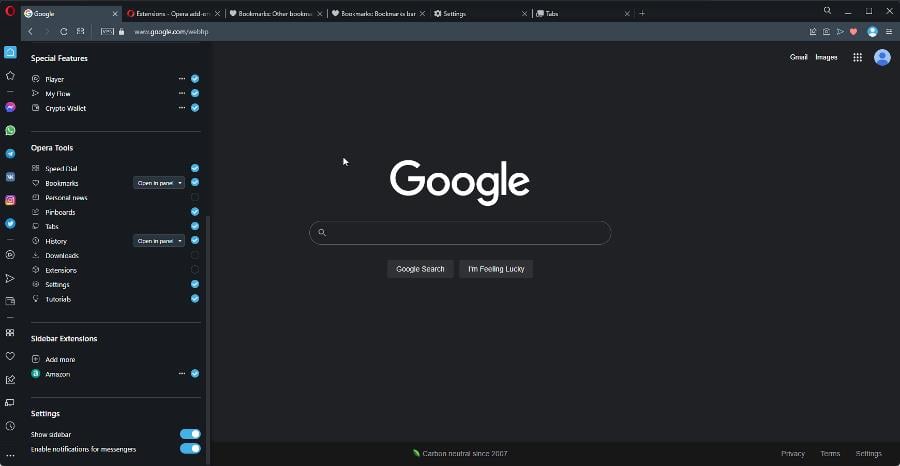
Quanto às extensões da barra lateral, elas oferecem acesso direto às extensões do Opera sem a necessidade de vasculhar as configurações. Juntos, esses recursos são ótimos e venderiam o navegador sozinhos.
O Opera também oferece acesso direto à sua página de plug-ins clicando em Adicionar mais em Extensões da barra lateral . Nos complementos do Opera , você obtém uma coleção de extensões recomendadas como uBlock Origin, Sidebar para YouTube e até Pacman.
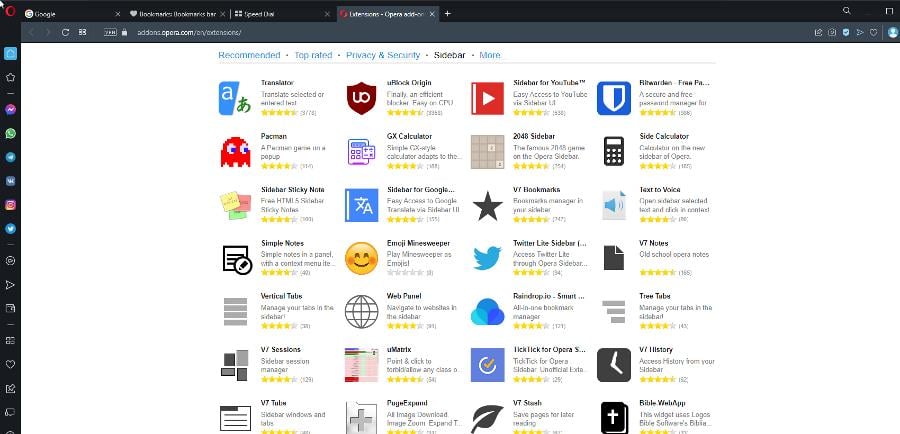
Estamos muito satisfeitos com os recursos da barra vertical do Opera. Este conjunto de recursos por si só é suficiente para recomendar o Opera. E o fato de estarem todos unidos em uma vertical de fácil acesso é a cereja do bolo.

Ópera
Aproveite ao máximo as ferramentas de navegação úteis e a segurança aprimorada com complementos ilimitados.Personalização adicional
Além da barra vertical do lado esquerdo, o Opera possui uma opção de personalização adicional do lado direito.
- Clique nas três linhas no canto superior direito para abrir o menu Configuração fácil .
- Em Configuração fácil , você pode fazer algumas alterações desde o download inicial, como alterar o tema do navegador, ativar/desativar o bloqueador de anúncios e alterar a página inicial.
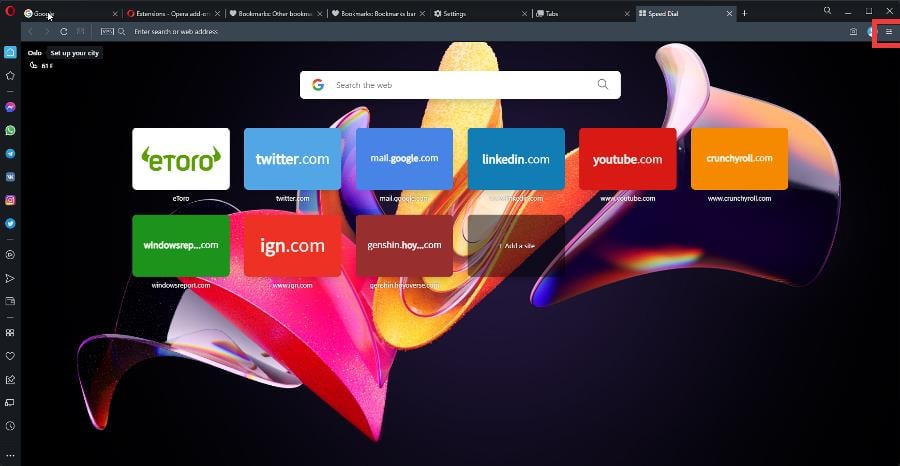
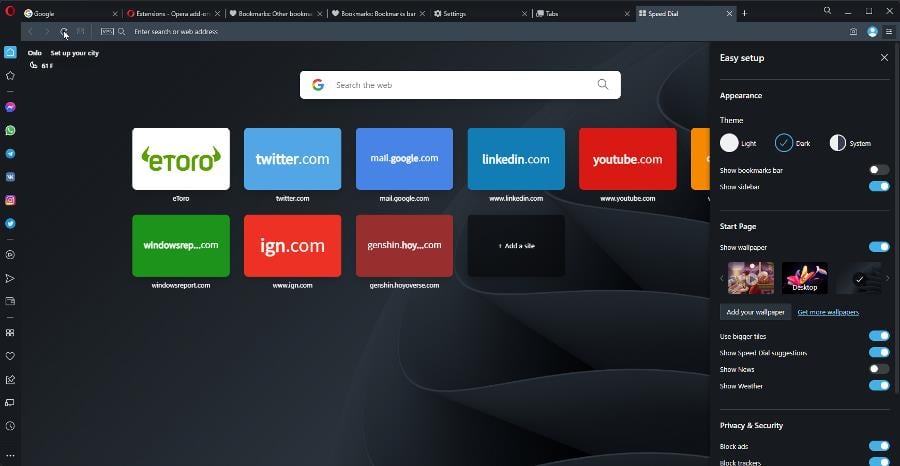
Algo muito legal no Opera são seus papéis de parede. Na verdade, o navegador oferece suporte a papéis de parede animados que apresentam um vídeo em loop. Já existe um disponível nas configurações padrão. Você pode ver qual papel de parede está animado vendo qual tem o ícone de seta Reproduzir.
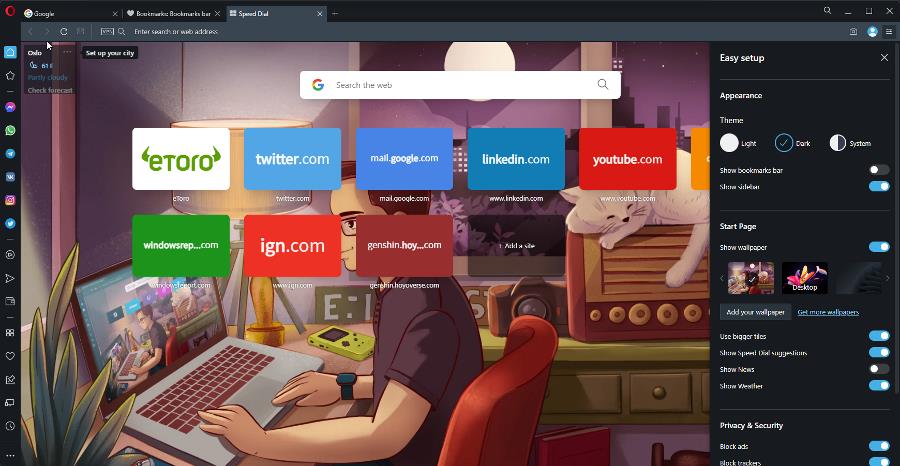
Você pode clicar em Obter mais papéis de parede e será levado novamente para a página de complementos do Opera. Se você clicar na entrada Animado na barra superior, verá todos os papéis de parede em movimento disponíveis no Opera.
Os papéis de parede animados mais populares são relacionados a anime, mas se você rolar pelas páginas, poderá encontrar alguns sobre natureza, espaço, quadrinhos e formas simples em movimento.
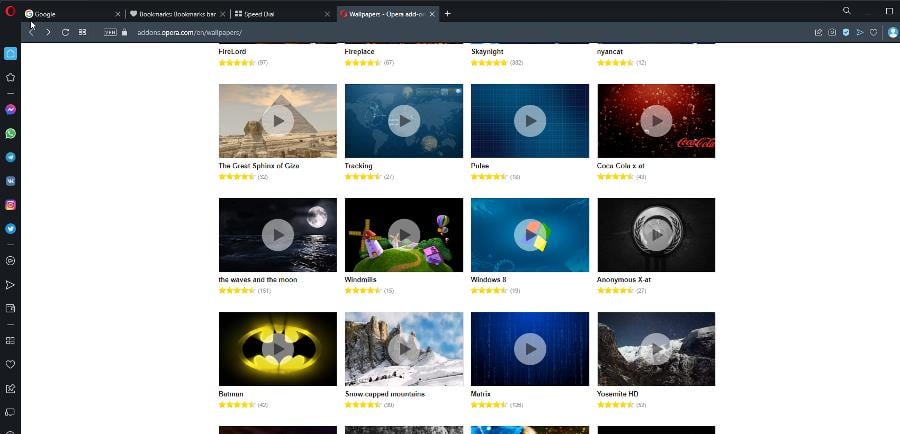
Para adicionar um papel de parede animado, basta selecionar um e clicar no botão verde Adicionar ao Opera . Abra outra guia do seu Speed Dial e você verá seu novo papel de parede animado. Leva apenas alguns segundos.
O Opera também oferece suporte à opção de permitir que as pessoas adicionem seus próprios papéis de parede. Você não pode simplesmente enviar um vídeo ou GIF para o Opera e fazê-lo funcionar imediatamente.
Em vez disso, você deve usar um arquivo de vídeo WebM ou um arquivo WebP animado no Opera. Felizmente, o Opera possui um conjunto de instruções em seu site que ensina como criar seus próprios temas animados.
É um pouco complicado e requer um pouco de conhecimento técnico. Se você quiser, é altamente recomendável que você experimente. Além dos temas animados, outras opções de personalização envolvem a limpeza da navegação e ajustes na barra vertical.
Nada importante, mas percorrer o menu Configurações é uma experiência surpreendentemente maravilhosa. Tudo está bem definido. De alguma forma, o Opera equilibra múltiplas configurações, mas nada disso parece confuso.
O menu de configurações em outros navegadores parece caminhar por um labirinto; confuso e uma dor de passar.
Privacidade e segurança
Embora o Opera tenha alguns recursos e ferramentas de segurança muito bons, é importante abordar o elefante na sala. Em 2016, o Opera foi comprado pela empresa chinesa de segurança cibernética Qihoo 360.
Quando as pessoas ouvem que uma empresa chinesa é proprietária do Opera, podem tirar conclusões precipitadas e pensar que o navegador foi comprometido pelo governo chinês.
Muitos temem que estas empresas de tecnologia vazem informações ao governo chinês para espionar pessoas em todo o mundo. No entanto, não há evidências de que o Opera tenha sido comprometido por alguém.
O desenvolvedor não teve uma grande violação de segurança desde 2016. Não houve relatos de ninguém de que o governo chinês espionasse os usuários do Opera.
Pode parecer algo aleatório de se mencionar, mas ao fazer pesquisas para esta análise, encontramos várias pessoas expressando suas preocupações sobre esta notícia.
Não há qualquer evidência de que isso aconteça. Na verdade, as preocupações de segurança deveriam ser focadas localmente.
Segurança
Como você sabe, o Opera é baseado no mecanismo do navegador Chromium, o mesmo do Google Chrome.
Mas, ao contrário do Chrome, o Opera não usa o Google Safe Browsing , que é uma ferramenta que protege as pessoas contra malware. Se você já acessou um site e recebeu um aviso no Chrome ou impediu que você entrasse em um site, isso é a Navegação segura em ação.
Em vez disso, o Opera usa uma combinação de PhishTank e Yandex para detectar e impedir que malware infecte o navegador. São boas ferramentas, mas de acordo com um estudo da Association for Computer Machinery , a Navegação segura do Google é melhor.
Além disso, o Opera tem o recurso interessante de alertá-lo se você visitar um site com uma conexão HTTP insegura. Mas, ao contrário do Chrome, é fácil passar despercebido.
O Chrome bloqueia você de entrar no site e explica o porquê. No Opera, um pequeno triângulo com um ponto de exclamação aparece na barra de endereço. Ele informa sobre a conexão insegura.
Embora não seja tão intrusivo, não é tão robusto. Este teria sido o único caso em que um bloqueador intrusivo seria bem-vindo.
Bloqueador de anúncios
O bloqueador de anúncios e rastreadores de terceiros do Opera é o melhor recurso de segurança do navegador. Você realmente não precisa baixar algo do uBlock Origin para aumentar a segurança. O Opera ajuda você, embora recomendemos o Privacy Badger .
Examinando as configurações do bloqueador de anúncios, você tem opções para adicionar exceções caso queira que determinados anúncios sejam exibidos. Por padrão, há exceções para Google, Facebook e Bing, mas você pode adicionar mais.
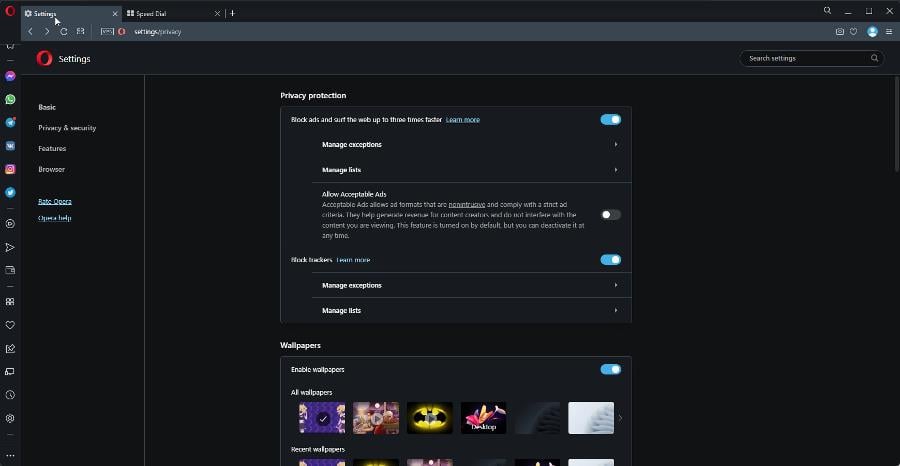
Três listas recomendadas são ativadas automaticamente no Opera. Essas listas cobrem a maioria dos anúncios irritantes na Internet. Existe até o NoCoin, que protege você de pessoas mal-intencionadas que tentam usar seu computador para mineração de criptomoedas.
É um ato muito insidioso que pode fazer com que sua conta de luz dispare e sua máquina faça overclock. Outros navegadores também o possuem como extensões para download. O Opera está ativado por padrão.
Os desenvolvedores também ativaram Permitir anúncios aceitáveis por padrão. Esse recurso permite anúncios não intrusivos e que obedecem a critérios de publicidade rígidos . No papel, isso parece ótimo, mas não podemos verificar o que é um anúncio não intrusivo para o Opera.
Não foi possível encontrar uma descrição ou definição detalhada para isso no site do Opera.
VPN
O último recurso importante do navegador Opera é a VPN no navegador. Opera é um dos poucos navegadores que oferece esse recurso gratuitamente. A VPN fica à esquerda da barra de endereço. Você pode clicar nele para ativar o recurso e alterar sua localização virtual.
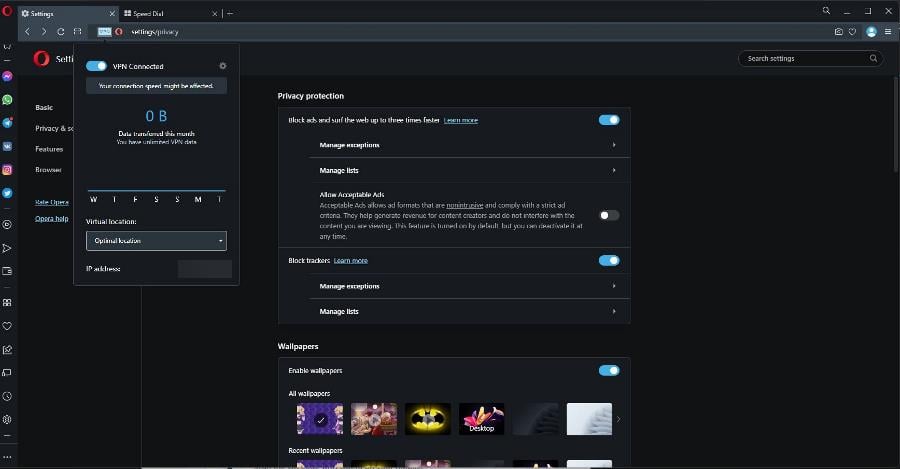
Você pode ter três opções bastante vagas de localização: Américas, Ásia e Europa. Presumivelmente, “Américas” refere-se à América do Norte e do Sul, então você pode, em teoria, assistir a conteúdo da América Latina.
Gostaríamos que houvesse algum tipo de distinção, no entanto. Na verdade, gostaríamos que o Opera fornecesse mais detalhes sobre como funciona sua VPN e que tipo de criptografia é usada. Os desenvolvedores afirmam que o navegador possui uma VPN sem registro , o que significa que ele não coleta informações sobre sua navegação na web.
É bom saber disso, mas não responde ao tipo de criptografia que a VPN usa. Analisando o restante da VPN, você terá um gráfico útil que mostra o quanto você a usou.
Se você está preocupado com a largura de banda, não se preocupe porque ela é ilimitada. Você pode usar a VPN quantas vezes quiser e ainda ter o serviço disponível para você.
A velocidade da VPN é uma mistura. É recomendável que você siga a opção Localização ideal para obter as velocidades mais altas. Se você escolher uma região global longe de onde mora, experimentará uma desaceleração considerável.
Para dar alguma perspectiva, esta análise foi escrita na costa oeste dos EUA e registou o maior abrandamento quando a Ásia foi seleccionada.
Também não gostamos da forma como o endereço IP da VPN aparece na janela suspensa. É pequeno e não é o seu endereço IP real, mas gostaríamos que estivesse melhor escondido.
Nossa reclamação final é como a VPN fica meio oculta. É uma pequena caixa ao lado da caixa de endereço que você pode facilmente perder. A ferramenta também não está disponível na barra lateral vertical, o que é uma oportunidade perdida. Mesmo assim, uma VPN gratuita ainda é uma VPN gratuita. É um serviço bem-vindo.
Uma VPN gratuita insinua a existência de uma versão premium e existe o Opera VPN Pro . O serviço pago não representa um grande salto de qualidade. Você obtém alguns recursos extras de segurança, mas é basicamente isso. Não há opções adicionais de localização ou aumento de velocidade.
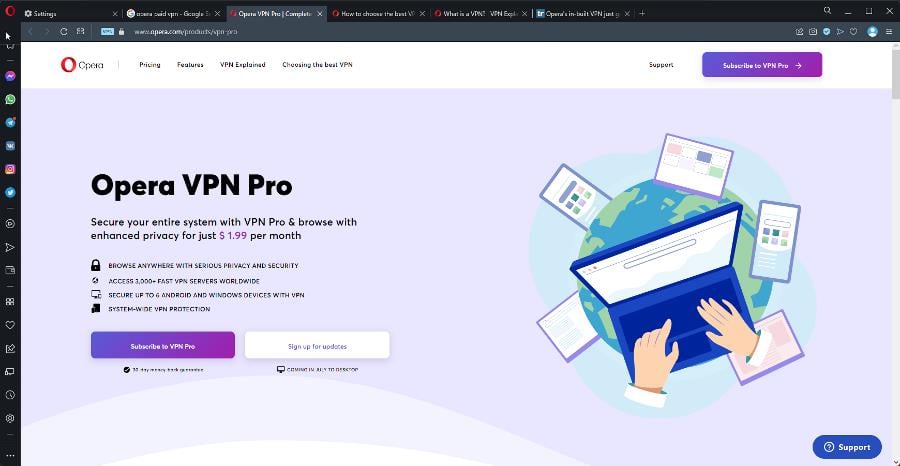
Com o VPN Pro, todo o dispositivo fica protegido contra rastreamento, em vez de apenas o navegador. Esse é um modo de economia de dados para smartphones e a capacidade de cobrir vários dispositivos.
Você pode proteger até seis máquinas Android ou desktop Windows com uma única assinatura. Mas o VPN Pro ainda tem as mesmas críticas: o padrão de criptografia vago, velocidades razoáveis e endereço IP exposto.
Os novos recursos de segurança e suporte a vários dispositivos são bons, mas gostaríamos de mais.
O Opera é melhor que o Google Chrome?
Na maior parte, sim, é. O Google Chrome possui o programa Navegação segura da empresa, que outros navegadores usam em seu próprio software. O Firefox, por exemplo, implementou a Navegação Segura.
No entanto, o próprio Google é menos confiável. A gigante da tecnologia está constantemente lutando contra alegações e ações judiciais sobre a privacidade do usuário. Em janeiro , o Google foi acusado de rastrear pessoas para permitir que registrassem sua localização sem consentimento.
E há a história do rastreamento do Google usando o rastreamento de usuários mesmo quando eles estão no modo de navegação anônima, o que vai contra o propósito do recurso. A Navegação segura do Google pode torná-lo seguro contra terceiros, mas e quanto a si mesmo?
O Opera não faz nada disso. Na verdade, a partir do Opera 65 , o navegador mostrará quem está te rastreando na internet. Conforme afirmado anteriormente, os recursos de segurança do Opera não são tão bons quanto a Navegação segura do Chrome, mas você sempre pode remediar isso.
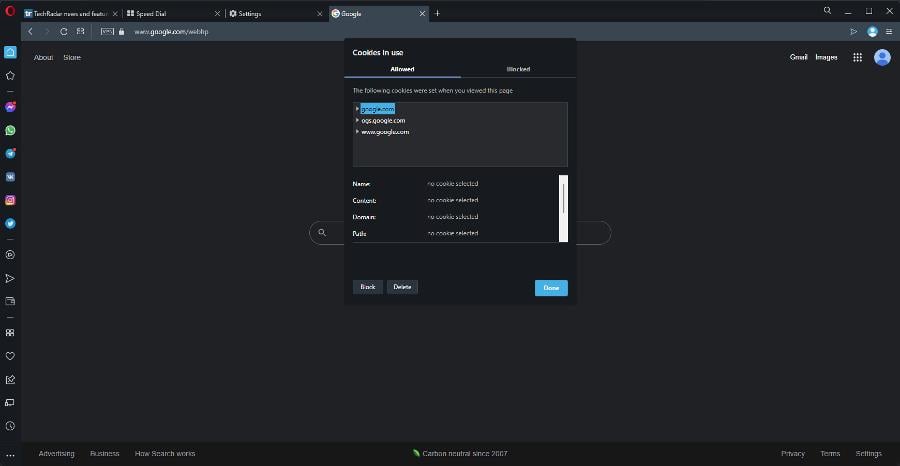
Recomendamos o uso de extensões para consertar falhas no Opera. E, claro, existem recursos alojados na barra vertical que são a razão pela qual nos apaixonamos pelo navegador.
Semelhante à nossa análise do Opera GX, executamos o Opera e o Chrome em vários testes no BrowerBench para ver qual dos dois navegadores era o mais rápido em termos de aplicativos da web, gráficos do navegador e capacidade de resposta.
| Teste de ópera | Corridas por minuto |
| JetStream2 | 157.949 |
| MotionMark | 661,86 |
| Velocímetro | 118 |
| Teste do Chrome | Corridas por minuto |
| JetStream2 | 155.040 |
| MotionMark | 780,31 |
| Velocímetro | 146 |
Como você pode ver nos resultados dos testes, o Chrome é substancialmente mais rápido que o Opera em termos de capacidade de resposta e velocidade de aplicativos da web. No entanto, o Opera é capaz de renderizar gráficos um pouco mais rápido.
O Opera não tira o Chrome da água, a julgar por esses resultados. Mas se você se preocupa mais com recursos, ferramentas e proteção do que com desempenho, o Opera sai por cima.
Quanto a outros navegadores, é uma questão semelhante. O Opera faz algumas coisas melhor, como ter uma VPN gratuita, mas deixa a desejar em outras. Depende do que você procura no navegador e do que é mais importante.
Se você deseja um navegador que tenha vários recursos com recursos de segurança decentes, o Opera é o navegador para você.
O Opera é melhor que o Opera GX?
Sim, mas depende de para quem você pergunta. Se você é um grande jogador, o Opera GX é melhor. Os dois são baseados no Chromium com exatamente os mesmos recursos: privacidade, VPN, tocadores de música, tudo bem.
A diferença é que o Opera GX possui três recursos adicionais: GX Corner, GX Control e GX Cleaner. Corner oferece uma visão geral de todas as configurações de jogo no navegador, onde você pode ajustá-las.
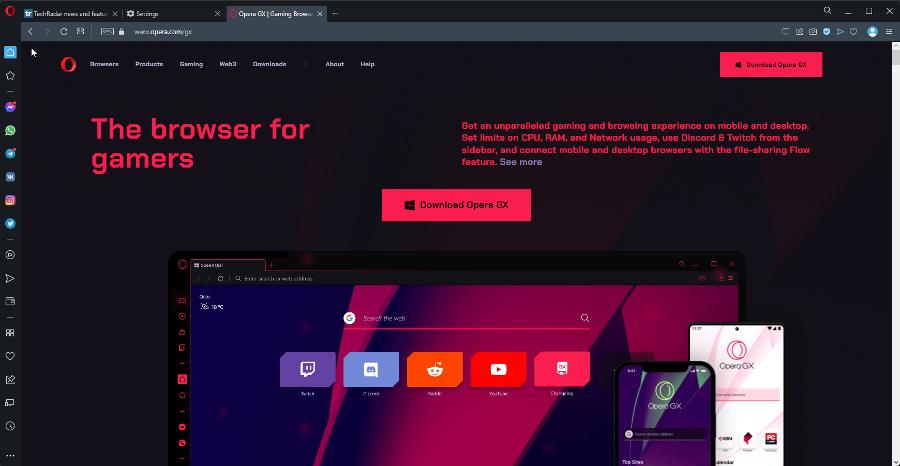
O controle permite ajustar recursos relacionados a videogames e certas configurações do computador, como o limitador de CPU. E o Cleaner permite limpar os dados de navegação. Esses recursos tornam o Opera GX melhor para os jogadores.
Se você não é um jogador experiente, é melhor continuar com a versão normal. Se você não os usar, eles serão apenas recursos extras e desnecessários.
Pensamentos finais
- Pros
- "Tem
- Cons
- "Mais
Com tudo isso dito, ainda recomendaríamos o Opera ? Sim absolutamente. Sim, existem alguns problemas com a segurança do navegador. Não é tão forte quanto gostaríamos que fosse, mas ainda é bastante decente pelo que é.
O desempenho do Opera também é decepcionante, pois gostaríamos que fosse mais rápido que o Chrome em nossos testes. No entanto, o navegador ainda é bastante rápido. Não tivemos lentidão ao assistir vídeos no YouTube ou jogar jogos no navegador.
O streaming de conteúdo foi tão rápido quanto outros navegadores. Em determinados cenários, pode haver lentidão, por isso foi importante mencioná-lo. Além disso, as integrações são fantásticas; facilmente nosso aspecto favorito do Opera.
Poder enviar mensagens no navegador sem precisar de um aplicativo extra é simplesmente incrível. Isso economizará muito nos recursos da CPU. Também adoramos a riqueza de opções de personalização, como os papéis de parede animados. Eles dão um toque de personalidade agradável ao Opera.
Para usuários casuais, o Opera é altamente recomendado. Ele reúne vários recursos em um navegador fácil de entender. É uma fusão perfeita de segurança, funcionalidade e personalização.
Sinta-se à vontade para comentar abaixo se tiver alguma dúvida sobre o Opera ou outros navegadores. Além disso, deixe comentários sobre avaliações que gostaria de ver ou informações sobre outros navegadores da web.



Improve this guide


User forum
0 messages