
Valorant com alto uso da CPU: como diminuir se chegar a 100%


 5 min. read
  Updated on
Key notes
- Valorant com alto uso de CPU em seu PC pode causar congelamento ou atraso ao jogar.
- O problema pode ser devido a drivers gráficos desatualizados e à interferência de outros aplicativos em execução no seu computador.
- Atualizar seu driver gráfico e permitir que o Valorant seja executado como uma exceção do Firewall do Windows Defender são opções viáveis para solucionar problemas.
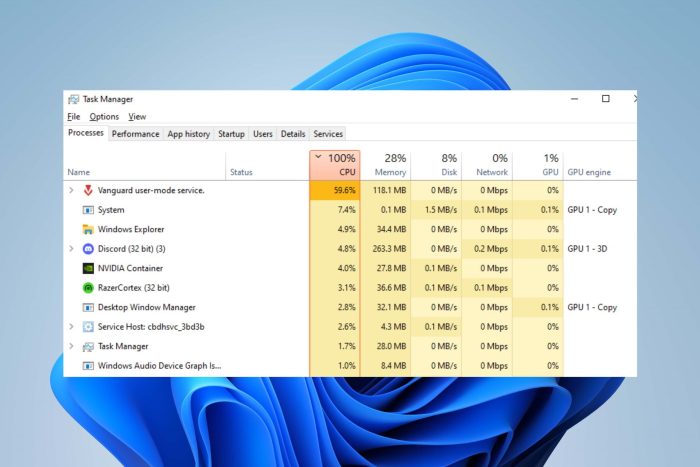
Muitos jogadores do Valorant relatam que o jogo usa muita memória ou CPU ao executá-lo em seus PCs. Isso causa atraso no jogo e reduz o desempenho do jogo. No entanto, este guia discutirá como consertar o alto uso da CPU do Valorant e ajudar a reduzi-lo para melhorar o desempenho do jogo.
Além disso, você pode verificar nosso artigo sobre o congelamento do Valorant em PCs com Windows e algumas maneiras de resolvê-lo.
O que causa o alto uso da CPU do Valorant?
Vários fatores podem causar o alto uso da CPU no Valorant, e alguns são:
- Drivers gráficos desatualizados – Executar um driver gráfico desatualizado em seu PC pode causar problemas com a quantidade de recursos do sistema que as atividades de jogos consumirão. Isso ocorre porque as placas gráficas podem corrigir bugs que afetam a versão atual, resultando em alto uso da CPU em jogos de última geração como Valorant,
- Interferência de aplicativos de terceiros – As atividades de outros aplicativos em execução no seu computador podem afetar o seu jogo. Eles podem consumir largura de banda e recursos do sistema excessivos, deixando o Valorant sobrecarregado e não fornecendo recursos de sistema suficientes para o jogo.
- Problemas com a proteção em tempo real do Windows Defender – Quando a verificação agendada do Windows Defender está em execução no seu computador, ela pode causar problemas com o jogo Valorant e resultar em alto uso da CPU. A verificação atrasa as atividades do jogo, fazendo com que demore mais para carregar.
Você pode corrigir o problema solucionando o jogo e o seu PC.
Como posso corrigir o alto uso da CPU no Valorant?
Antes de prosseguir com qualquer correção avançada, observe as seguintes verificações preliminares:
- Desligue os aplicativos de fundo em execução no seu PC.
- Desative temporariamente o software antivírus de terceiros.
- Reinicie o Windows no modo de segurança e verifique se o alto uso da CPU persiste no jogo.
Se você não conseguir resolver o problema, prossiga com as soluções fornecidas abaixo:
1. Atualize seu driver gráfico
- Pressione as teclas Windows + R para abrir a janela Executar , digite devmgmt.msc e clique em OK para abrir o Gerenciador de Dispositivos.
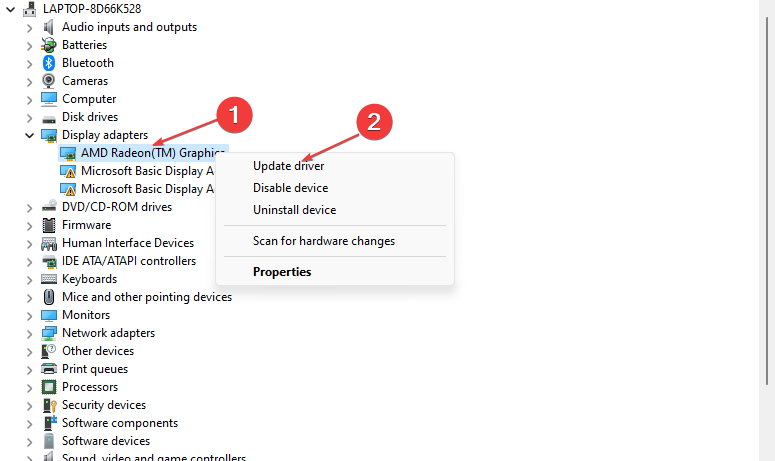
- Expanda a entrada Adaptador de vídeo , clique com o botão direito no driver do dispositivo e selecione Atualizar driver no menu suspenso.
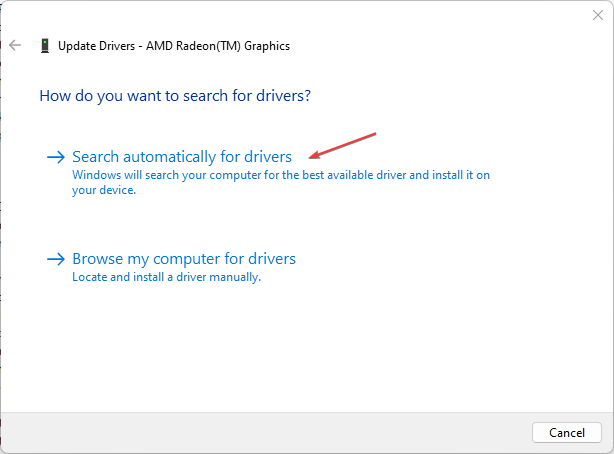
- Clique em Pesquisar automaticamente a opção de software de driver atualizado .
- Reinicie o seu PC e verifique se o problema da tela preta persiste.
A atualização do driver gráfico melhorará o desempenho de seus dispositivos gráficos e corrigirá bugs que afetam suas atividades de jogo.
Verifique nosso guia detalhado sobre como atualizar drivers gráficos no Windows 11 se tiver algum problema.
2. Permitir Valorant através do Firewall do Windows Defender
- Clique com o botão esquerdo no botão Iniciar , digite firewall e abra o Firewall do Windows Defender.
- Vá para Permitir um aplicativo ou recurso através do Firewall do Windows Defender.
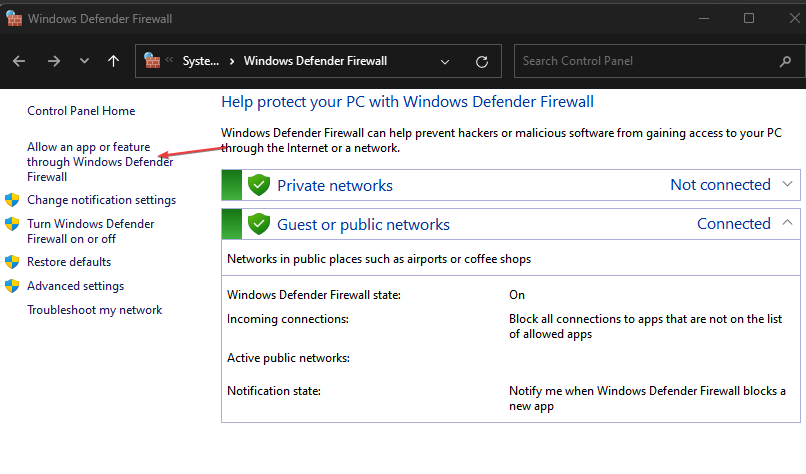
- Role para baixo e selecione Valorant na lista de aplicativos. Marque as caixas Privado e Público. Clique em OK para salvar as alterações e reiniciar o PC.
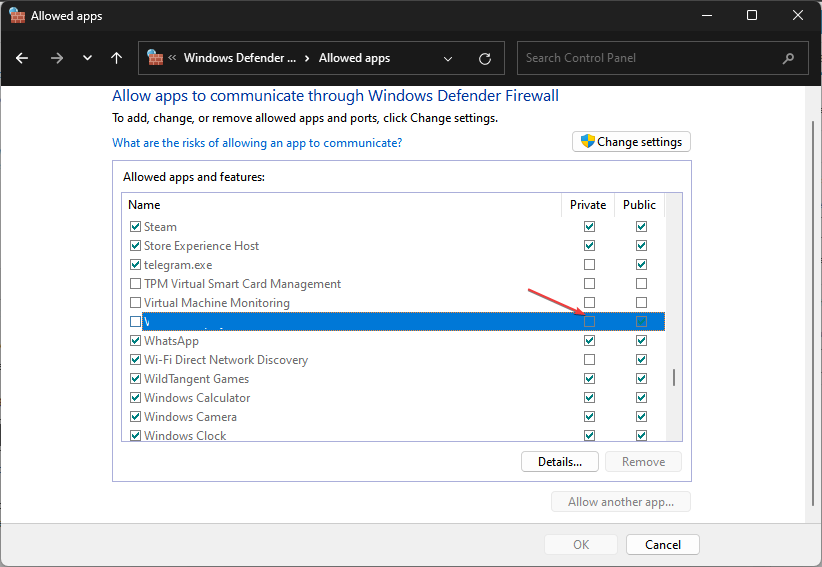
Permitir o Valorant como exceção no Firewall do Windows evita que o firewall verifique ou atrase seus processos.
Leia nosso guia sobre como consertar o Firewall do Windows que bloqueia outros recursos de aplicativos em seu PC.
3. Desative aplicativos em segundo plano
- Pressione a tecla Windows + I para abrir as configurações do Windows.
- Selecione Aplicativos e clique em Aplicativos instalados .
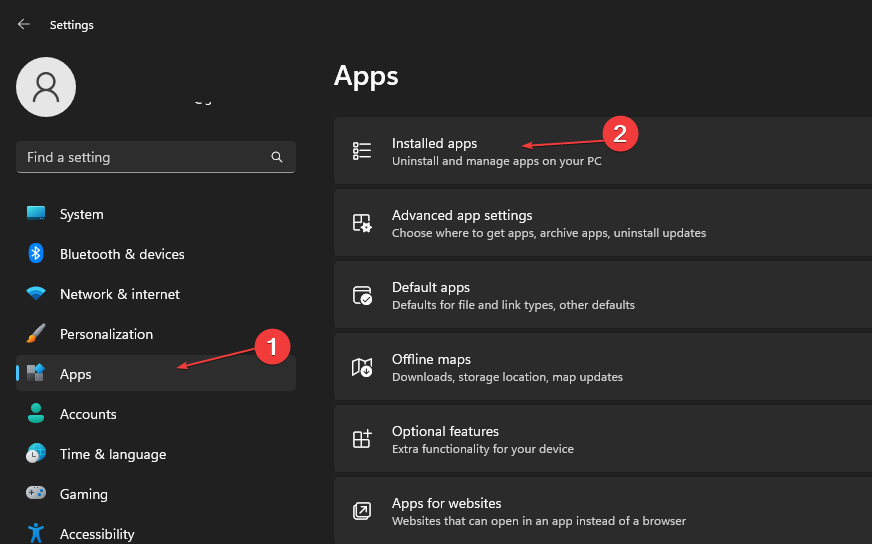
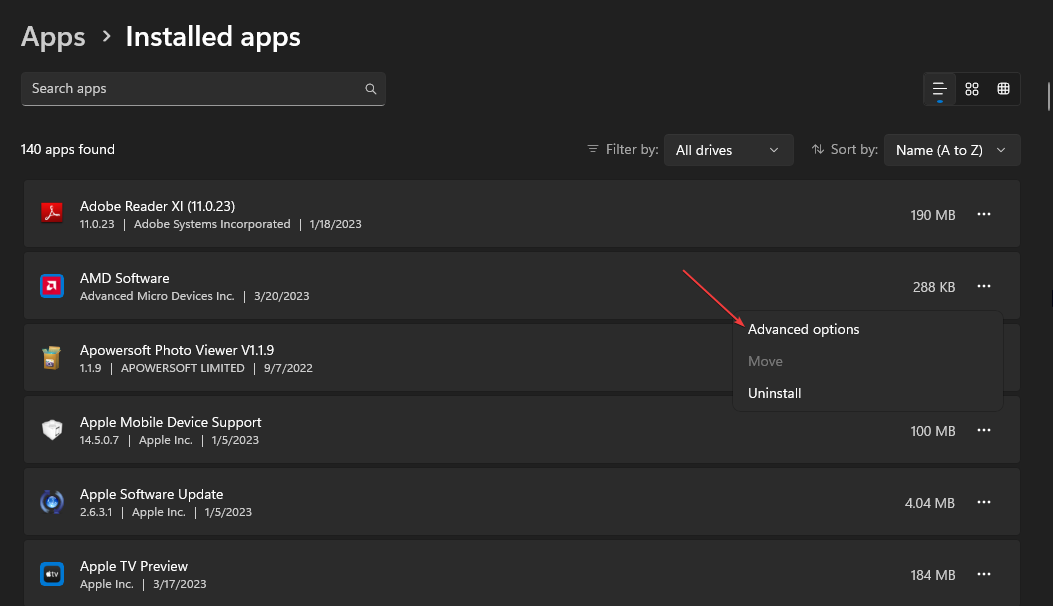
- Selecione um aplicativo, clique nos três pontos e escolha Opções avançadas .
- Em seguida, toque no botão suspenso para permissões de aplicativos em segundo plano e clique em Nunca .
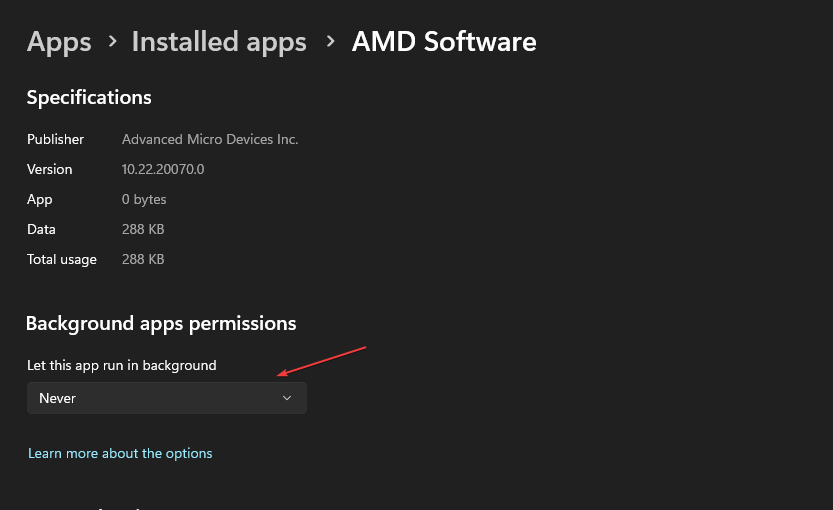
- Repita o mesmo processo para outros aplicativos.
Desativar a execução de aplicativos em segundo plano evita que eles usem os recursos do sistema.
Verifique nosso artigo para conhecer outros métodos para desativar aplicativos em segundo plano no Windows 11 se você tiver problemas ao seguir as etapas acima.
4. Pare o overclock no seu PC
- Clique com o botão esquerdo no botão Iniciar , digite msconfig e pressione Enter .
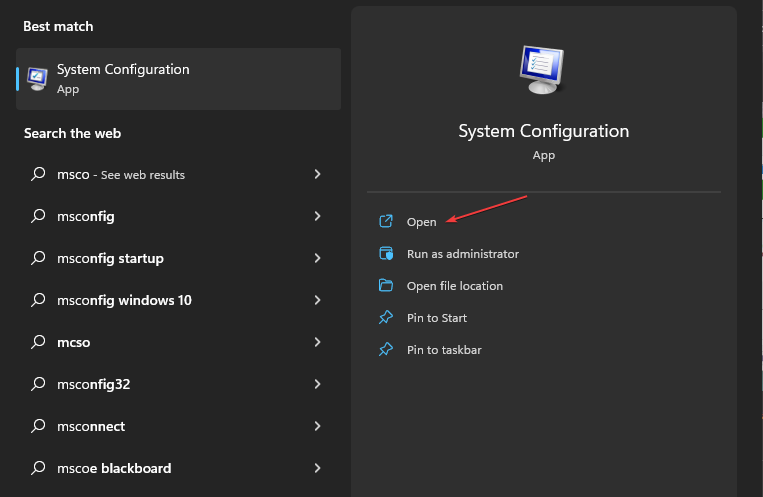
- Na janela Configuração do sistema , clique na guia Inicialização .
- Marque a opção Sem overclock . Clique em OK e reinicie o seu PC.
Impedir que seu PC execute utilitários de overclock evita que o Valorant use CPU em excesso. Você também pode verificar como consertar jogos com travamento de overclock da CPU em seu PC.
5. Defina a prioridade de RAM para Valorant
- Pressione as teclas Ctrl + Shift + Esc para abrir o Gerenciador de tarefas.
- Vá para Detalhes , clique com o botão direito em Valorant , selecione Definir prioridade no menu suspenso e escolha Tempo real ou Alto.
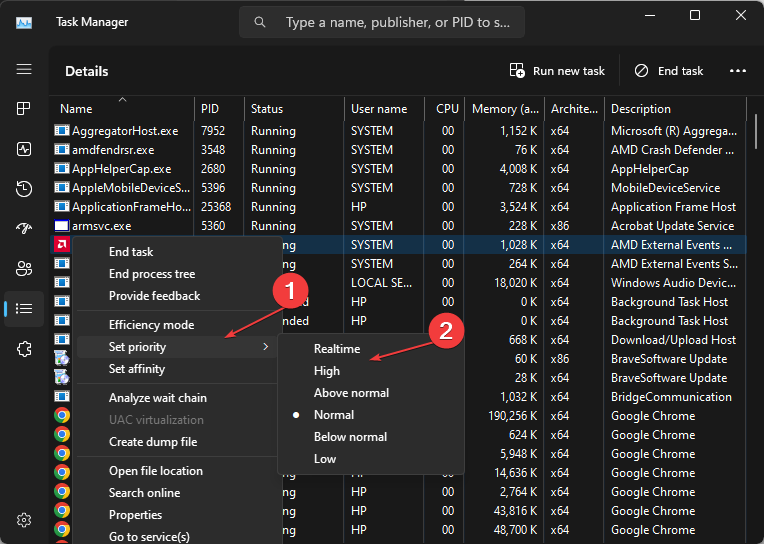
- Feche o Gerenciador de Tarefas e verifique se o alto uso da CPU persiste.
Permitir uma prioridade alta ou em tempo real alocará mais recursos de RAM e limitará o uso da CPU do Valorant.
Além disso, nossos leitores podem conferir nosso guia completo sobre soluções para o Valorant não atualizar no seu PC.
Se você tiver mais dúvidas ou sugestões, deixe-as na seção de comentários.


Leia a nossa página de divulgação para descobrir como pode ajudar o Windows Report a sustentar a equipe editorial. Read more


Improve this guide


User forum
0 messages