
Veja como recuperar o boot loader do LINUX


 3 min. read
  Updated on
Key notes
- Você pode consertar rapidamente o bootloader do Windows no Linux se ele não funcionar devido às atualizações do Windows.
- Use o utilitário de reparo de inicialização, que vem com o Ubuntu para reparar a inicialização do Windows a partir do Linux.
- Se você está procurando um reparo rápido de inicialização do U buntu no Windows 10, você pode fazê-lo dentro do terminal.
- O carregador do Linux também é uma ótima maneira de consertar a inicialização do Windows a partir do Linux rapidamente.
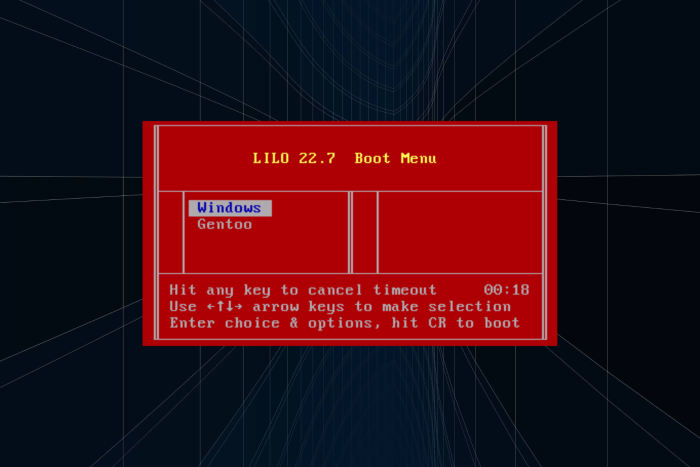
Devido à natureza agressiva e territorial do Windows 10, problemas como esse surgirão frequentemente. É por isso que é aconselhável instalar o Windows 10 antes de instalar o Linux em modo de inicialização dupla. E você também pode consertar o bootloader do Windows no Linux.
O Linux é muito menos intrusivo e não danifica o bootloader do Windows 10. Apesar disso, as coisas ainda podem dar errado após grandes atualizações. Se isso acontecer, você pode consertar com Linux (Ubuntu).
Como reparar erros do bootloader do Windows 10 no Linux?
1. Use o utilitário Boot Repair no Ubuntu
- Baixe a versão da distribuição ao vivo do Ubuntu .
- Monte-o no seu USB. Você pode fazer isso com a ferramenta Universal USB Installer (de preferência). Usar este aplicativo é essencial, ou a unidade não será inicializável.
- Conecte a unidade e inicialize a partir dela.
- Vá para a opção Experimente o Ubuntu sem instalar (se isso falhar, abra as configurações do BIOS/UEFI , desative o Secure Boot e tente novamente).
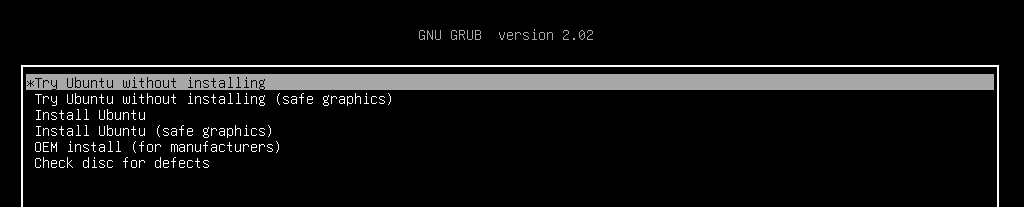
- Assim que o Ubuntu inicializar, pressione Ctrl + Alt + T para abrir o Terminal .
- Na linha de comando, execute a seguinte string e pressione Enter após cada:
sudo add-apt-repository ppa:yannubuntu/boot-repair

atualização do sudo apt
sudo apt instalar reparo de inicialização - Isso deve instalar o aplicativo Boot Repair, que agora você pode encontrar no menu Aplicativo .
- Abra-o e escolha Reparo recomendado e espere até terminar.
Vamos começar com o método mais simples para consertar o bootloader do Windows no Linux. Provavelmente conscientemente, o Ubuntu vem com um pequeno utilitário chamado Boot Repair que corrige a corrupção do bootloader do Windows 10 durante a execução.
Você precisará ter a versão mais recente do Ubuntu inicializável montada em sua unidade USB. Depois disso, você precisará instalar o utilitário e, sem mexer no Terminal, reparar o bootloader do Windows 10.
2. Utilize o Terminal
- Inicialize novamente com a unidade USB inicializável.
- Abra o Terminal .
- Na linha de comando, digite as seguintes strings e pressione Enter após cada uma:
sudo apt-get install extlinux

sudo dd if=/usr/lib/extlinux/mbr.bin of=/dev/sda
sudo extlinux -i /boot/extlinux - Não se esqueça de substituir sda pela unidade do sistema Windows 10.
- Reinicie depois disso e o Windows 10 deverá inicializar sem problemas.
O segundo método depende da execução do Syslinux através do Terminal. Você precisará executar um lote de comandos para instalar e utilizar o Syslinux para consertar o bootloader do Windows 10.
3. Use LILO
- Inicialize novamente com a unidade USB inicializável e abra o Terminal .
- Na linha de comando, digite a seguinte string e pressione Enter após cada uma:
sudo apt-get install lilo

sudo lilo - M/dev/sda mbr

- Reinicie e você está pronto para ir. O bootloader do Windows 10 foi corrigido.
O método final utiliza LILO (Linux Loader) , um pequeno programa responsável por gerenciar dual boot. O procedimento é semelhante ao anterior, pelo menos para quem não está acostumado.
Se as duas etapas anteriores não funcionaram para você (a primeira deve resolver problemas do bootloader), o LILO é certamente uma alternativa útil.
Se você ainda estiver tendo problemas depois de passar por todas as soluções acima, recomendamos o uso de uma ferramenta de terceiros para reparar seu PC e mantê-lo saudável.
Esperançosamente, você conseguiu resolver o problema com o bootloader do Windows 10. Incentivamos você a nos informar qual correção funcionou no comentário abaixo.


Leia a nossa página de divulgação para descobrir como pode ajudar o Windows Report a sustentar a equipe editorial. Read more


Improve this guide


User forum
0 messages