
Xfinity Wi-Fi não funciona hoje? Veja por que e como corrigir


 6 min. read
  Published on
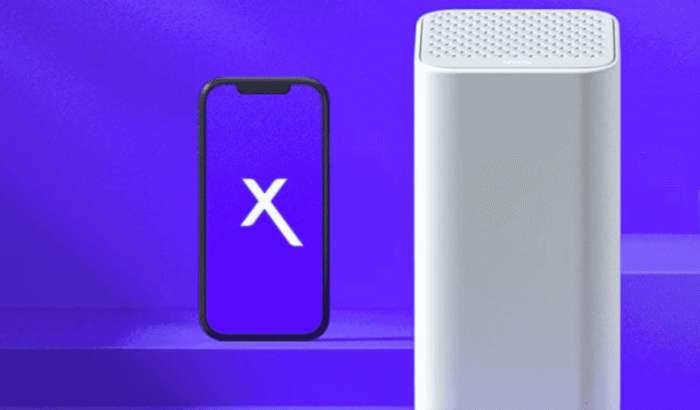
Se o seu Wi-Fi da Xfinity não estiver funcionando hoje, não presuma que o gateway falhou de repente. O problema pode estar relacionado a uma interrupção em andamento da Xfinity, a um problema de conexão do gateway, a uma falha específica do dispositivo ou até mesmo a um sinal Wi-Fi fraco. Interrupções recentes no serviço da Xfinity afetaram um grande número de clientes, por isso verificar o status do serviço deve vir antes de alterar as configurações de rede.
Índice
Como corrigir o Wi-Fi da Xfinity que não funciona
1. Verifique se a Xfinity está com uma interrupção
Antes de reiniciar qualquer coisa, verifique o status de interrupção da Xfinity no aplicativo Xfinity ou por meio do Outage Map. A Xfinity afirma que suas ferramentas de solução de problemas podem detectar interrupções, e uma interrupção ativa pode impedir que a solução de problemas normal seja executada.
- Abra o aplicativo Xfinity.
- Acesse Wi-Fi e selecione Troubleshoot.
- Verifique se há uma interrupção relatada para o seu endereço.
- Se houver uma interrupção, aguarde a restauração do serviço em vez de reiniciar o equipamento repetidamente.
2. Reinicie o seu Xfinity Gateway
Reiniciar o gateway é uma das correções mais simples quando o Wi-Fi da Xfinity para de funcionar de repente. A Xfinity recomenda reiniciar o gateway primeiro pelo aplicativo, embora você também possa reiniciá-lo manualmente.
- Abra o aplicativo Xfinity.
- Selecione Wi-Fi e escolha Troubleshoot.
- Selecione Restart your Gateway.
- Aguarde a reinicialização terminar.
Para uma reinicialização manual, desconecte o gateway, aguarde cerca de um minuto e conecte-o novamente. A Xfinity afirma que o processo de reinicialização pode levar cerca de 12 minutos.
3. Verifique os cabos e as luzes do gateway
Se o gateway não estiver recebendo uma conexão adequada, o Wi-Fi pode parecer disponível enquanto a própria internet permanece offline.
- Verifique se o cabo de alimentação está firmemente conectado.
- Aperte o cabo coaxial tanto na tomada da parede quanto no gateway.
- Certifique-se de que o gateway esteja recebendo energia e que as luzes de status estejam normais.
- Se você usa seu próprio modem ou roteador, confirme se ele é compatível com a Xfinity.
A Xfinity recomenda especificamente verificar a conexão coaxial e a compatibilidade do equipamento ao solucionar problemas de conectividade.
4. Descubra se o problema afeta todos os dispositivos
Se o Wi-Fi da Xfinity funciona no seu celular, mas não no notebook, na TV ou no console, a conexão de internet em si pode estar boa.
- Teste pelo menos dois ou três dispositivos.
- No dispositivo afetado, desligue o Wi-Fi e ligue-o novamente.
- Esqueça a sua rede Wi-Fi doméstica e reconecte-se.
- Reinicie o dispositivo afetado.
- Certifique-se de estar conectado à sua rede Wi-Fi doméstica, não ao ponto de acesso público xfinitywifi.
A Xfinity observa que problemas que afetam apenas um dispositivo geralmente estão no lado do dispositivo, e não relacionados ao gateway.
5. Execute o teste de rede da Xfinity
O aplicativo Xfinity pode executar um teste de rede completo que verifica interrupções, velocidade do gateway e intensidade da conexão com os dispositivos conectados.
- Abra o aplicativo Xfinity.
- Selecione Wi-Fi.
- Execute o teste de rede disponível.
- Siga as etapas de solução de problemas recomendadas.
- Se a Xfinity detectar equipamentos que não conseguem fornecer a velocidade contratada, ela poderá recomendar a substituição do gateway ou uma visita técnica.
6. Aproxime-se do gateway
Se o Wi-Fi funciona perto do gateway, mas cai em outro cômodo, o problema pode ser de cobertura, e não do serviço de internet da Xfinity. Mova o dispositivo para mais perto do gateway e teste novamente. Móveis grandes, paredes, distância e outras fontes de interferência podem enfraquecer o Wi-Fi; a Xfinity também recomenda considerar os Wi-Fi Boost Pods para áreas com cobertura ruim.
Por que o Wi-Fi da Xfinity não está funcionando?
As causas mais comuns são uma interrupção da Xfinity, falha do gateway ou problema temporário de conexão, cabos coaxiais/de alimentação soltos, um problema de rede em um único dispositivo ou cobertura Wi-Fi fraca. Problemas de conta ou faturamento também podem impedir que o serviço funcione normalmente, por isso vale a pena verificar o status da conta.
Quando você deve entrar em contato com a Xfinity?
Se a verificação de interrupções estiver limpa, você reiniciou o gateway, verificou os cabos e vários dispositivos ainda não conseguem se conectar ao Wi-Fi, use o Xfinity Assistant ou a opção de solução de problemas no aplicativo Xfinity. A Xfinity afirma que suas ferramentas podem diagnosticar a conexão e, quando necessário, ajudar a agendar uma visita técnica.
Isso é tudo o que temos para corrigir problemas de Wi-Fi da Xfinity. Se a conexão permanecer completamente inativa após essas verificações, o problema pode estar fora da sua rede doméstica e pode exigir que a Xfinity repare a linha ou o equipamento.
Perguntas frequentes relacionadas a problemas de Wi-Fi da Xfinity
1. A Xfinity está fora do ar no momento ou sou só eu?
Verifique primeiro as informações de interrupção no aplicativo Xfinity ou na página de suporte. Se vários dispositivos estiverem offline e a Xfinity relatar uma interrupção para a sua área, há pouco a corrigir localmente até o serviço voltar.
2. Reiniciar o meu Xfinity Gateway apagará as minhas configurações de Wi-Fi?
Uma reinicialização normal do gateway não deve apagar o nome ou a senha do Wi-Fi. Ela simplesmente deixa o gateway offline temporariamente e o reconecta.
3. Por que o Wi-Fi da Xfinity funciona em um dispositivo, mas não em outro?
Isso geralmente aponta para o dispositivo afetado, e não para a conexão da Xfinity. Reinicie o dispositivo, reconecte-se ao seu Wi-Fi doméstico e verifique se as configurações de rede precisam ser atualizadas.
4. Quanto tempo leva para resolver uma interrupção da Xfinity?
Não há um prazo único garantido, pois as interrupções podem ter causas e locais diferentes. As informações de interrupção da Xfinity são o melhor lugar para verificar o status atual do seu endereço.


Leia a nossa página de divulgação para descobrir como pode ajudar o Windows Report a sustentar a equipe editorial. Read more


Improve this guide


User forum
0 messages