5 enkla sätt att fixa ljusstyrka som inte fungerar i Windows 11


 5 min. read
  Updated on

Flera användare har rapporterat att reglaget för ljusstyrka inte fungerar i Windows 11. Reglaget för ljusstyrka saknas antingen, även om det sällan är fallet, eller svarar inte.
Problem med skjutreglaget för ljusstyrka uppstår på grund av problematiska drivrutiner eller korrupta eller saknade kritiska DLL-filer. Filen ieframe.dll är primärt ansvarig för ljusstyrkan, och du bör leta efter problem med den.
Dessutom kan felkonfigurerade inställningar, eller problem med nuvarande Windows 11, sannolikt orsaka problem när du justerar ljusstyrkan.
Hur kan jag fixa skjutreglaget för ljusstyrka om det inte fungerar i Windows 11?
1. Installera om bildskärmsdrivrutinen
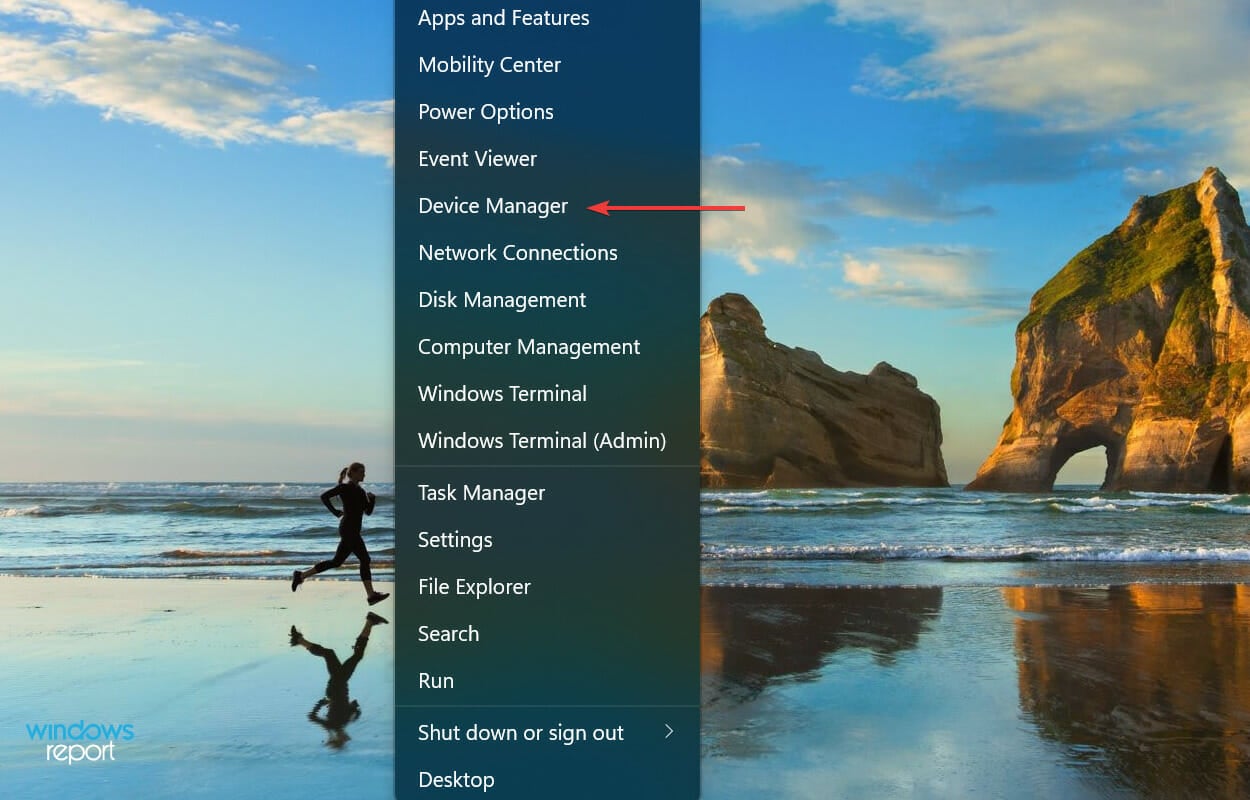
- Högerklicka på Start- ikonen och välj Enhetshanteraren.
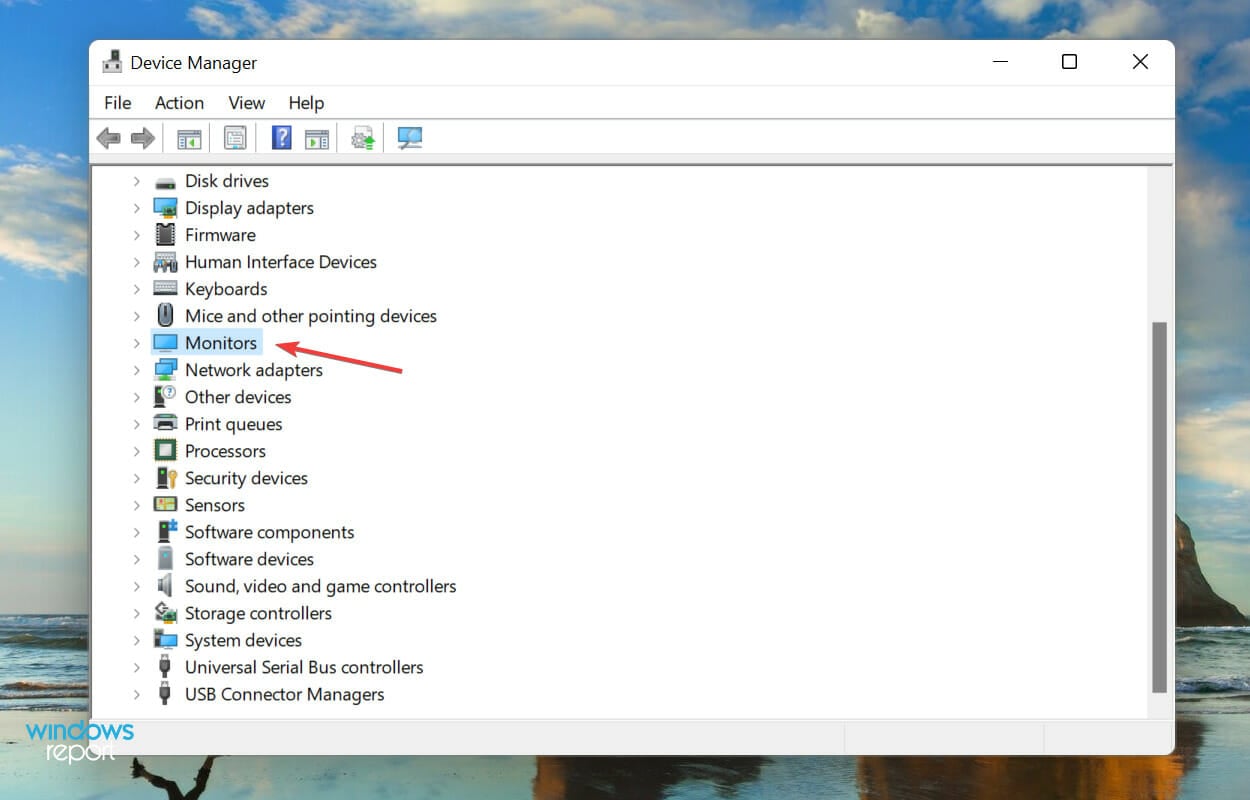
- Expandera avsnittet Monitorer .
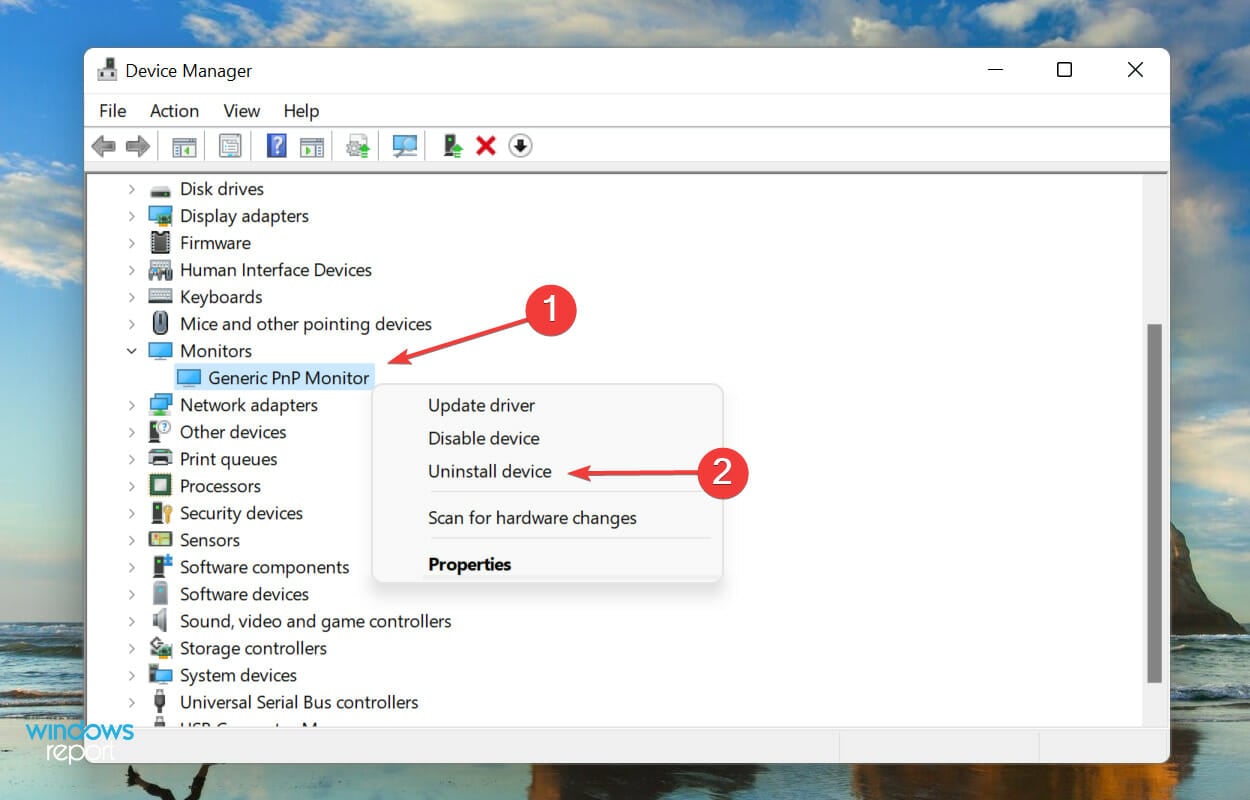
- Högerklicka på bildskärmen och välj Avinstallera enhet från snabbmenyn.
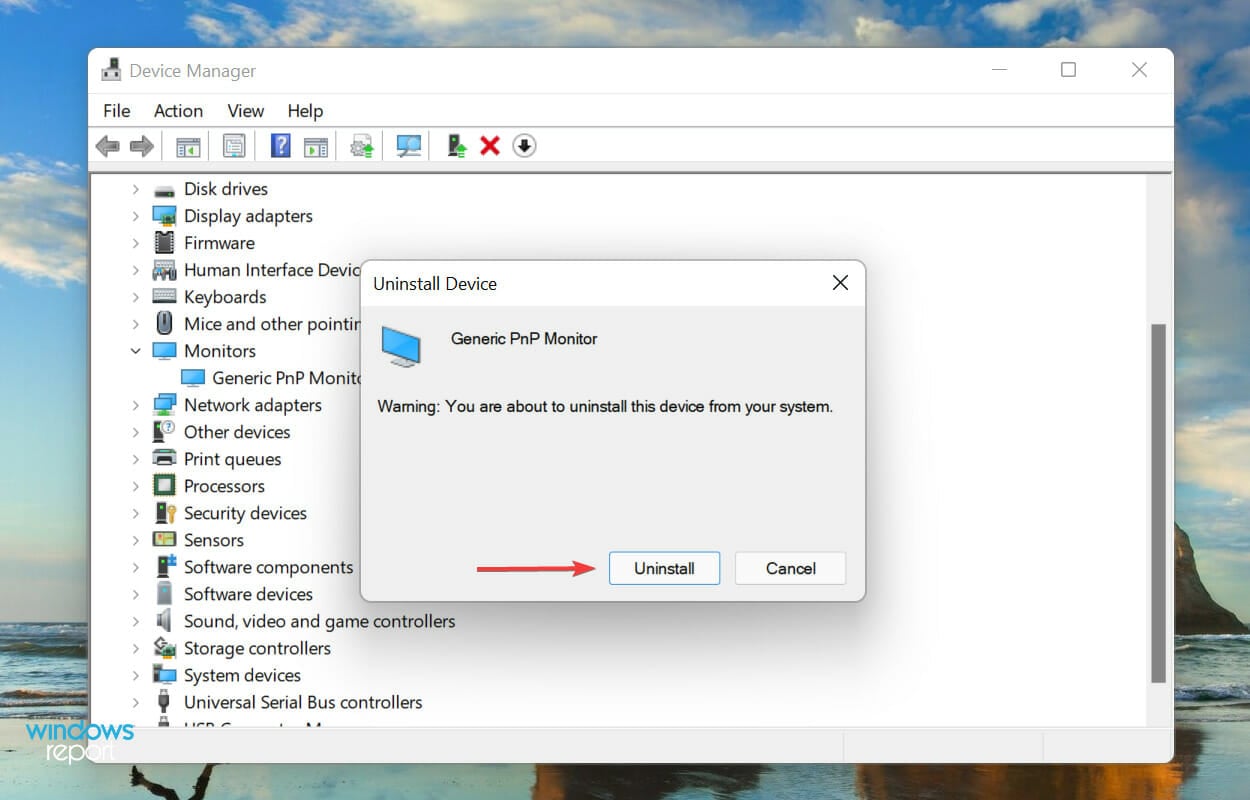
- Återigen, klicka på Avinstallera i bekräftelseprompten som dyker upp.
2. Uppdatera grafikdrivrutinen
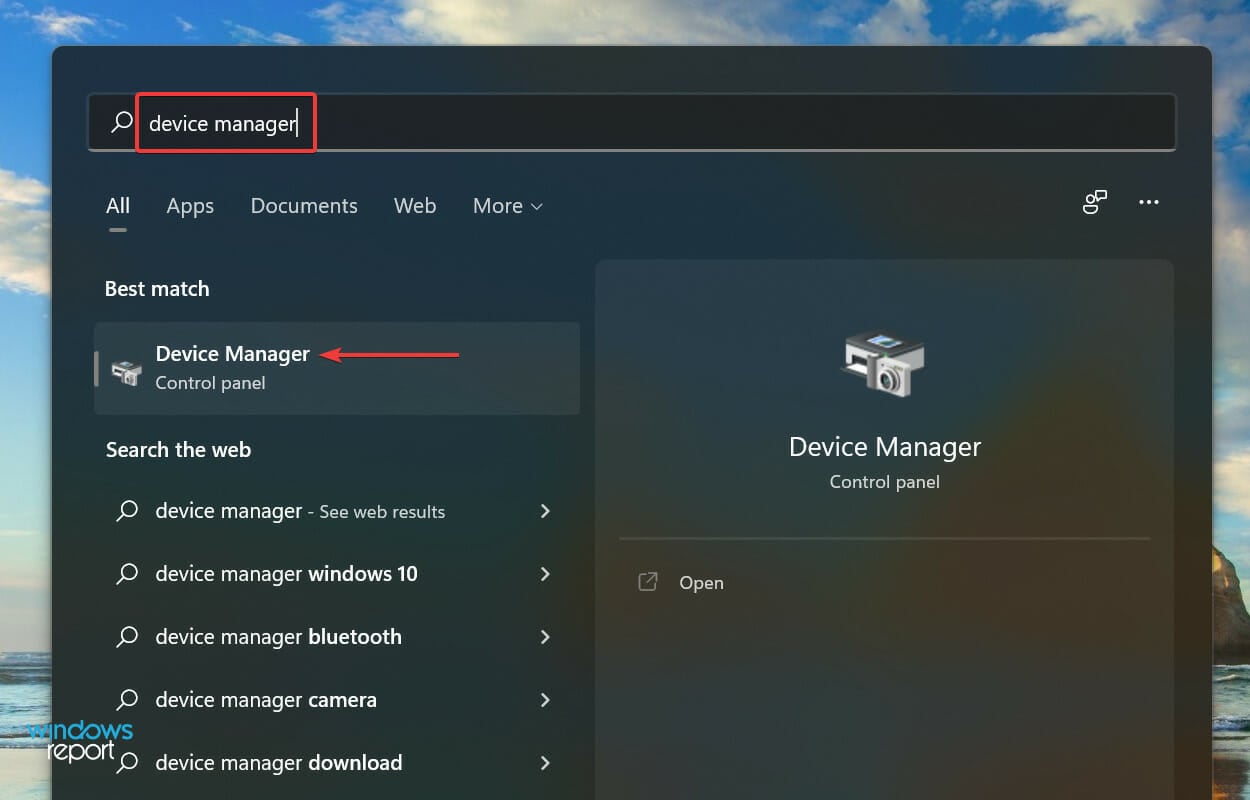
- Öppna Start- menyn och öppna Enhetshanteraren .
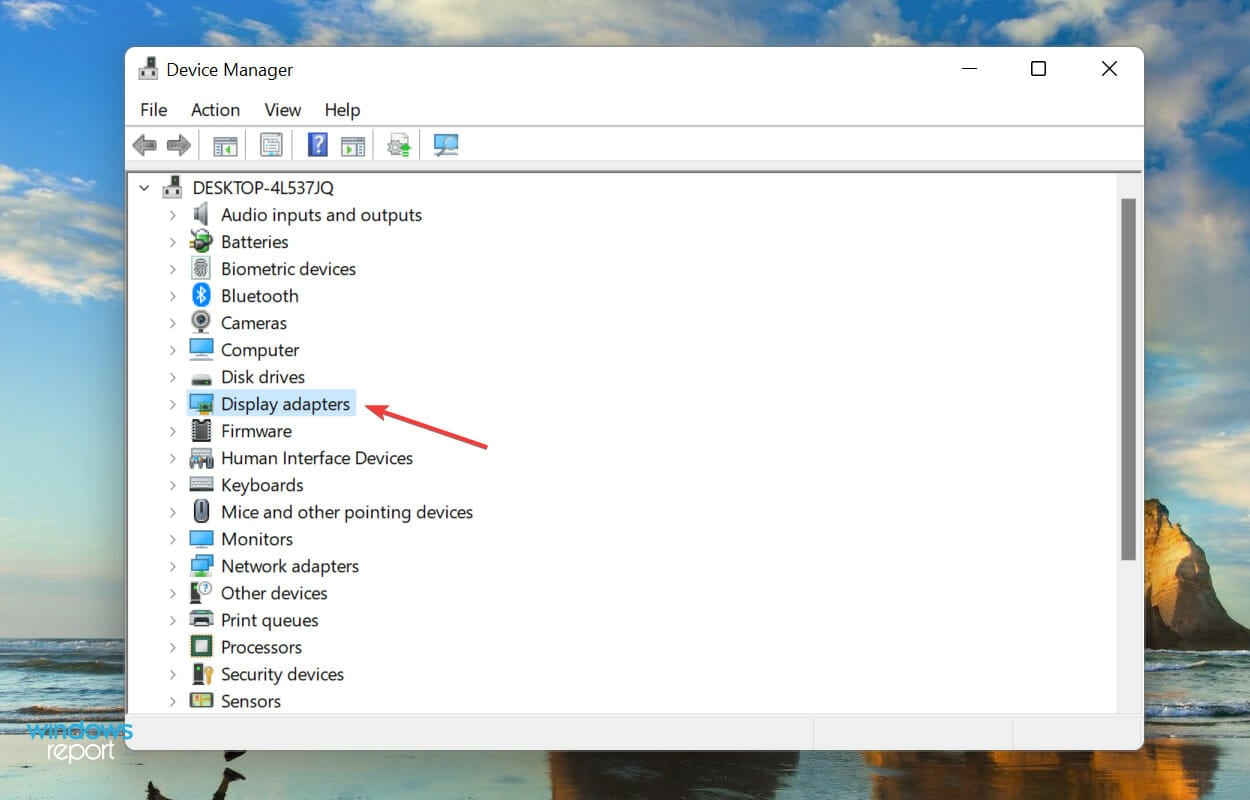
- Dubbelklicka på posten Display adapters .
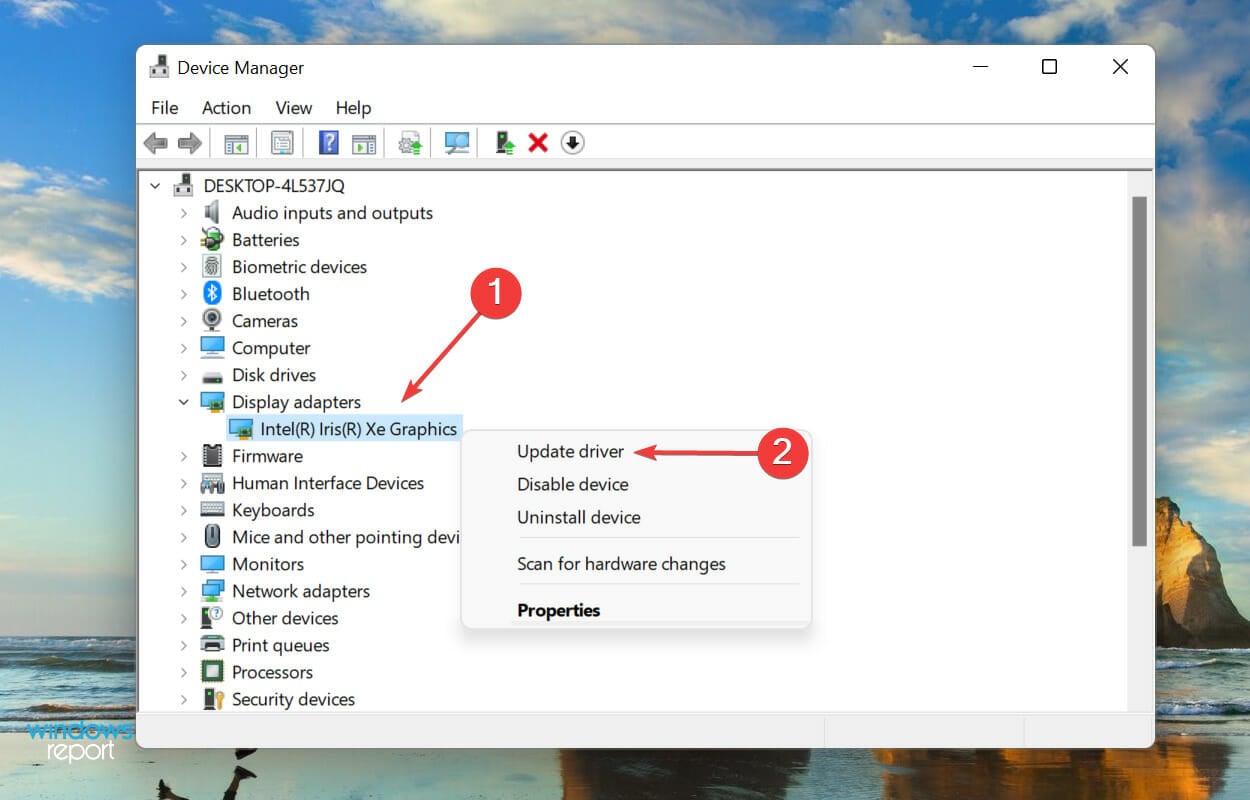
- Högerklicka på grafikkortet och välj Uppdatera drivrutin från snabbmenyn.
- Välj Sök automatiskt efter drivrutiner .
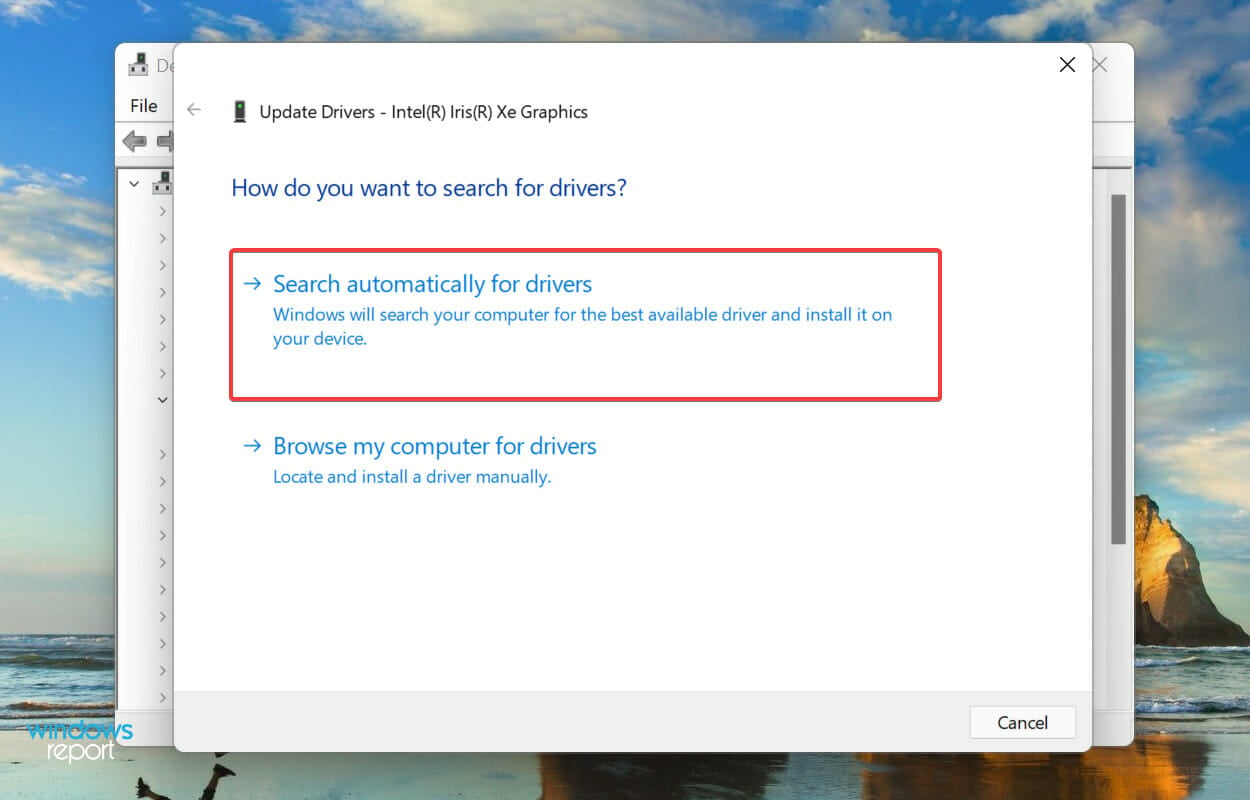
- Windows kommer nu att hitta den bästa tillgängliga drivrutinen på systemet och installera den för grafikkortet.
Om du har en föråldrad grafikdrivrutin installerad är möjligheten att skjutreglaget för ljusstyrka inte fungerar i Windows 11 stor. Därför bör du uppdatera drivrutinen.
Om Windows inte kan hitta en uppdatering med metoden Enhetshanteraren kan du söka efter den senaste drivrutinsversionen i Windows Updates eller manuellt ladda ner installationen från den officiella tillverkarens webbplats och installera den.
3. Utför SFC- och CheckDisk-skanning
- Öppna Sök -menyn, skriv Kommandotolken och välj Kör som administratör .

- Skriv följande kommando och tryck på Enter :
chkdsk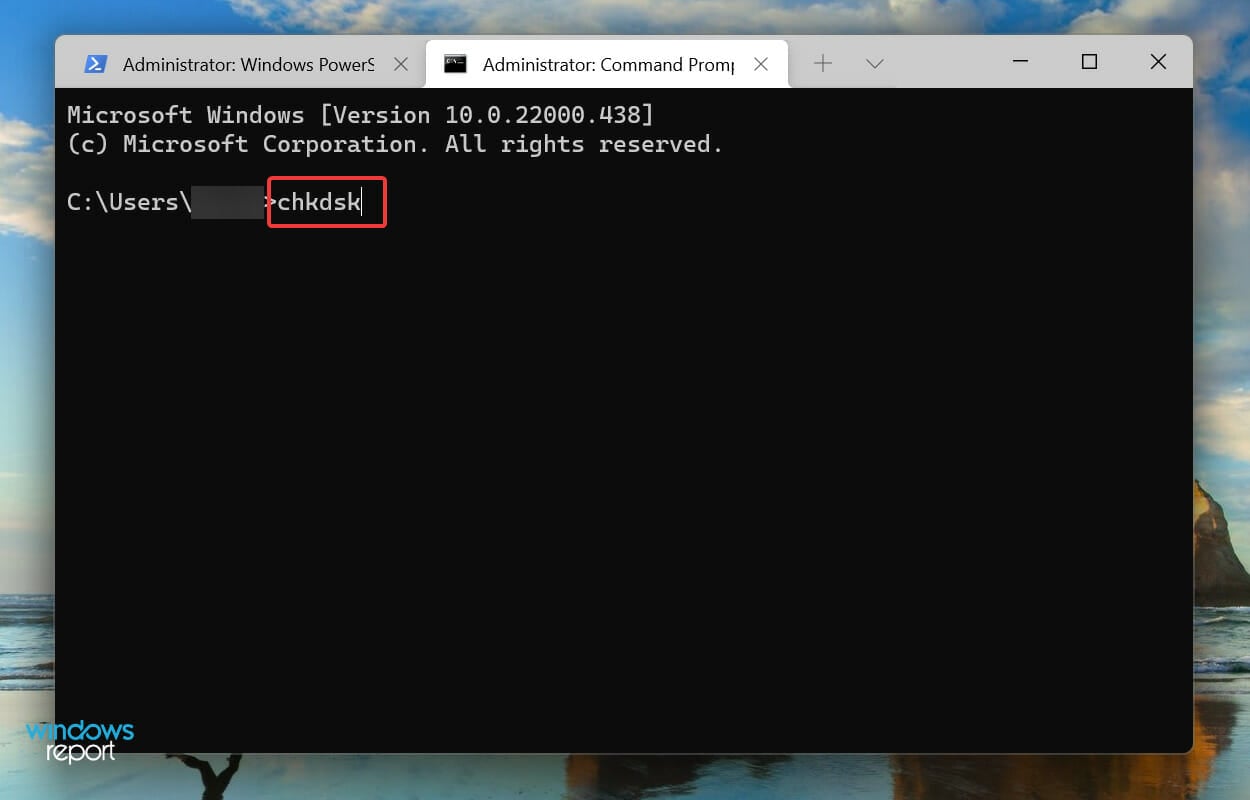
- Kör följande kommando:
prompt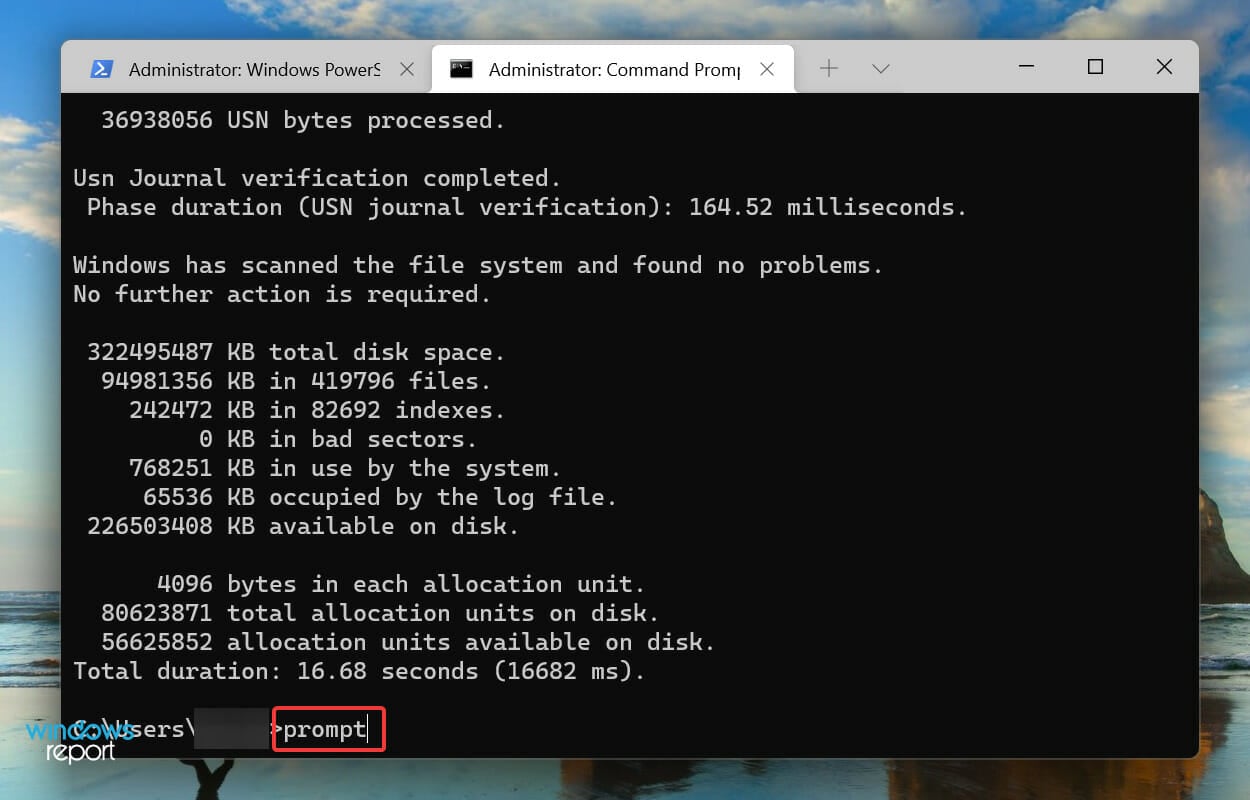
- Klistra in följande två kommandon och tryck sedan på Enter efter varje för att skanna och åtgärda problem med filen ieframe.dll :
-
sfc /scanfile=c:windowssystem32ieframe.dll -
sfc /verifyfile=c:windowssystem32ieframe.dll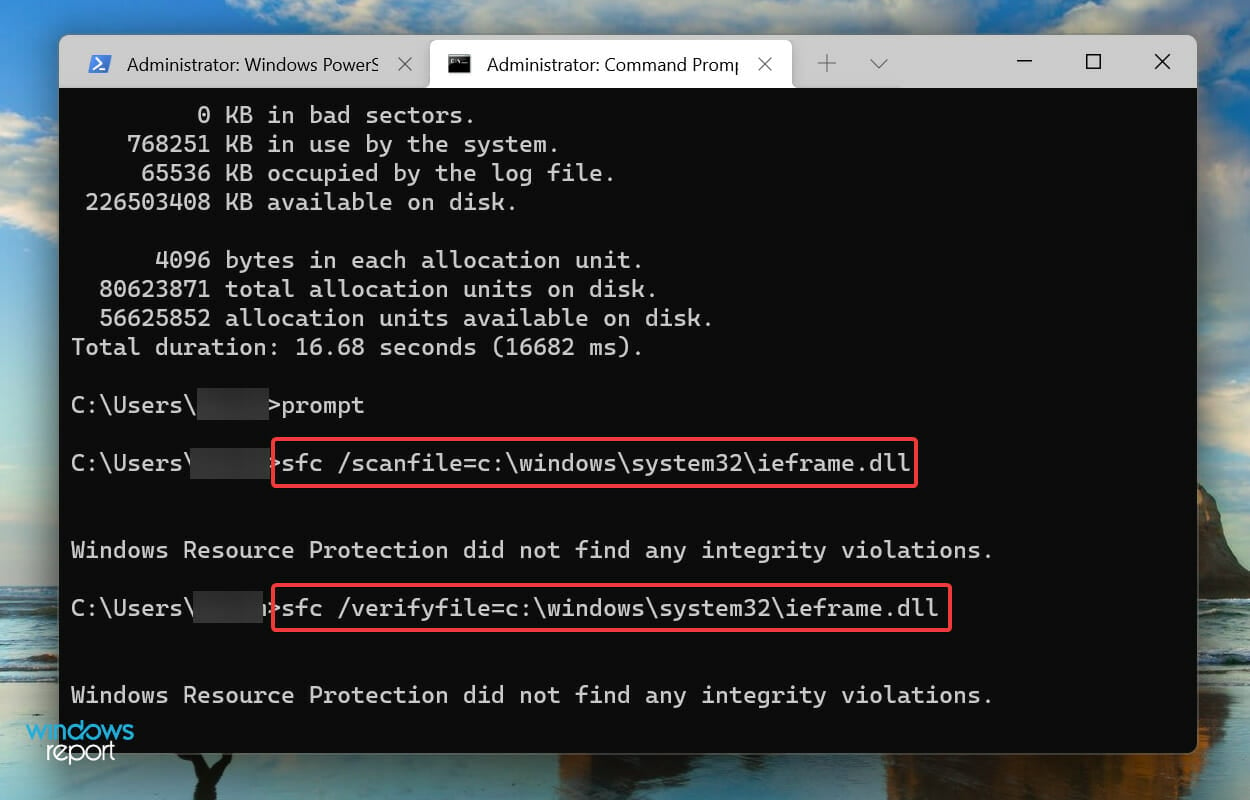
-
- Kör följande kommando:
assoc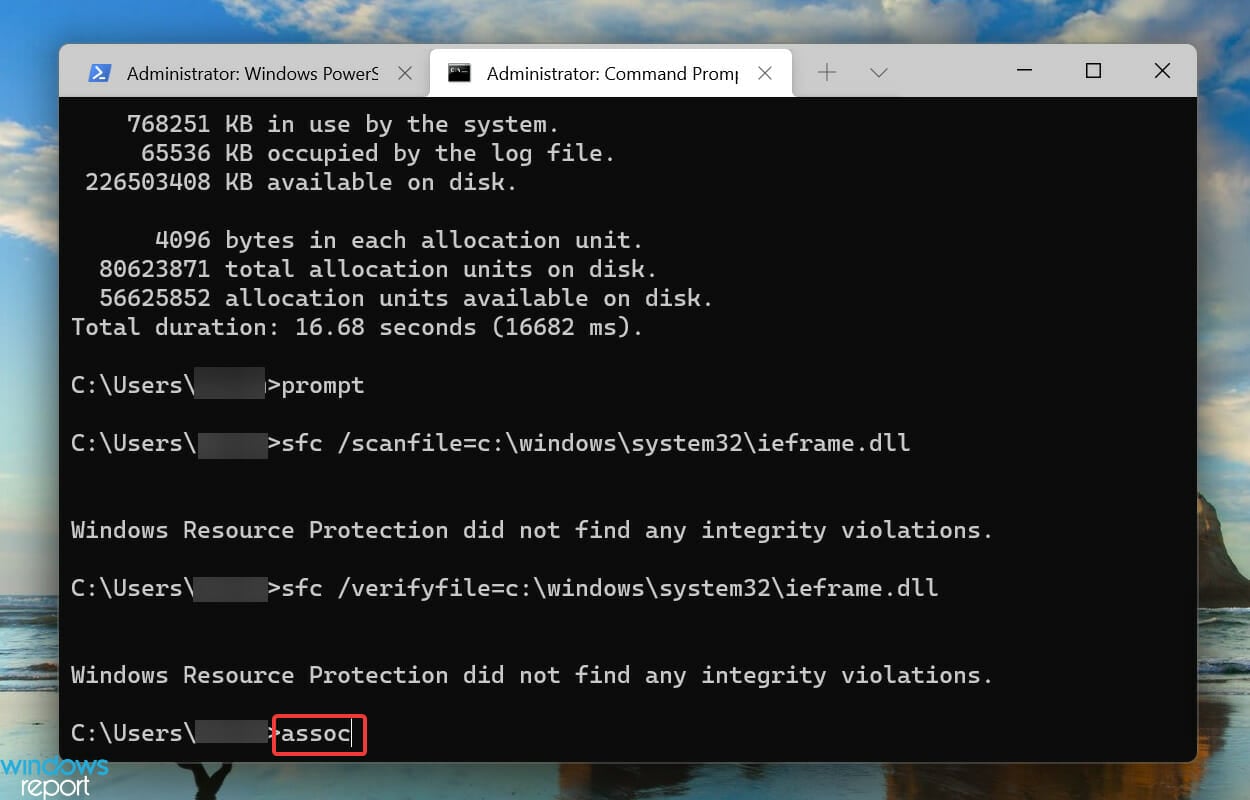
- Klistra in följande kommando och tryck på Enter :
sfc /scannow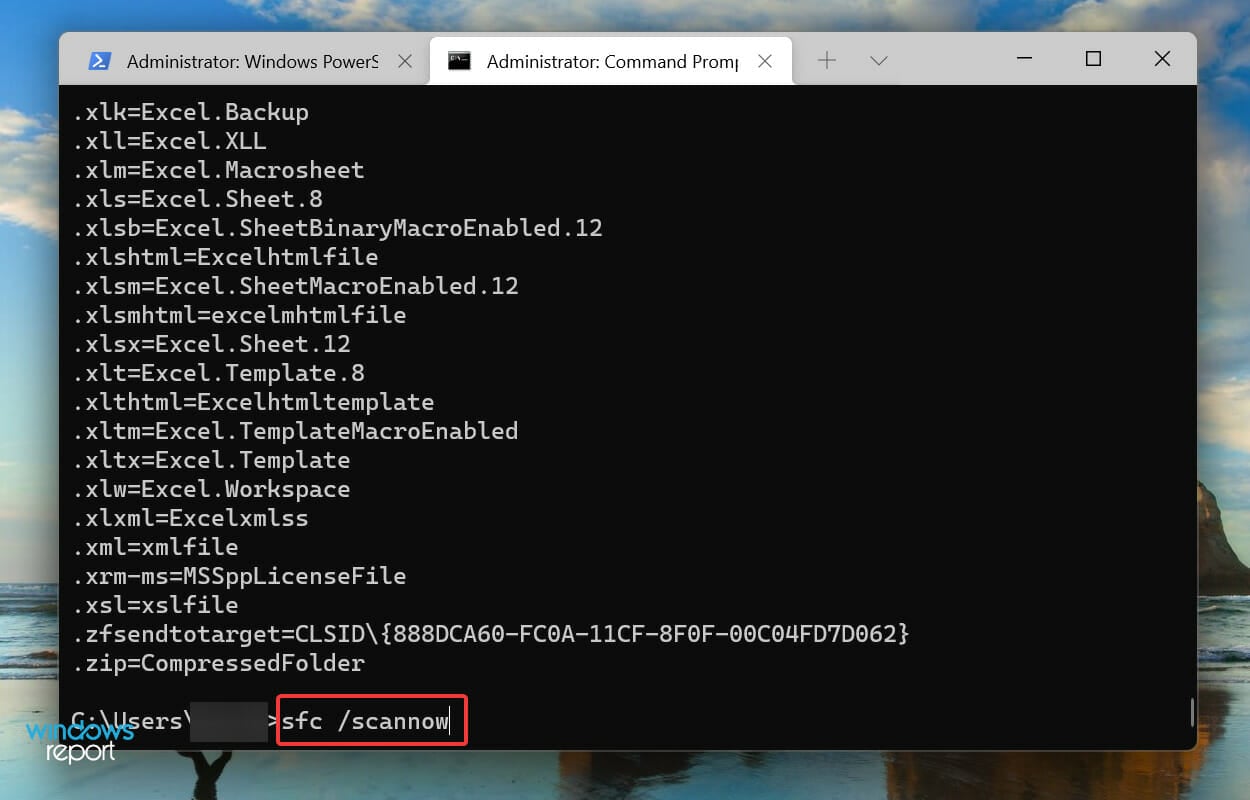
Ovanstående skanningar kommer att identifiera problem med filen ieframe.dll och de andra korrupta systemfilerna och ersätta dem med deras cachade kopia. Efter att ha kört skanningarna, kontrollera om skjutreglaget för ljusstyrka nu fungerar i Windows 11.
4. Uppdatera Windows 11
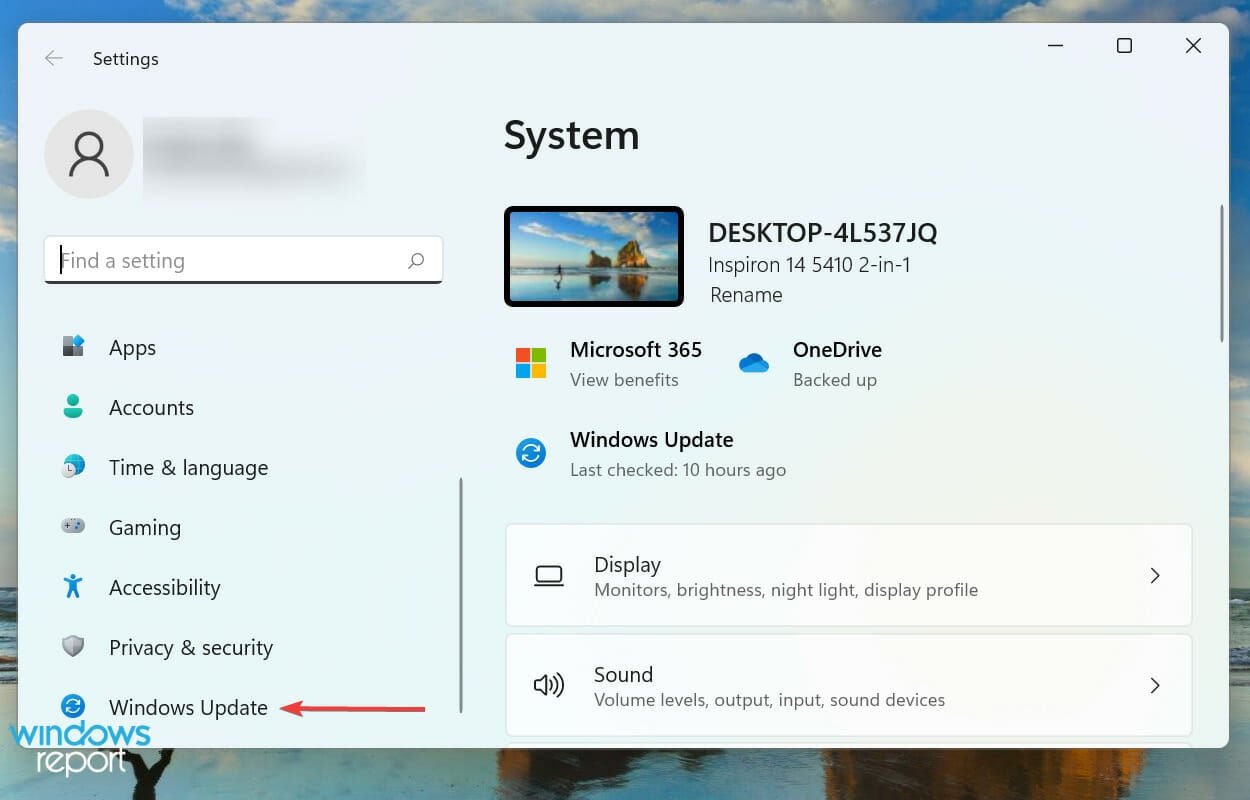
- Tryck på Windows + I för att starta appen Inställningar .
- Välj Windows Update från vänster sida.
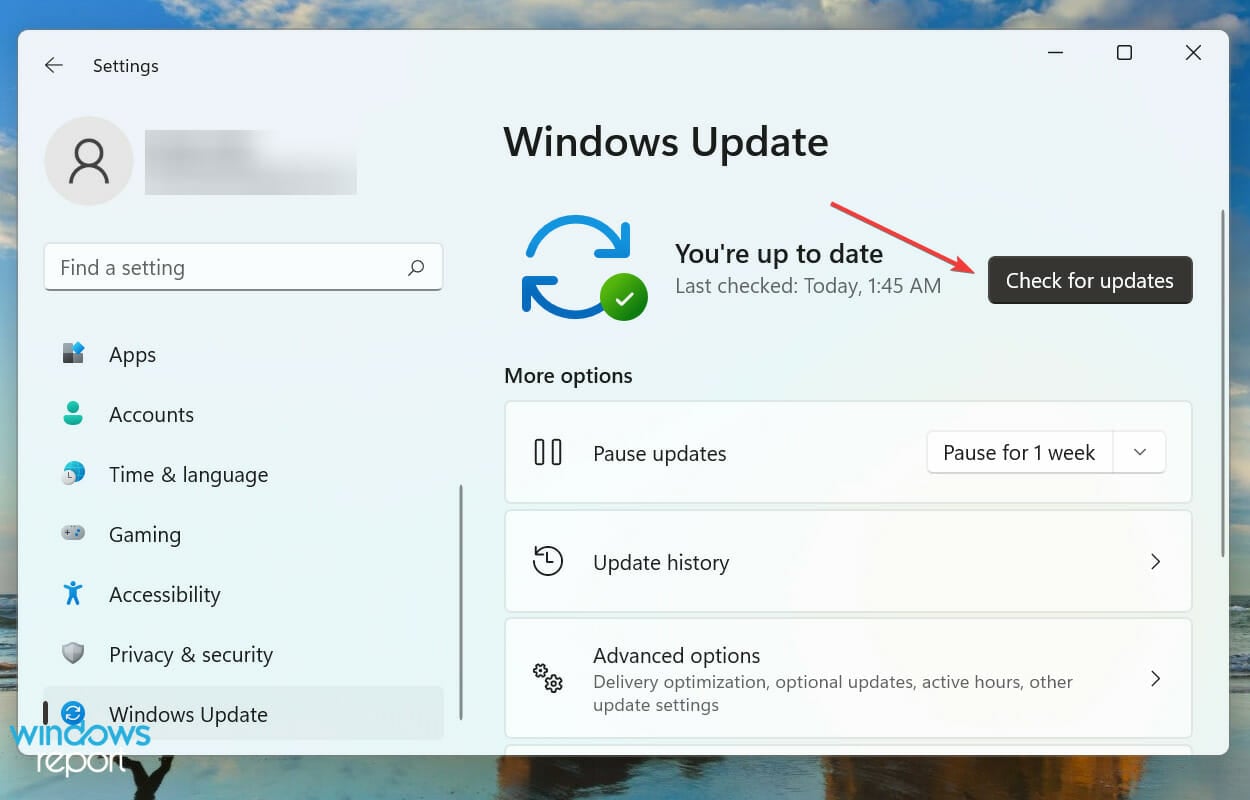
- Klicka på Sök efter uppdateringar .
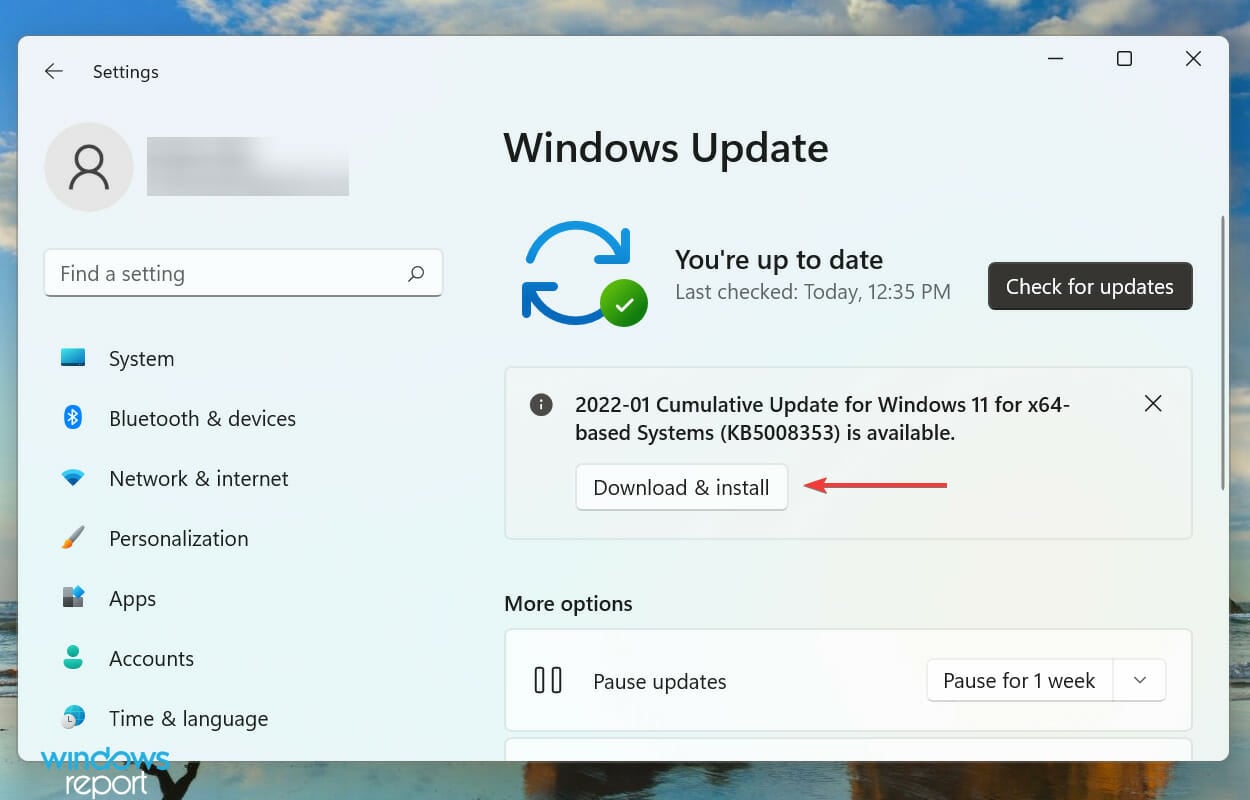
- Klicka på alternativet Ladda ner och installera om någon hittas.
5. Utför en systemåterställning
- Öppna Start- menyn.
- Skriv Skapa en återställningspunkt och öppna den.
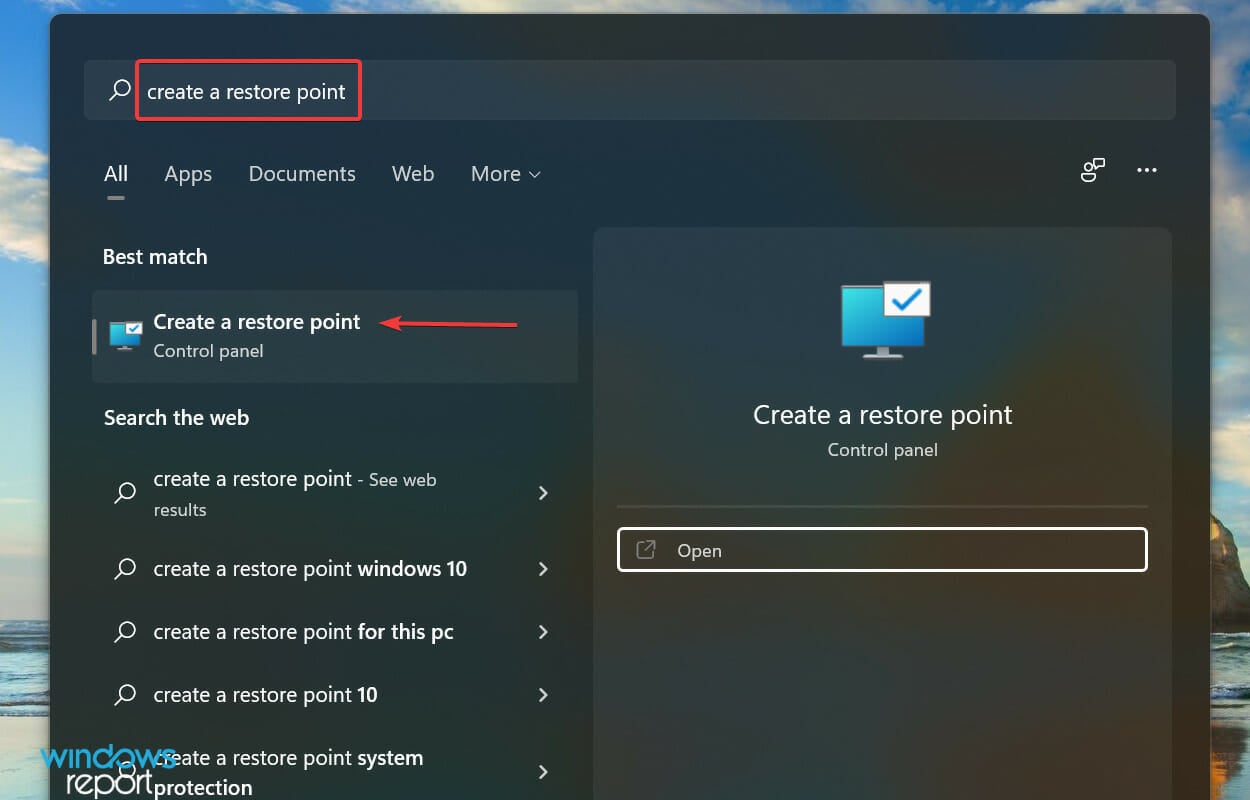
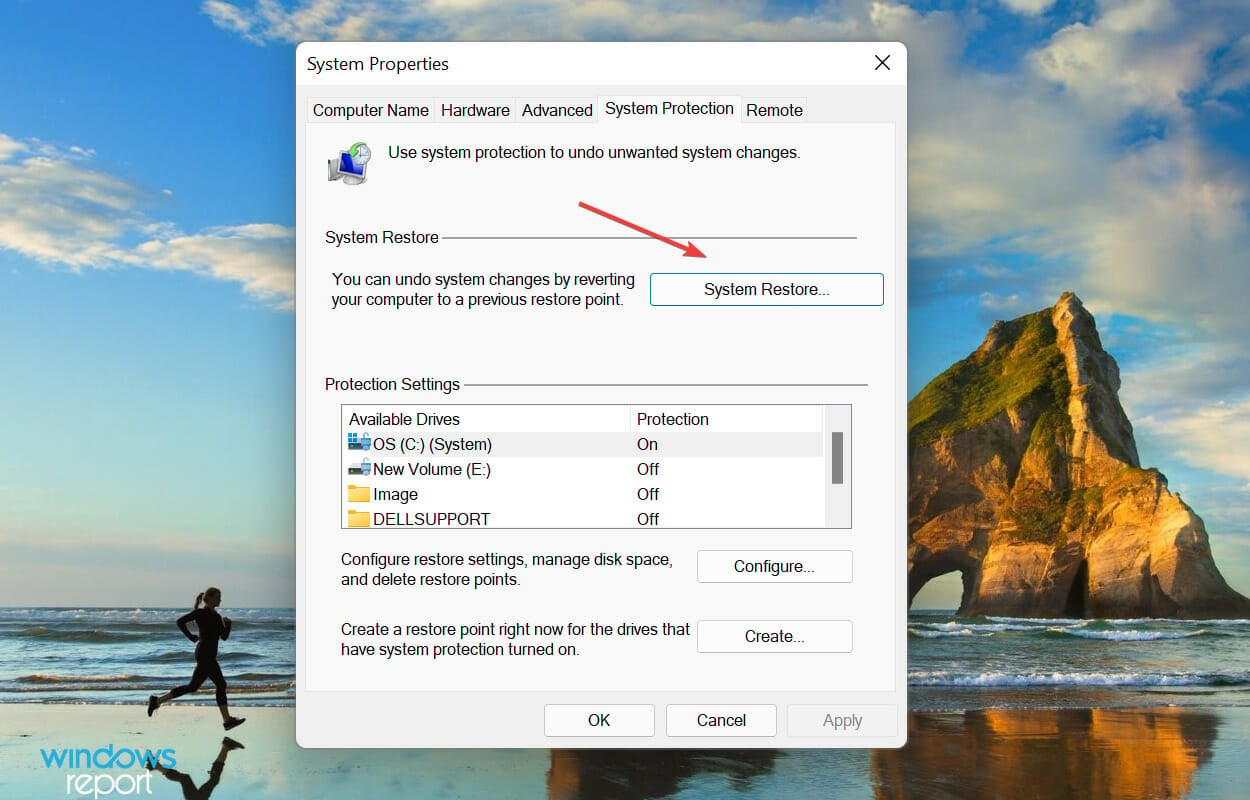
- Klicka på knappen Systemåterställning .
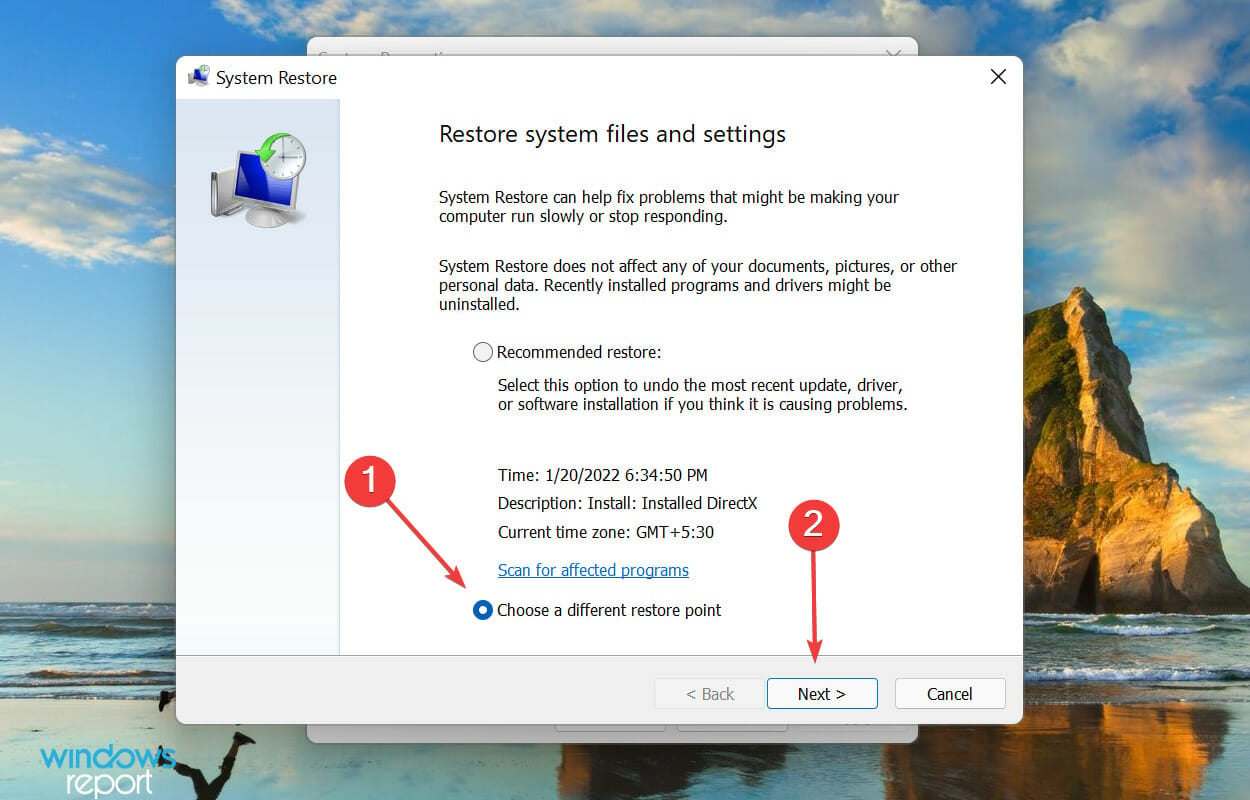
- Välj alternativet Välj en annan återställningspunkt och klicka på Nästa .
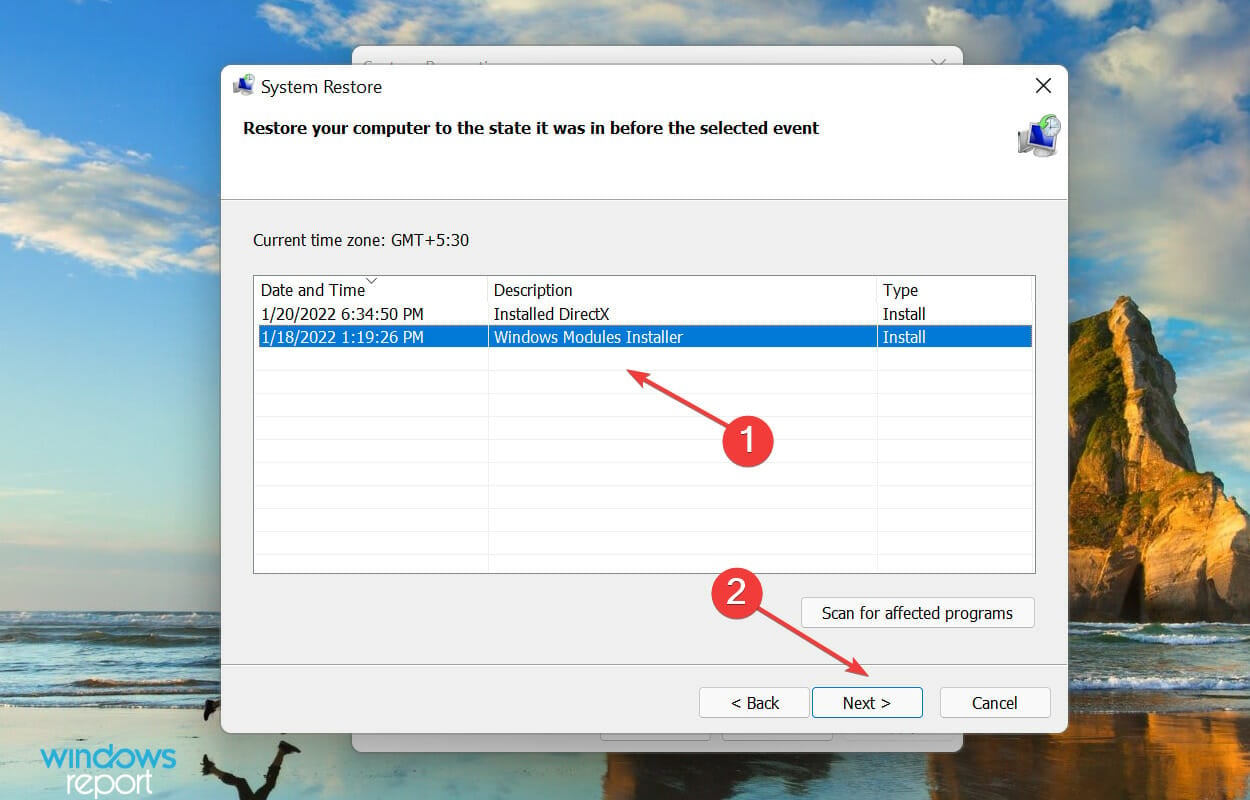
- Välj en återställningspunkt från listan och klicka på Nästa för att fortsätta.
- Verifiera återställningspunktsdetaljerna och klicka på Slutför för att starta processen.
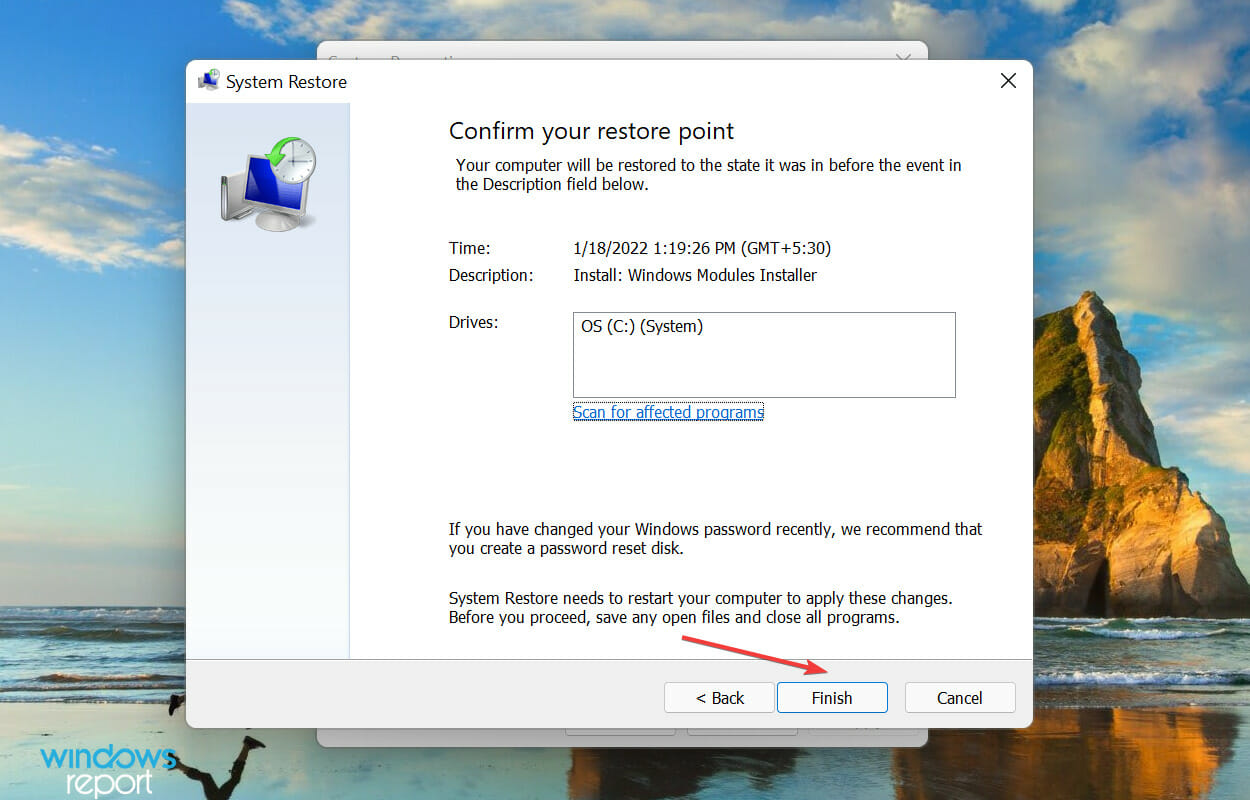
Om ingen av metoderna som anges ovan har skjutreglaget för ljusstyrka som fungerar i Windows 11, skulle det hjälpa att utföra en systemåterställning.
Konceptet med systemåterställning är att ta tillbaka systemet till ett tillstånd där felet inte existerade. Men du måste välja en återställningspunkt som skapats innan du först stötte på felet.
Även om Windows automatiskt skapar dem när de genomgår någon betydande förändring, måste du lära dig hur du skapar en återställningspunkt i Windows 11 manuellt.
Hur stoppar jag Windows 11 från att sänka ljusstyrkan?
- Tryck på Win + I- knapparna för att öppna menyn Inställningar .
- Välj System från vänster sida.
- Klicka på Visa .
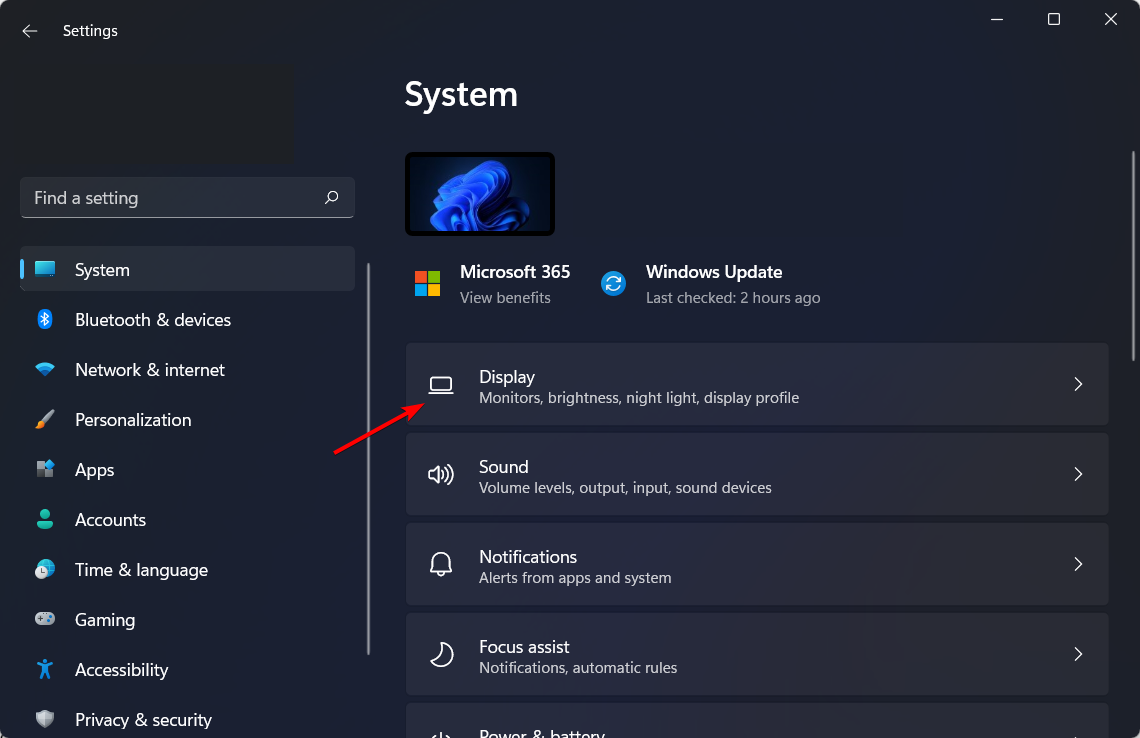
- Välj Ljusstyrka .
- Avmarkera alternativet Hjälp att förbättra batteriet genom att optimera innehållet som visas och ljusstyrkan .
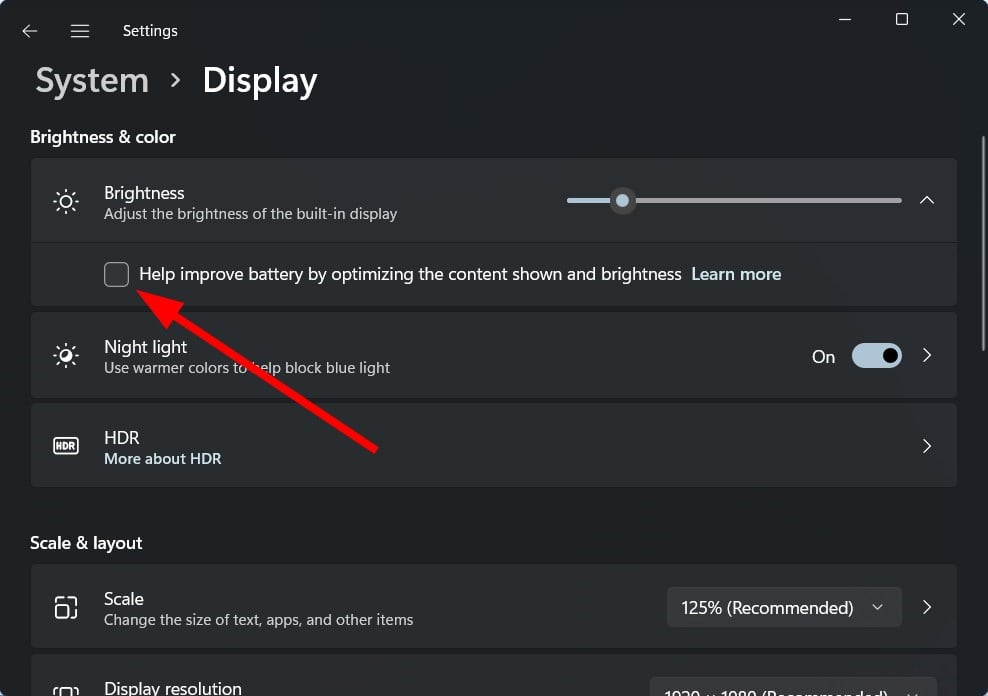
Vissa Windows 11-datorer kan automatiskt justera skärmens ljusstyrka baserat på innehållet som visas.
Genom att följa stegen ovan kan du snabbt stänga av den här funktionen och fortsätta med dina inställda ljusstyrkanivåer.
Hur kan jag fixa andra skärmproblem i Windows 11?
Förutom att de inte kan ändra ljusstyrkan har flera användare rapporterat att skärmen dämpas automatiskt i Windows 11. Tack och lov har vi en dedikerad guide som hjälper dig att lösa problemet. Problemet uppstår när vissa funktioner ansvarar för att automatiskt justera skärmens ljusstyrka fel.
Ett annat problem som vissa användare verkar möta är problemet med flimrande skärm, som du kan lösa genom att följa den här guiden för de bästa lösningarna. Om du står inför problemet med svart skärm i Windows 11, föreslår vi att du följer vår guide för de mest effektiva metoderna för att lösa det.
Det är allt som finns för att skjutreglaget för ljusstyrka inte fungerar i Windows 11. Genom att nå den här delen av artikeln bör felet elimineras, och du skulle också veta hur du felsöker andra problem med skärmen.
Nu när ljusstyrkainställningarna är tillgängliga och fungerar, lär dig hur du ändrar dem i Windows 11. Berätta sedan för oss vilken fix som fungerade för dig i kommentarerna nedan.


Läs sidan för affiliate avslöjande för att ta reda på hur du kan hjälpa Windows Report utan ansträngning och utan att spendera några pengar. Read more


Improve this guide




User forum
0 messages