5 sätt att åtgärda knappsats som inte fungerar i Windows 10/11


 7 min. read
  Updated on
Key notes
- När nummerlappen inte fungerar i Windows 10 kan problemet vara med Num Lock-tangenten, så kontrollera det.
- Specifika inställningar kan orsaka detta och många andra tangentbordsrelaterade problem på din PC.
- En snabb lösning för det här problemet är att använda ett tangentbord på skärmen om du har bråttom.

Har du testat att använda nummerlappen på din PC, och av någon anledning fungerar det inte? Du behöver inte oroa dig eftersom vi kommer att visa dig hur du snabbt återställer dess funktionalitet.
För detta ändamål måste du se till att NumLock-nyckeln är aktiverad. Eftersom detta inte är en primärnyckel är det vanligtvis svårare att se den, men det är lätt att använda den här funktionen.
Om du antar att du redan har kontrollerat den här detaljen och bekräftat att nyckeln faktiskt inte har fastnat , finns det några andra saker du kan göra.
Följ med oss medan vi tittar närmare på tangentbordsproblemen och försök ta reda på varför nummerlappen inte fungerar på Windows 10.
Varför fungerar inte knappsatsen på mitt tangentbord?
Det finns många anledningar, men den vanligaste är att Num Lock-tangenten inte trycks ned. Så de måste vara tillräckligt aktiverade för att använda dessa nycklar för inmatning.
I vissa fall kan dina inställningar störa Numpad. Slutligen, kontrollera om alla nödvändiga drivrutiner fungerar korrekt.
Vad ska man göra om Dell-tangentbordets numeriska tangentbord inte fungerar?
Problemet med att nummerplattan inte fungerar påverkar alla tangentbordsmärken, och till och med ASUS, HP och Logitechs tangentbordsägare rapporterade problem med nummerplattan. När du stöter på det här problemet bör du försöka aktivera NumLock vid start och se om det hjälper.
Tänk på att detta problem också kan påverka bärbara datorer, och på tal om detta rapporterade många att funktionsnycklar inte heller fungerar på dessa enheter .
Om du har ytterligare problem, föreslår vi att du läser upp guiden för den bärbara datorns tangentbord som inte fungerar för fler lösningar.
Har alla tangentbord en numerisk knappsats?
Nej, inte alla tangentbord har ett numeriskt tangentbord. Endast tangentbord i full storlek har den här funktionen, men eftersom många inte använder den ofta, lägger vissa tillverkare inte till den på sina enheter.
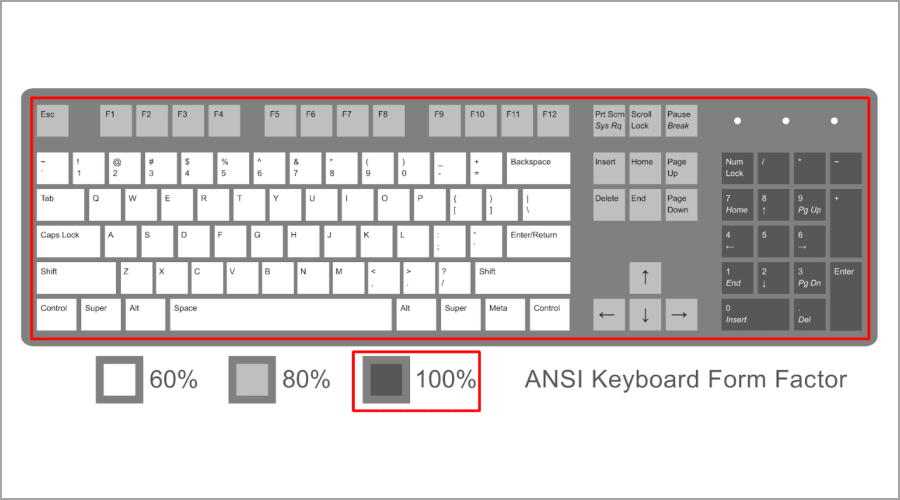
Detta gäller särskilt för mekaniska tangentbord eftersom de är dyrare att producera funktioner som bara en bråkdel av användarna njuter av regelbundet. Så naturligtvis slutar detta med att priset på slutprodukten höjs.
Vad ska man göra om Num Lock inte fungerar?
Eftersom orsakerna till att Num Lock-tangenten inte fungerar är välkända, är korrigeringarna inte heller långt borta. En säker lösning är att inaktivera mustangenten från inställningarna för enkel åtkomst.
Du kan också bojkotta felet genom att använda ett tangentbord på skärmen istället. Slutligen bör du uppdatera din tangentbordsdrivrutin om problemet kvarstår.
Vi har förklarat dessa lösningar i nästa avsnitt av den här artikeln.
Hur fixar jag tangentbordets numeriska tangentbord om det inte fungerar?
1. Använd ett tangentbord på skärmen
- Tryck på Windows- tangenten + S för att öppna Sök .
- Skriv nu på skärmens tangentbord . Välj tangentbordet på skärmen från resultatlistan.

- Använd det virtuella tangentbordet för att ange önskade siffror.

Om skärmtangentbordet av någon anledning inte fungerar för dig, bör du istället försöka använda specialiserad programvara som Comfort On-Screen Keyboard Pro.
2. Se till att Num Lock är intryckt
- Leta reda på Num Lock- tangenten på ditt tangentbord. Du hittar den i det övre vänstra hörnet av din nummerlapp.

- Tryck på knappen. Lampan bredvid ska tändas.
- Prova att använda din Numpad.
3. Stäng av musknapparna
- Tryck på Windows- tangenten + S för att öppna Sök .
- Skriv Ease of Access och välj Ease of Access tangentbordsinställningar .

- Gå till fältet Hitta en inställning .
- Skriv mustangenter och välj Slå på eller av musknappar .

- Se till att Styr musen med knappsatsen är avstängd.

4. Uppdatera/installera om din tangentbordsdrivrutin
- Tryck på Windows- tangenten + X och välj Enhetshanteraren från listan.
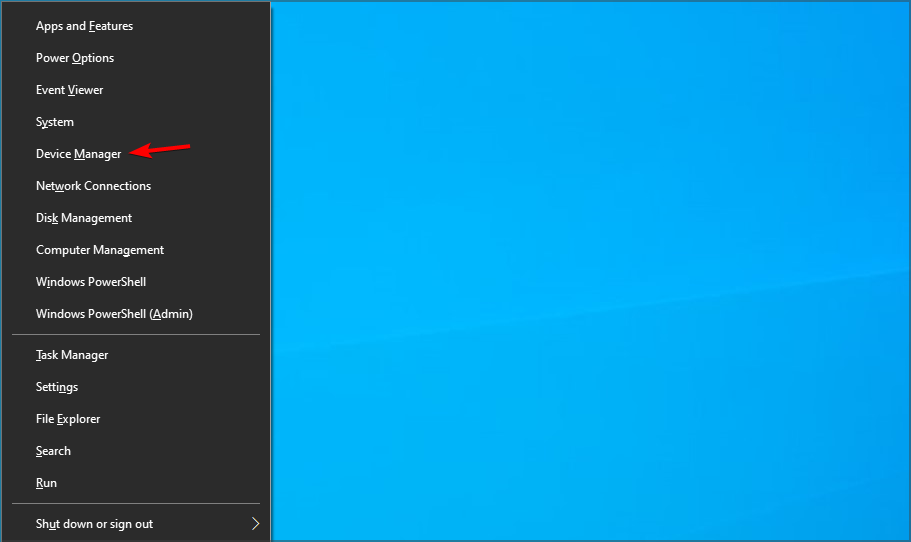
- Expandera avsnittet Tangentbord , högerklicka på ditt tangentbord och välj Uppdatera drivrutin .

- Välj nu Sök automatiskt efter drivrutiner .

- Vänta medan processen är klar.
I vissa fall kan en ominstallation av drivrutinen hjälpa till att lösa nummerlappen som inte fungerar på problemet med den bärbara datorn, och du kan göra det genom att följa dessa steg:
- Tryck först på Windows- tangenten + X och välj Enhetshanteraren .
- Leta reda på tangentbordsdrivrutinen.
- Högerklicka på den och välj Avinstallera enhet .

- Klicka nu på Avinstallera igen för att bekräfta.

- Starta om din PC.
Drivrutinen kommer att installeras om automatiskt efter omstart av din dator.
5. Använd ett annat tangentbord
- Koppla bort ditt tangentbord och anslut det till en annan port.
- Anslut ditt tangentbord till en annan dator om problemet kvarstår.
- Om problemet kvarstår är ditt tangentbord defekt, så se till att byta ut det.
Hur fixar jag nummerlappen inte om den inte fungerar på Windows 11?
Med det senaste operativsystemet byggt på grunden av sin föregångare, är korrigeringarna av några av problemen på dem praktiskt taget desamma. Och problemet med nummerplattan som inte fungerar är inte annorlunda.
Därför är det första du ska göra när du möter det här problemet på Windows 11 att inaktivera mustangenterna. Du kan också använda tangentbordet på skärmen istället. Du kan också prova alla lösningar för att lösa problemet för gott.
Ska jag köpa ett tangentbord med en numerisk knappsats?
Nummerplattan är inte en viktig funktion, och om du inte arbetar med siffror och utför beräkningar ofta, finns det ingen anledning att ha den.
Tangentbord utan denna funktion tar mindre utrymme, vilket är viktigt för vissa användare, och är billigare. Om du behöver en nummerlapp kan du alltid köpa den separat.
Hur kan jag testa om mina tangenter på tangentbordet fungerar?
Öppna bara ett nytt dokument och börja skriva för att testa om dina nycklar fungerar. Även om detta är den enklaste metoden, är den inte alltid den mest tillförlitliga, särskilt när man arbetar med unika nycklar.
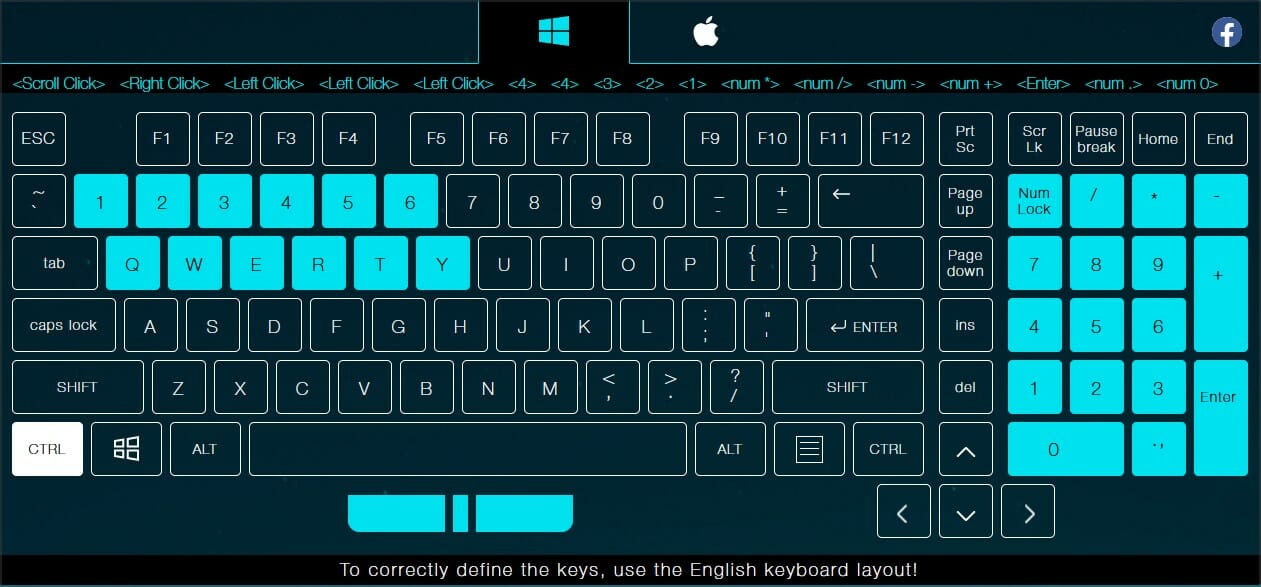
Vi föreslår att du använder en av många tillgängliga webbplatser för tangentbordstestning för att testa dina nycklar ordentligt. De fungerar med specialnycklar, så att du alltid vet om dina nycklar fungerar korrekt.
Hur återställer jag mitt tangentbord till det normala?
- Tryck på Windows- tangenten + I för att starta appen Inställningar .
- Välj alternativet Tid och språk .

- Klicka på Språk i den vänstra rutan.

- Rulla under Önskade språk och klicka på ett annat språk än det första.

- Klicka på uppåtpilen för att göra språket till det föredragna alternativet.

- Slutligen flyttar du tillbaka ditt ursprungliga föredragna språk.

- Detta kommer att återställa dina tangentbordsinställningar till standardinställningarna.
Ovan har du ett par lösningar för att fixa din nummerplatta om den inte fungerar korrekt på din Windows 10-enhet.
Kom ihåg att om du har ett hårdvarufel på tangentbordet är det bäst att köpa ett nytt PC-tangentbord och byta ut det gamla.
Har du hittat andra sätt att lösa det här problemet på din dator? Om så är fallet, vänligen meddela oss i kommentarerna.


Läs sidan för affiliate avslöjande för att ta reda på hur du kan hjälpa Windows Report utan ansträngning och utan att spendera några pengar. Read more


Improve this guide


User forum
0 messages