Så här åtgärdar du felet: Chrome misslyckades med att ladda svarsdata


 3 min. read
  Updated on
Key notes
- Chrome DevTools är en uppsättning inbyggda utvecklarverktyg som låter användare inspektera eller justera kod direkt från sin webbläsare.
- Användare rapporterade att de fick felet kunde inte ladda svarsdata eller en variant av det när de gjorde förfrågningar över flera domäner.
- Felet verkar vara långvarigt med Chromium-webbläsare men användare kan använda Postman för att se svarsdata.

Chrome erbjuder en uppsättning utvecklarverktyg inbyggda i Google Chrome som låter användare inspektera HTML och aktiviteten på webbsidor. Användare som använder Chrome DevTools har rapporterat att de fått felet: Chrome kunde inte läsa in svarsdata. Fortsätt läsa för att snabbt hitta lösningen.
Varför kan jag inte läsa in svarsdata i Chrome?
Felet: misslyckades med att ladda svarsdata är vanligt bland utvecklare när de hanterar innehåll som är HTML eller textbaserat. Om användare begär filformat som JSON kan felet uppstå om filen är för stor. Felet kan också uppstå när du gör förfrågningar över flera domäner.
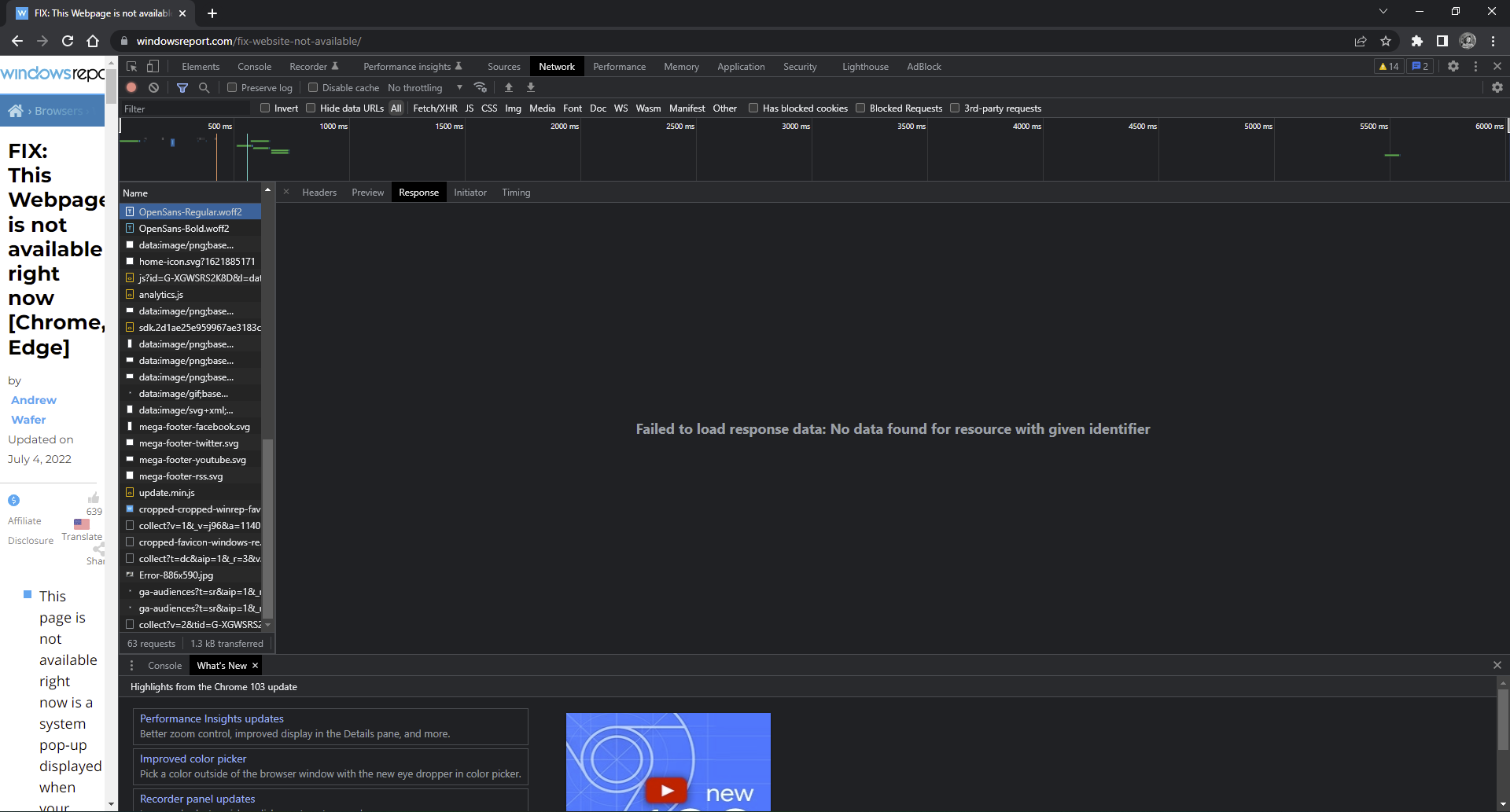
Det kan finnas andra varianter som användare får i Chrome, inklusive:
- Det gick inte att läsa in svarsdata ingen resurs med given identifierare hittades
- Chrome kunde inte ladda svarsdatabegärans innehåll vräktes från inspektörens cache
- Chrome kunde inte läsa in svarsdata efter omdirigering
Hur kan jag åtgärda felet att inte ladda svarsdata i Chrome?
1. Använd en annan webbläsare
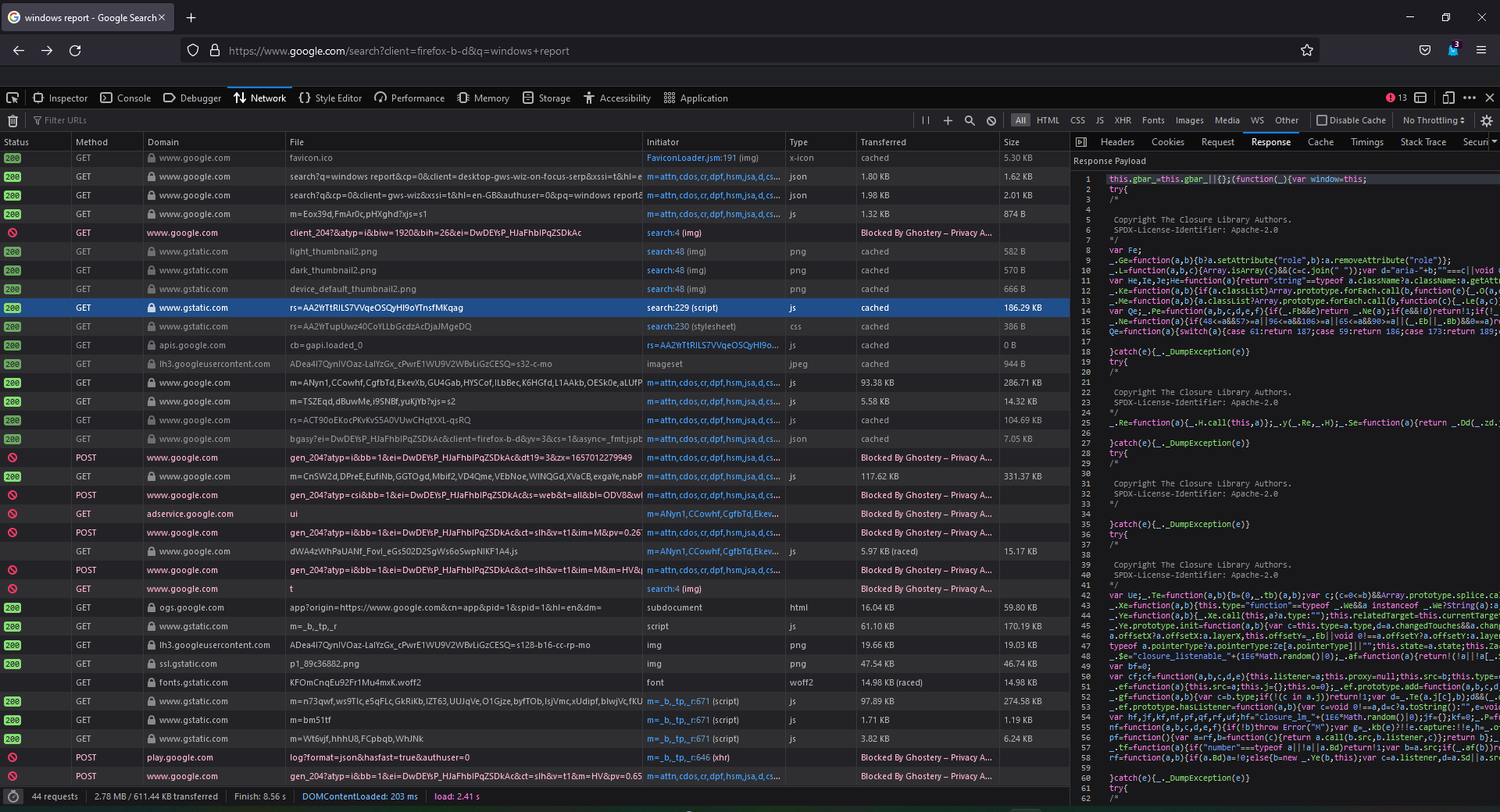
Många användare rapporterade att de bytte till Firefox DevTools efter att ha upplevt frustrerande fel med Chrome. Firefox visar alltid svarsdata efter navigering och erbjuder ytterligare funktioner som Chrome saknar, till exempel funktionen för att redigera och skicka om begäran.
För fler webbläsarekommendationer, kolla in vår lista över de bästa webbläsarna för kodning och webbutveckling om du vill gå vidare från Chrome.
Du kan alltid lita på en webbläsare som Opera One för att utföra dina tunga uppgifter. Opera One är stabilare, säkrare och kommer med fantastiska integrerade funktioner. Dessutom kan du använda samma tillägg som du skulle använda i Chrome eftersom båda är baserade på Chromium-källan.

Opera One
Oroa dig aldrig för stabilitet och håll ditt arbete organiserat med denna funktionsrika webbläsare.2. Lägg till en brytpunkt på fliken Källor
- I Chrome DevTools klickar du på fliken Källor .
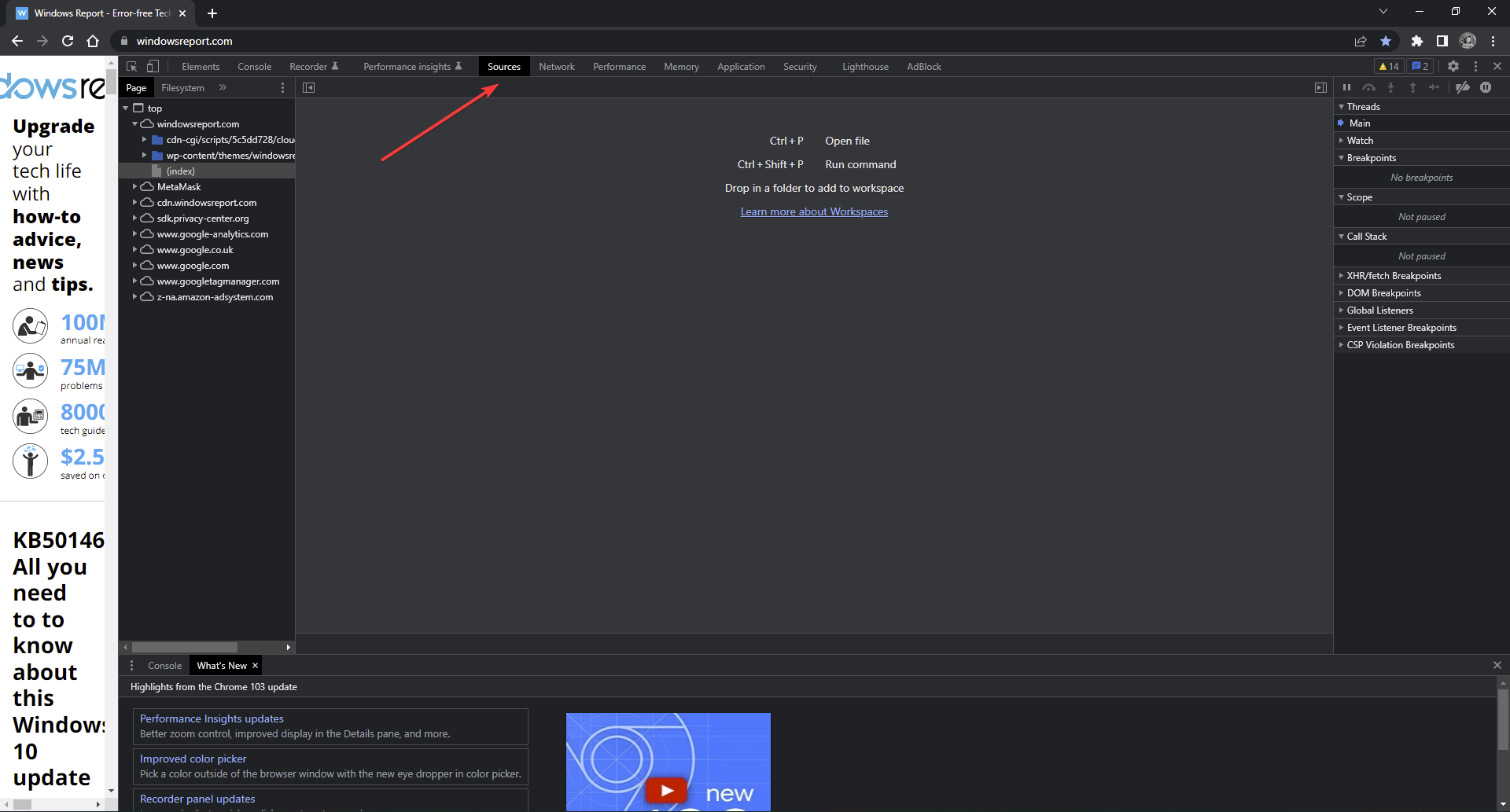
- Expandera brytpunkter för händelseavlyssnare .
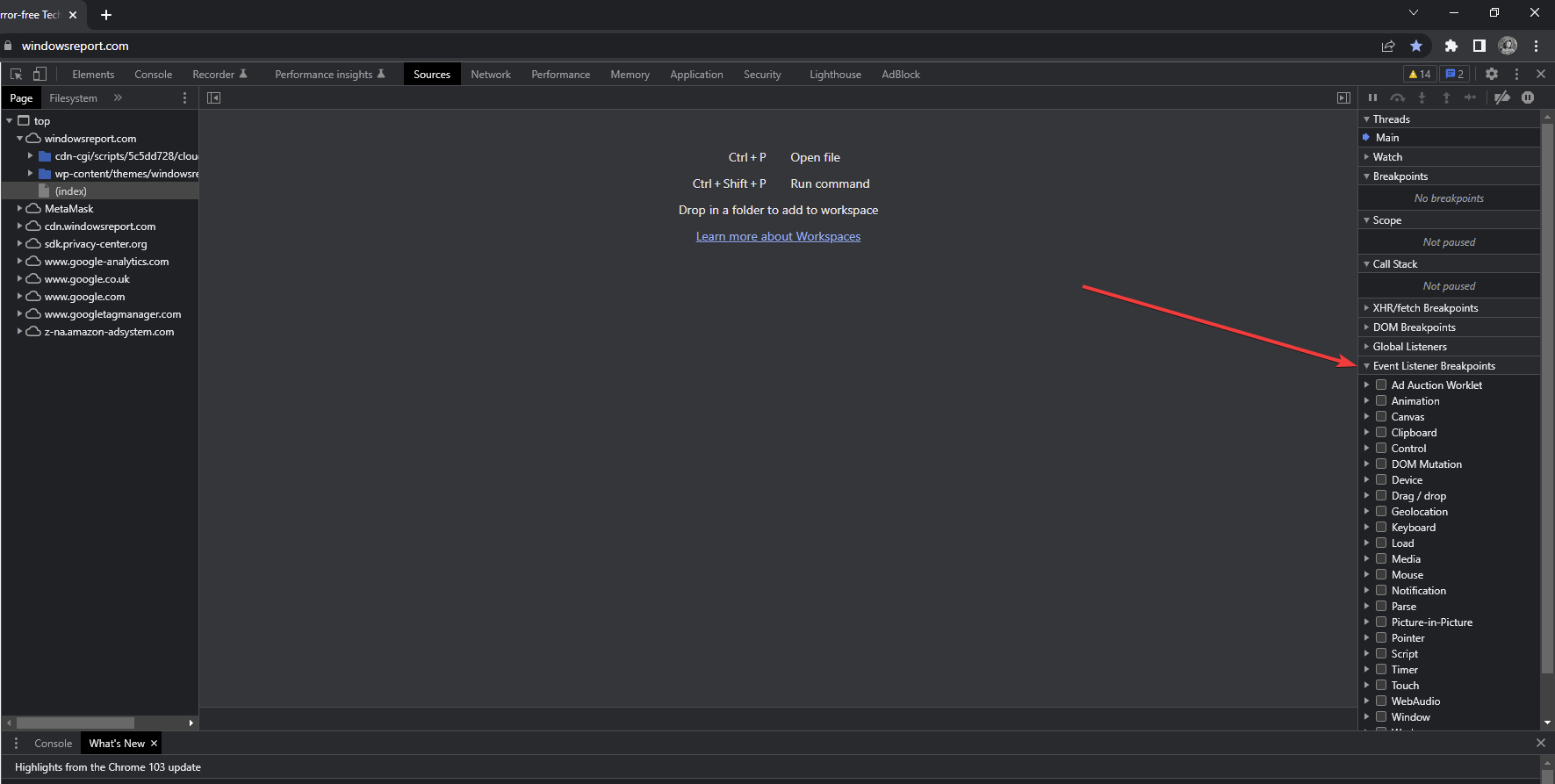
- Expandera Ladda och markera sedan rutan bredvid beforeunload .
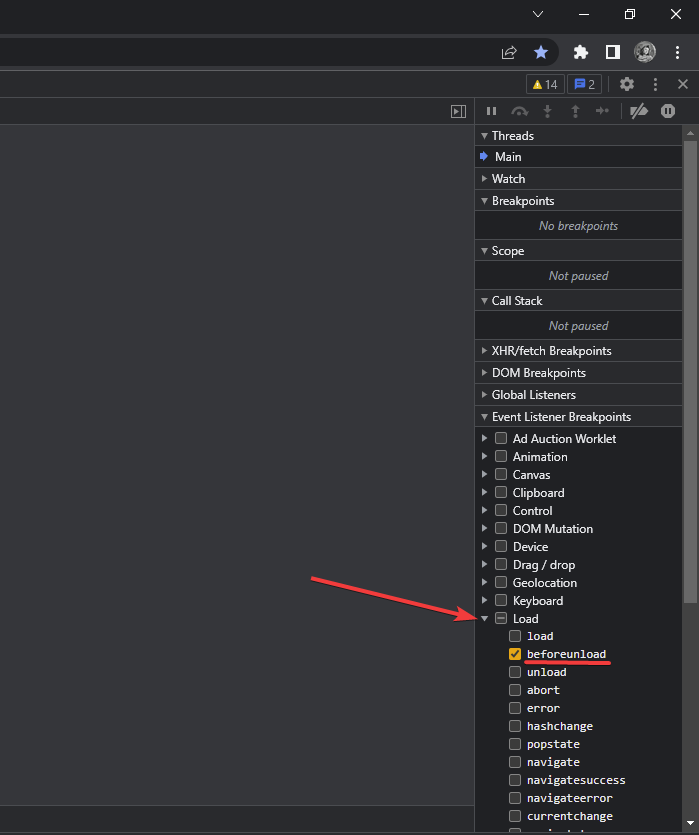
- Ladda om begäran.
Användare rapporterar att det är bättre att utföra denna funktion än window.onunload = function() {debugger; } kommandot eftersom det inte finns något behov av att skriva kod.
3. Använd Postman för att se svaret
- Klicka på fliken Nätverk i Chrome DevTools.
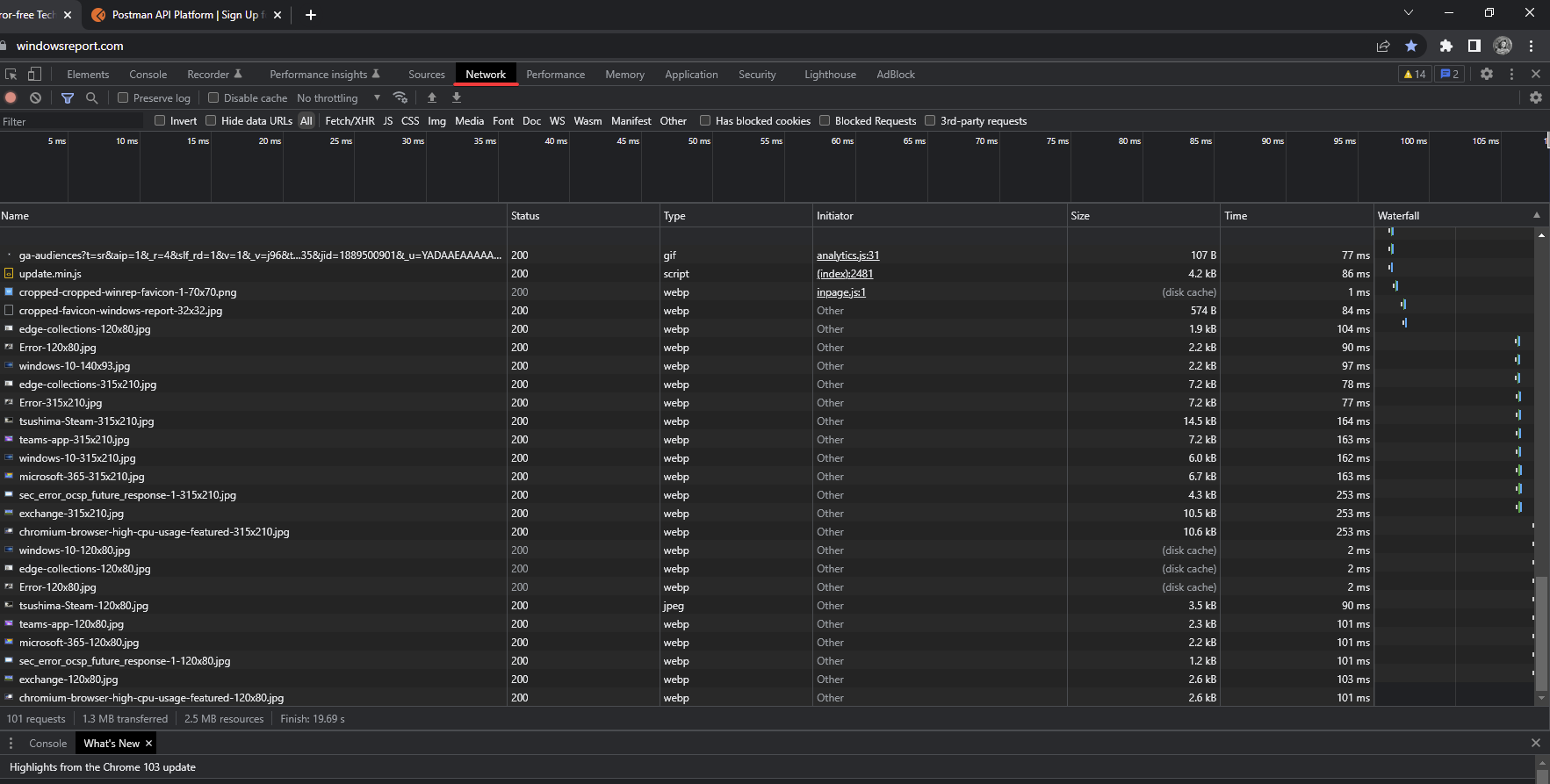
- Leta reda på begäran och högerklicka.
- Välj Kopiera och sedan Kopiera som cURL .
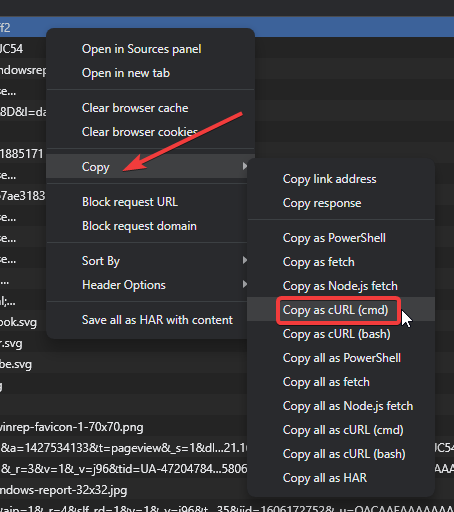
- Öppna Postman och välj Importera .
- Förbi cURL under råtext och klicka på Fortsätt .
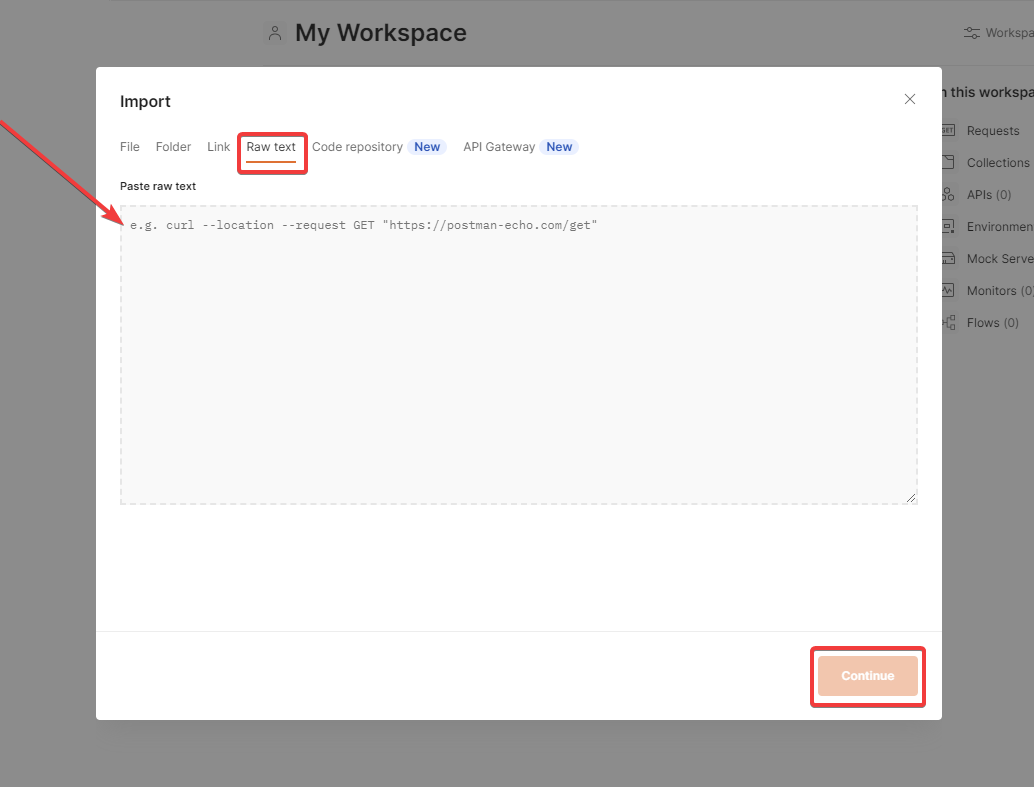
Postman är en välkänd API-plattform bland utvecklare och låter användare göra HTTP/s-förfrågningar. Tänk på att den här lösningen inte åtgärdar felet i Chrome men att användare kan se svaret eftersom Chrome DevTools inte laddar det.
Om du har problem med det obehöriga GraphQL-felet som vi behandlade nyligen, så missa inte det.
Det här verkar vara en långvarig bugg med Chrome DevTools, men vi hoppas att en av lösningarna ovan hjälpte till att lösa problemet eller åtminstone tillät dig att se svarsdata. Låt oss veta i kommentarerna om det finns en lösning som fungerade för dig som inte är listad ovan.


Läs sidan för affiliate avslöjande för att ta reda på hur du kan hjälpa Windows Report utan ansträngning och utan att spendera några pengar. Read more


Improve this guide



User forum
0 messages