Så här åtgärdar du när PC Manager Deep Cleanup inte kan fortsätta på Windows 11


 6 min. read
 Published on
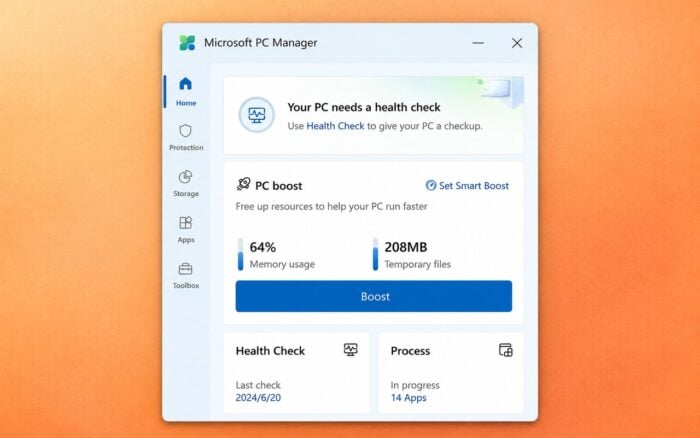
Om Microsoft PC Manager Deep Cleanup visar ”Unable to proceed. Please go back and retry,” kan appen ha problem med sin bakgrundstjänst, cachade data eller rensningskomponenter.
Prova de här lösningarna för att återställa Deep Cleanup på Windows 11 och Windows 10.
Vad kan jag göra om PC Manager Deep Cleanup inte kan fortsätta?
1. Starta om tjänsten Microsoft PC Manager
Microsoft PC Manager använder en bakgrundstjänst för att utföra rensningsåtgärder. Om du startar om den kan felet åtgärdas.
- Tryck på Windows + R, skriv services.msc och tryck på Enter.

- Leta upp PCManager Service (Store) i listan.
- Högerklicka på tjänsten och välj Starta om.

- Om tjänsten inte körs väljer du Starta i stället.
- Öppna Microsoft PC Manager och prova Deep Cleanup igen.
Om du inte hittar tjänsten går du vidare till nästa lösning.
2. Reparera Microsoft PC Manager
Att reparera appen kan åtgärda skadade komponenter utan att inställningarna tas bort. Microsoft rekommenderar även den här lösningen för samma fel.
- Tryck på Windows + I för att öppna Inställningar.
- Gå till Appar > Installerade appar.
- Hitta Microsoft PC Manager och klicka på menyn med tre punkter.
- Välj Avancerade alternativ.

- Rulla ned och klicka på Reparera.
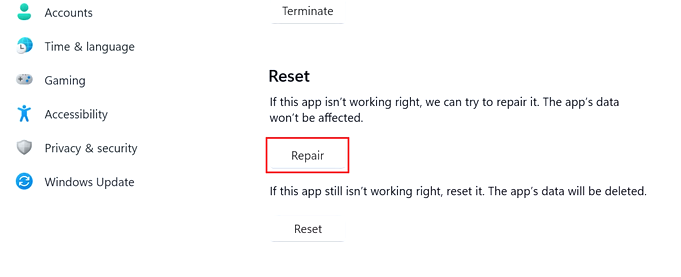
- Starta om Microsoft PC Manager och kör Deep Cleanup.
Om det inte hjälper att reparera går du tillbaka till Avancerade alternativ och klickar på Återställ. Då tas appens data bort och standardinställningarna återställs.
3. Kör Microsoft PC Manager som administratör
PC Manager kan stöta på behörighetsproblem när den kommer åt vissa systemfiler eller tillfälliga mappar.
- Stäng Microsoft PC Manager helt.
- Öppna Start-menyn och sök efter Microsoft PC Manager.
- Högerklicka på programmet och välj Kör som administratör, om det är tillgängligt.
- Tillåt meddelandet från Användarkontokontroll.
- Öppna Cleanup > Deep Cleanup och kontrollera om genomsökningen fungerar.
4. Uppdatera Microsoft PC Manager och Windows
En föråldrad PC Manager-installation eller väntande Windows-uppdateringar kan störa rensningsåtgärderna.
- Öppna Microsoft Store.
- Gå till Nedladdningar och leta efter appuppdateringar.
- Uppdatera Microsoft PC Manager om en nyare version är tillgänglig.
- Öppna Inställningar > Windows Update.
- Klicka på Sök efter uppdateringar och installera tillgängliga uppdateringar.
- Starta om datorn och prova Djuprensning igen.
5. Stäng bakgrundsappar
Vissa program som körs kan hindra PC Manager från att komma åt deras temporära filer eller cache.
- Spara ditt arbete och stäng alla öppna webbläsare.
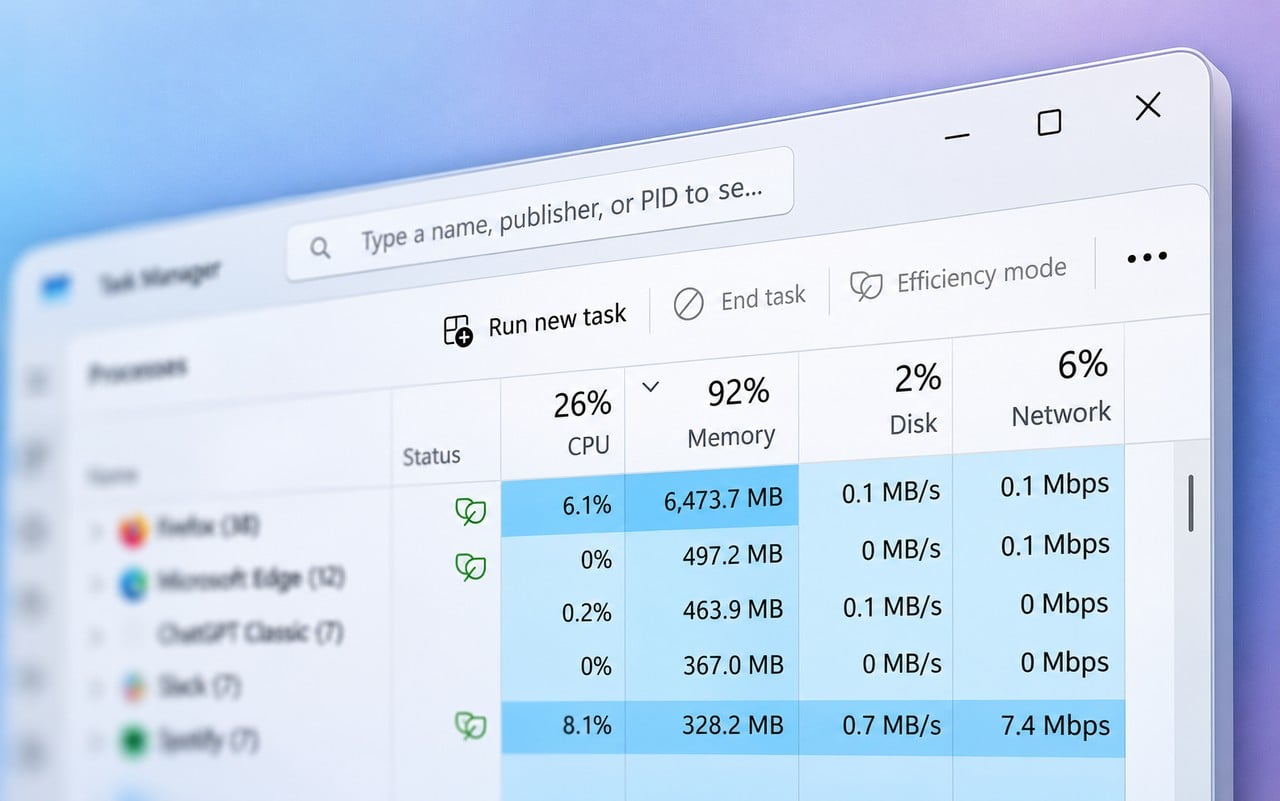
- Tryck på Ctrl + Shift + Esc för att öppna Aktivitetshanteraren.
- Välj Processer.
- Stäng onödiga appar med Avsluta aktivitet.

- Starta om PC Manager och kör Djuprensning.
Undvik att avsluta Windows systemprocesser eller tjänster.
6. Installera om Microsoft PC Manager
Om felet kvarstår kan en ominstallation av appen ersätta skadade eller saknade komponenter.
- Öppna Inställningar > Appar > Installerade appar.
- Hitta Microsoft PC Manager.
- Klicka på menyn med tre punkter och välj Avinstallera.
- Starta om datorn.
- Öppna Microsoft Store och installera om Microsoft PC Manager.
- Starta appen och prova Djuprensning.
7. Använd Windows Lagringssensor i stället
Om PC Manager fortfarande visar felet har Windows inbyggda verktyg för att ta bort temporära filer utan appen.
- Tryck på Windows + I för att öppna Inställningar.
- Navigera till System > Lagring.

- Klicka på Tillfälliga filer.
- Välj de kategorier du vill rensa.
- Klicka på Ta bort filer.
- Gå tillbaka till Lagring och öppna Lagringssensor.
- Granska dess rensningsinställningar och välj Kör Lagringssensor nu.
Kontrollera de valda kategorierna innan du tar bort filer, särskilt Nedladdningar och Papperskorgen.
Om Djuprensning i Microsoft PC Manager fortfarande inte kan fortsätta efter att du har startat om tjänsten, reparerat appen och installerat om den, använd Windows Lagringssensor som ett alternativ för att ta bort temporära filer. Du kan också läsa vår guide om att åtgärda installationsproblem med PC Manager om appen misslyckas under installationen eller fastnar när den installeras.
Om du vill ha mer kontroll över automatisk rensning kan du läsa hur du aktiverar eller inaktiverar Lagringssensor på Windows 11. Om Windows rensning i sig inte svarar kan du prova dessa lösningar för Windows Frigör utrymme som fastnar.
Vanliga frågor och svar
Varför visar Microsoft PC Manager ”Unable to proceed”?
Felet innebär vanligtvis att PC Manager inte kan slutföra åtgärden Deep Cleanup. Vanliga orsaker är en felaktig bakgrundstjänst, skadade appdata, föråldrade komponenter eller konflikter med program som körs.
Tar reparation av Microsoft PC Manager bort mina filer?
Nej. Alternativet Reparera åtgärdar appens komponenter utan att ta bort dina personliga filer eller återställa appens inställningar. Använd Återställ endast om reparationen inte fungerar, eftersom det tar bort appens data och återställer standardinställningarna.
Vad bör jag prova först när Deep Cleanup inte fungerar?
Starta om PCManager Service (Store) från appen Tjänster i Windows, öppna sedan Microsoft PC Manager igen och prova Deep Cleanup på nytt. Om problemet kvarstår reparerar du appen via Inställningar > Appar > Installerade appar > Microsoft PC Manager > Avancerade alternativ.
Kan jag använda PC Manager om Deep Cleanup fortfarande inte fungerar?
Ja. Du kan fortsätta använda andra funktioner i PC Manager eller använda Lagringsoptimering i Windows för att ta bort temporära filer. Öppna Inställningar > System > Lagring > Temporära filer för att rensa onödiga data.
Är det säkert att använda Lagringsoptimering i Windows i stället?
Ja. Lagringsoptimering är en inbyggd Windows-funktion för att ta bort temporära filer och andra onödiga data. Granska de valda kategorierna innan du bekräftar, särskilt Hämtade filer och Papperskorgen, eftersom borttagning av dessa filer kan vara permanent.


Läs sidan för affiliate avslöjande för att ta reda på hur du kan hjälpa Windows Report utan ansträngning och utan att spendera några pengar. Read more


Improve this guide

User forum
0 messages