Fliken strömhantering saknas: Så här får man tillbaka den


 7 min. read
  Updated on
Key notes
- När fliken Power Management saknas i Enhetshanteraren är det troligtvis felkonfigurerade inställningar eller ett problem med drivrutinen bakom den.
- Uppdatera först Windows och kontrollera om det löser problemet.
- Om inte kan du uppdatera drivrutinen individuellt, ändra BIOS-inställningarna, ändra registret eller prova de andra metoderna här.
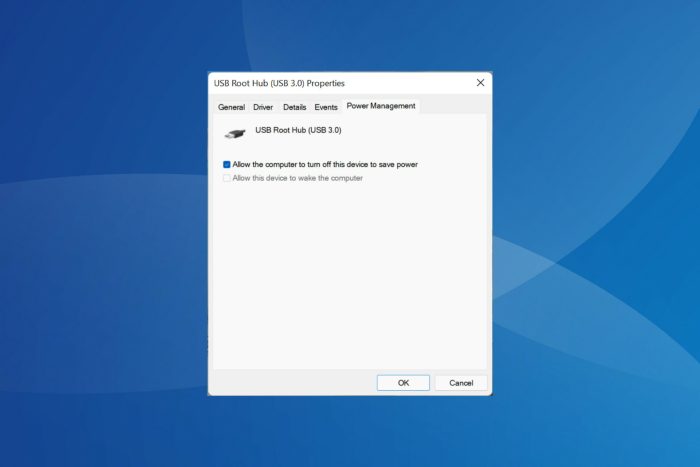
Enhetshanteraren är verktyget i Windows där alla anslutna enheter listas. Här kan du också identifiera och felsöka problematisk hårdvara och till och med ändra ströminställningarna. Men för vissa användare saknas fliken Energihantering i Enhetshanteraren.
Detta kan hända på grund av en massa anledningar och kommer sannolikt att påverka din upplevelse på grund av oförmågan att göra ändringar. I det här fallet skulle du inte kunna konfigurera hur systemet styr enhetens ström och om enheten kan väcka datorn.
Så läs följande avsnitt för att ta reda på vad du ska göra om fliken Energihantering saknas i Enhetshanteraren i Windows 11.
Vad gör jag om fliken Energihantering saknas i Enhetshanteraren?
1. Uppdatera Windows
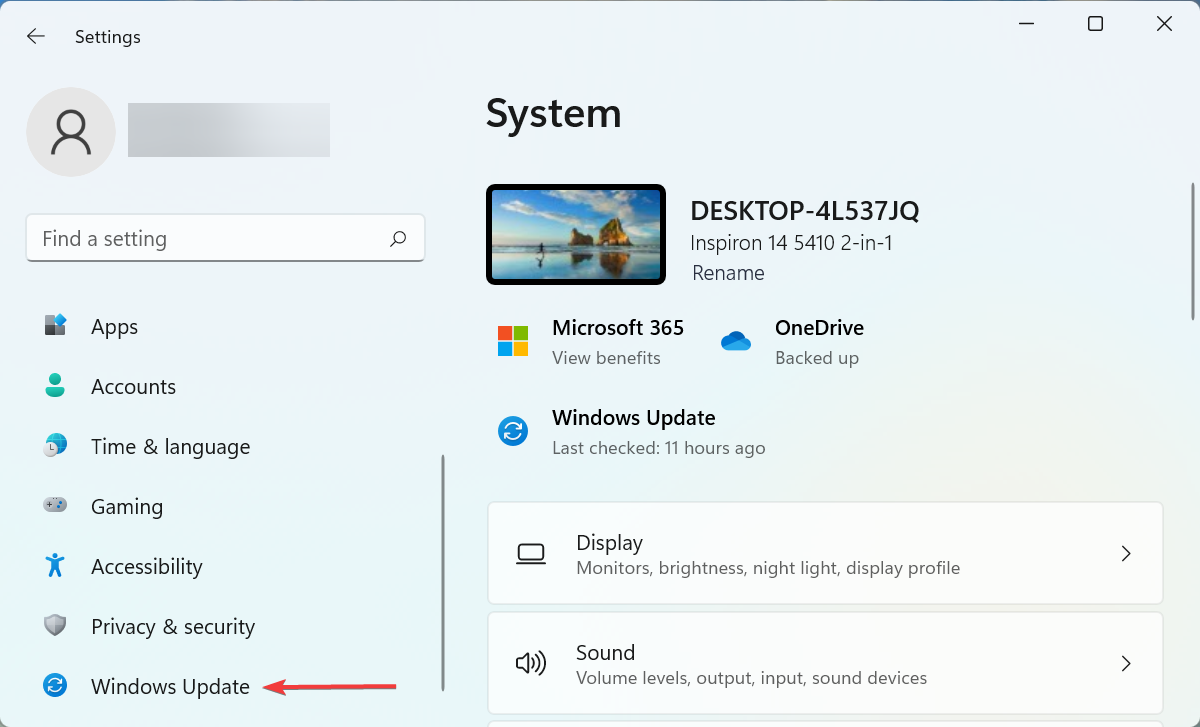
- Tryck på Windows + I för att starta appen Inställningar och välj Windows Update från flikarna i navigeringsrutan till vänster.
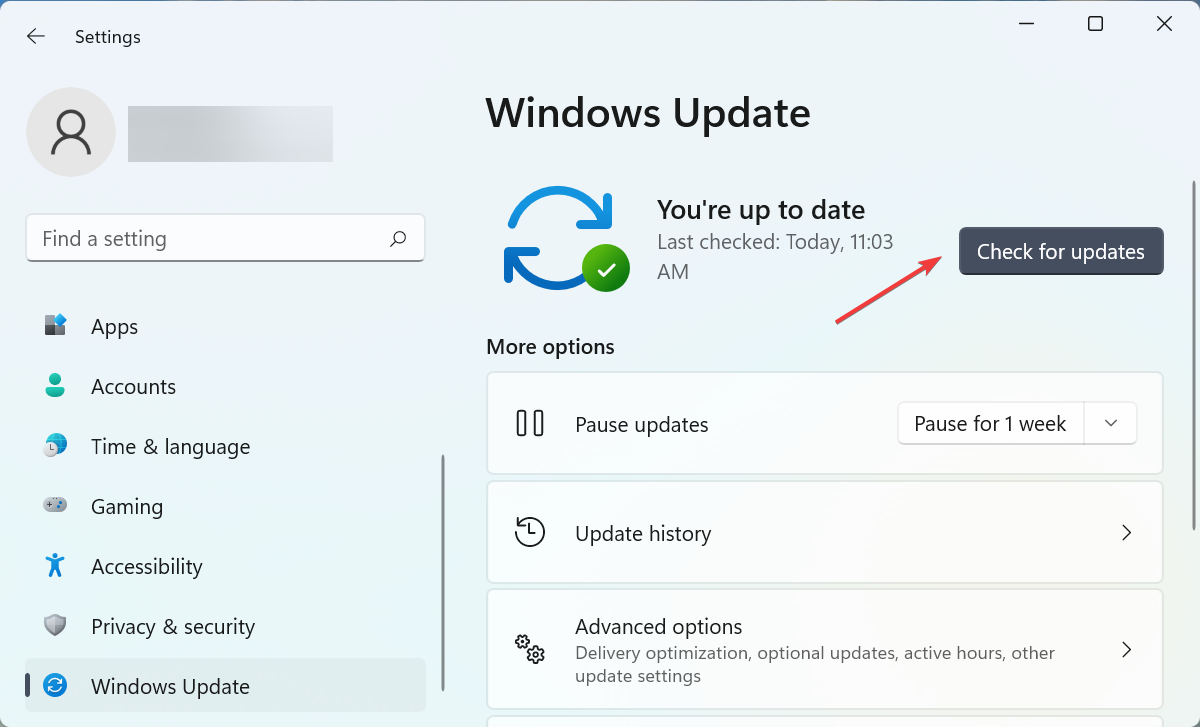
- Klicka sedan på knappen Sök efter uppdateringar till höger för att söka efter nya tillgängliga versioner av operativsystemet.
- Om en uppdatering finns i listan klickar du på Ladda ner och installera .
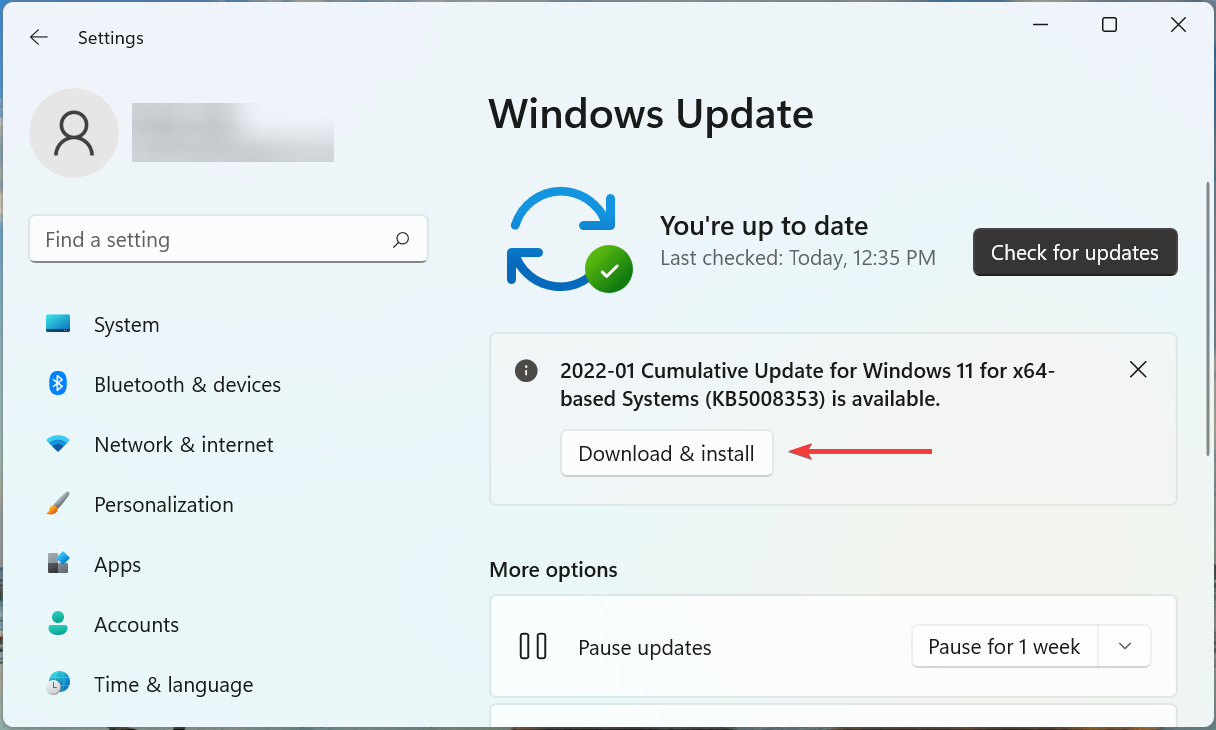
En av de första sakerna du bör göra när fliken Power Management saknas i Enhetshanteraren är att uppdatera operativsystemet. Ofta kan en bugg med den nuvarande versionen av Windows ligga bakom problemet.
Om problemet kvarstår efter att du har gjort ändringarna, gå till nästa metod.
2. Ändra BIOS-inställningar
- Tryck på Windows- tangenten för att starta Start -menyn, klicka på strömknappen , håll ned Skift och klicka sedan på Starta om .
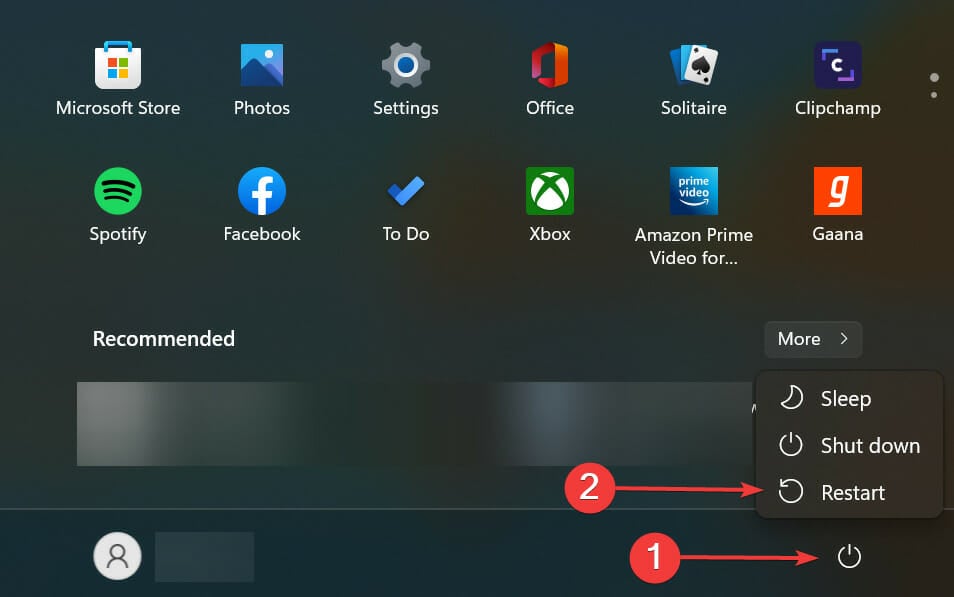
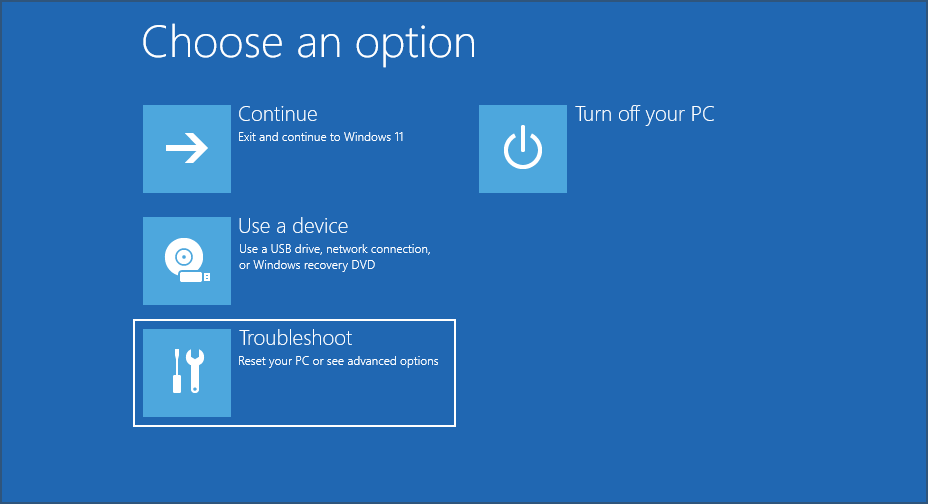
- Vänta tills din dator går in i återställningsmiljön (RE) och välj sedan Felsök .
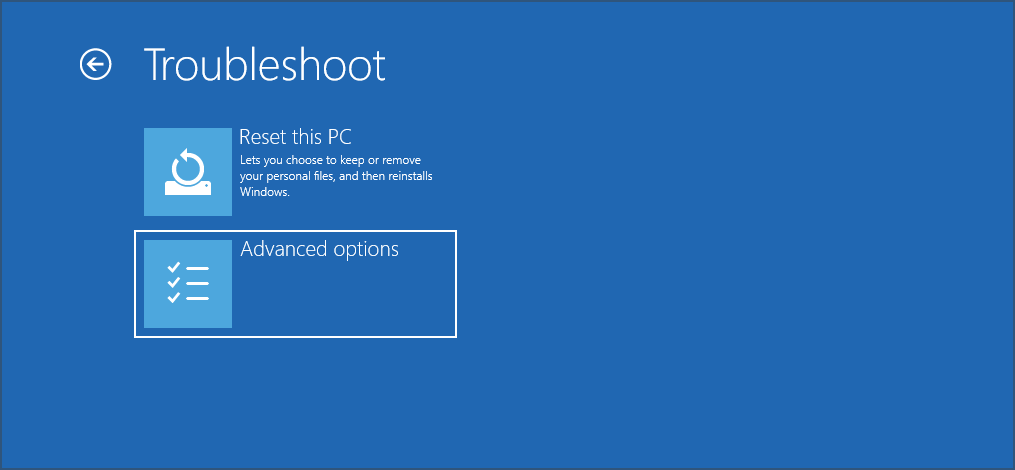
- Klicka sedan på Avancerade alternativ .
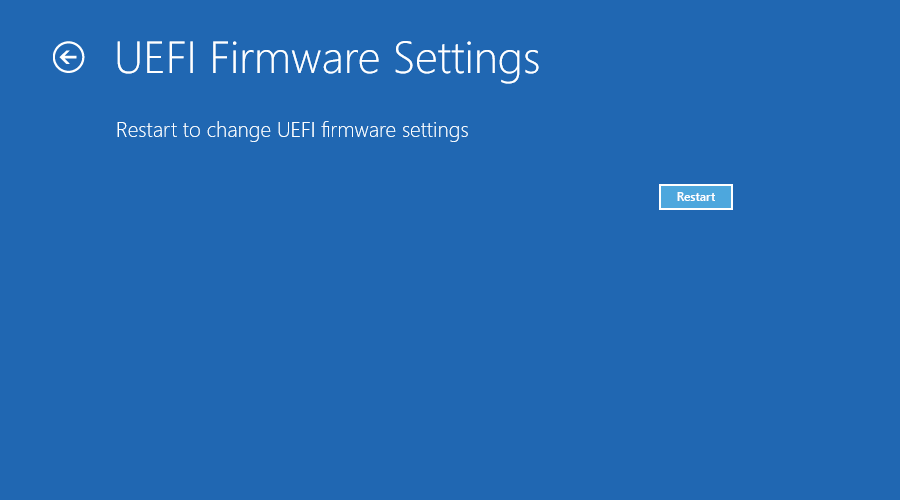
- Klicka på UEFI Firmware Settings från de sex alternativen som visas här.
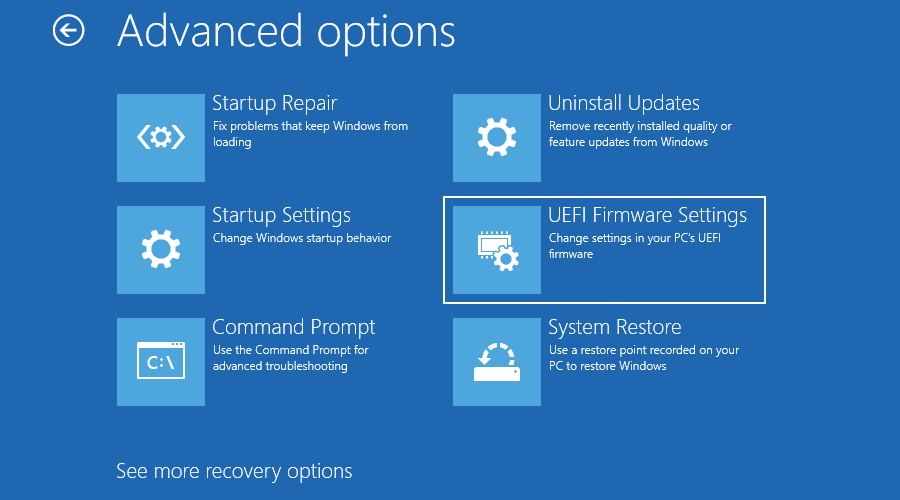
- Klicka nu på Starta om för att komma in i system- BIOS .
- Klicka på fliken Power Management .
- Aktivera nu USB Wake Support -funktionen, spara ändringarna och avsluta BIOS .
USB Wake Fit-funktionen i Windows hjälper till att väcka datorn från viloläge med hjälp av USB-enheter, som musen och tangentbordet. Om funktionen är inaktiverad kan fliken Energihantering saknas i Enhetshanteraren i Windows 11, så försök att aktivera den.
3. Installera om drivrutinen
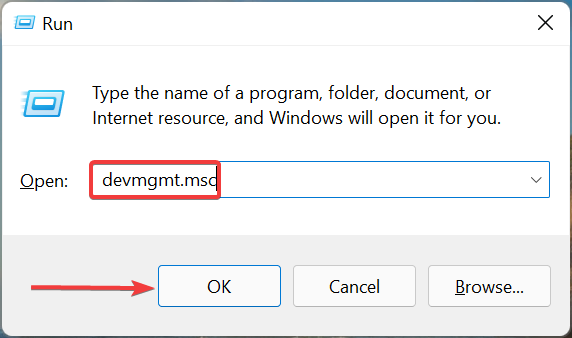
- Tryck på Windows + R för att starta kommandot Kör , skriv in devmgmt.msc i textfältet och klicka antingen på OK eller tryck på Enter för att starta Enhetshanteraren .
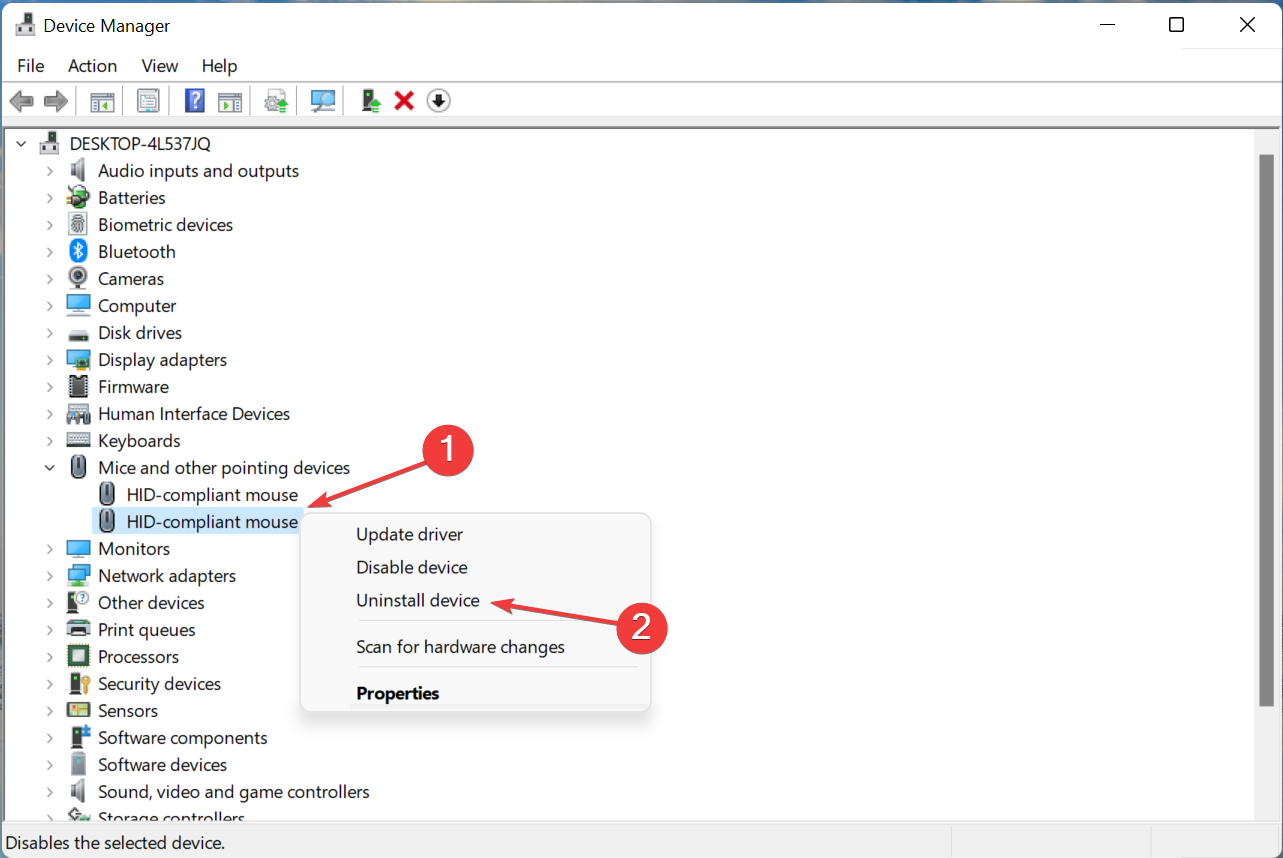
- Leta upp den problematiska enheten här, högerklicka på den och välj Avinstallera enhet från snabbmenyn.
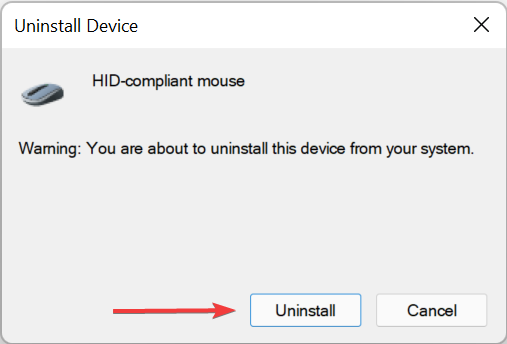
- Klicka på Avinstallera i bekräftelseprompten som visas.
Om den för närvarande installerade drivrutinen är korrupt bör en ominstallation av den göra susen. En korrupt förare kan lätt identifieras av varningsskylten i hörnet av enhetsikonen.
När du är klar kontrollerar du om fliken Power Management visas igen i Enhetshanteraren.
4. Uppdatera enhetens drivrutin
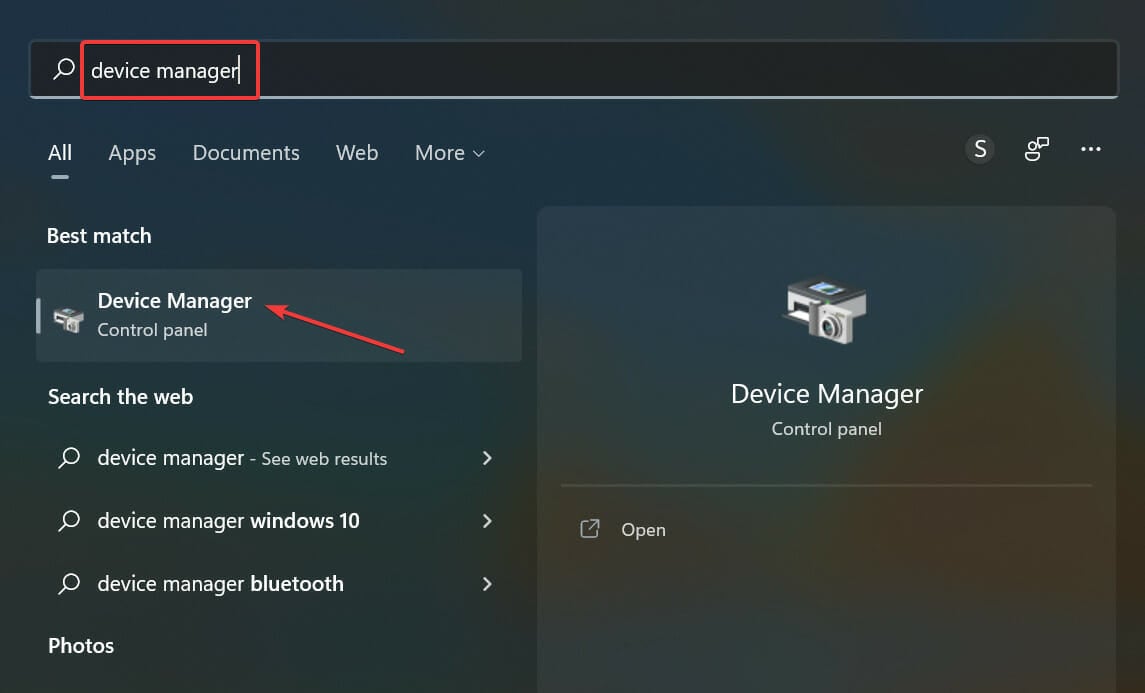
- Tryck på Windows + S för att starta sökmenyn , ange Enhetshanteraren i textfältet högst upp och klicka på det relevanta sökresultatet.
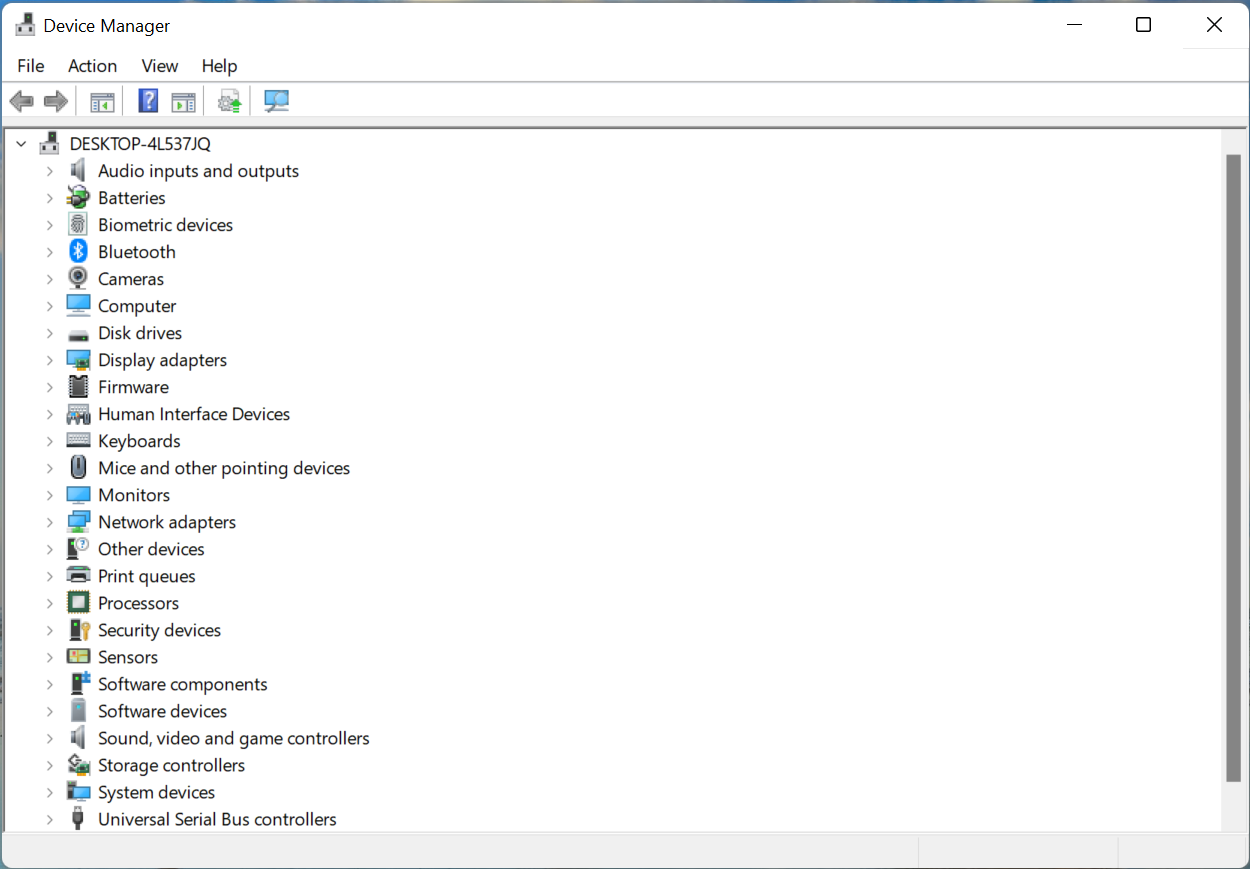
- Dubbelklicka sedan på posten under vilken den problematiska enheten finns.
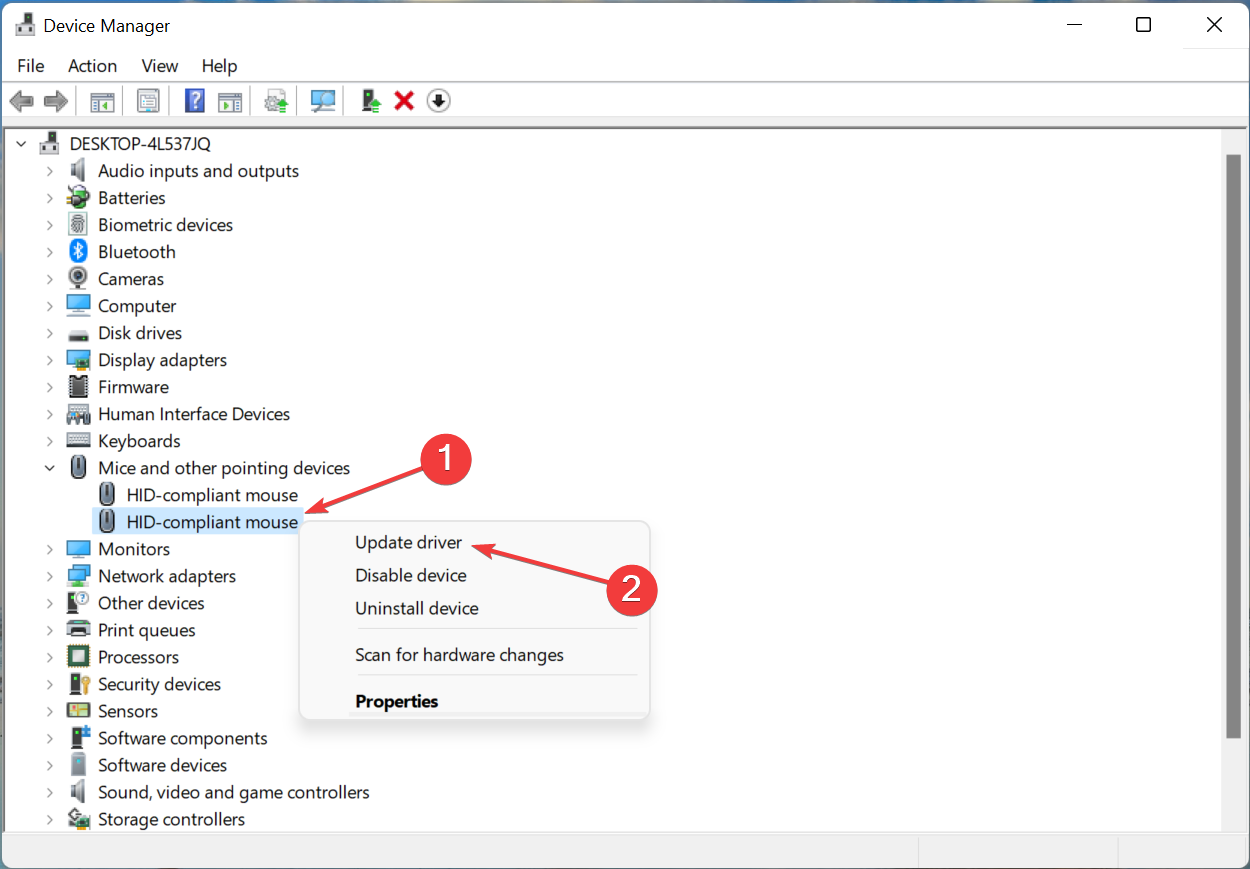
- Högerklicka på den problematiska enheten och välj sedan Uppdatera drivrutin från snabbmenyn.
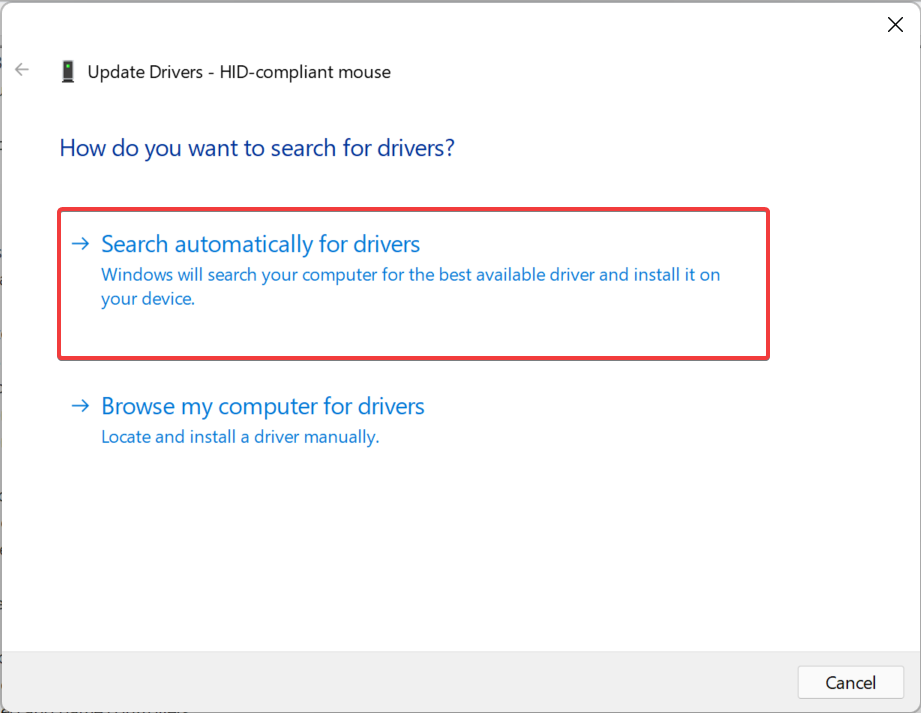
- Välj nu Sök automatiskt efter drivrutiner från de två alternativen som visas i fönstret Uppdatera drivrutiner .
- Vänta tills Windows hittar den bästa tillgängliga drivrutinen på systemet.
Drivrutiner spelar en avgörande roll i hur operativsystemet interagerar med enheten och reläet av kommandon mellan de två. Men om den installerade drivrutinen inte stöder alternativet kan fliken Energihantering saknas i Enhetshanteraren.
I det här fallet är det bästa alternativet att uppdatera drivrutinen. Dessutom, om metoden som listas här inte fungerar, som är fallet med några, prova de andra sätten att manuellt installera den senaste drivrutinsversionen.
Gör detta för alla sådana enheter där fliken Power Management saknas och när du är klar, starta om datorn för att ändringarna ska träda i kraft.
Du kan utföra denna tidskrävande operation manuellt, men det finns en automatisk drivrutin som kan installera eller uppdatera alla enhetsdrivrutiner på din PC.
⇒ Skaffa Outbyte Driver Updater
5. Öppna fliken Energihantering via Kontrollpanelen
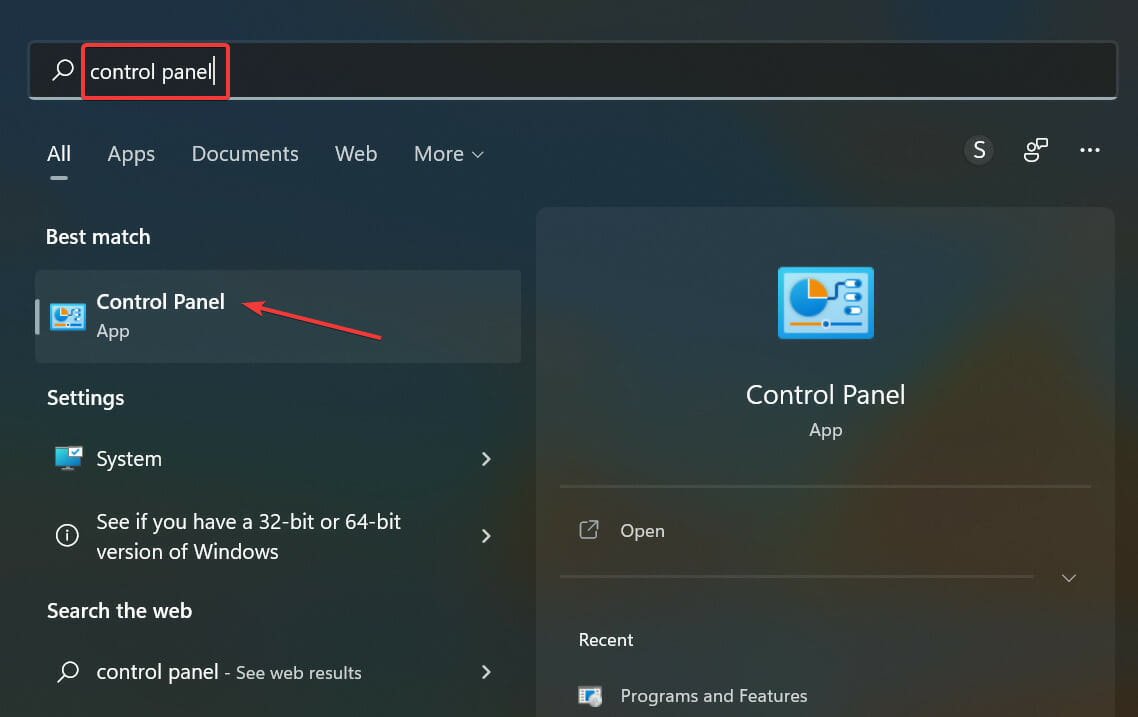
- Tryck på Windows + S för att starta sökmenyn , skriv in Kontrollpanelen i textfältet högst upp och klicka på det relevanta sökresultatet som visas.
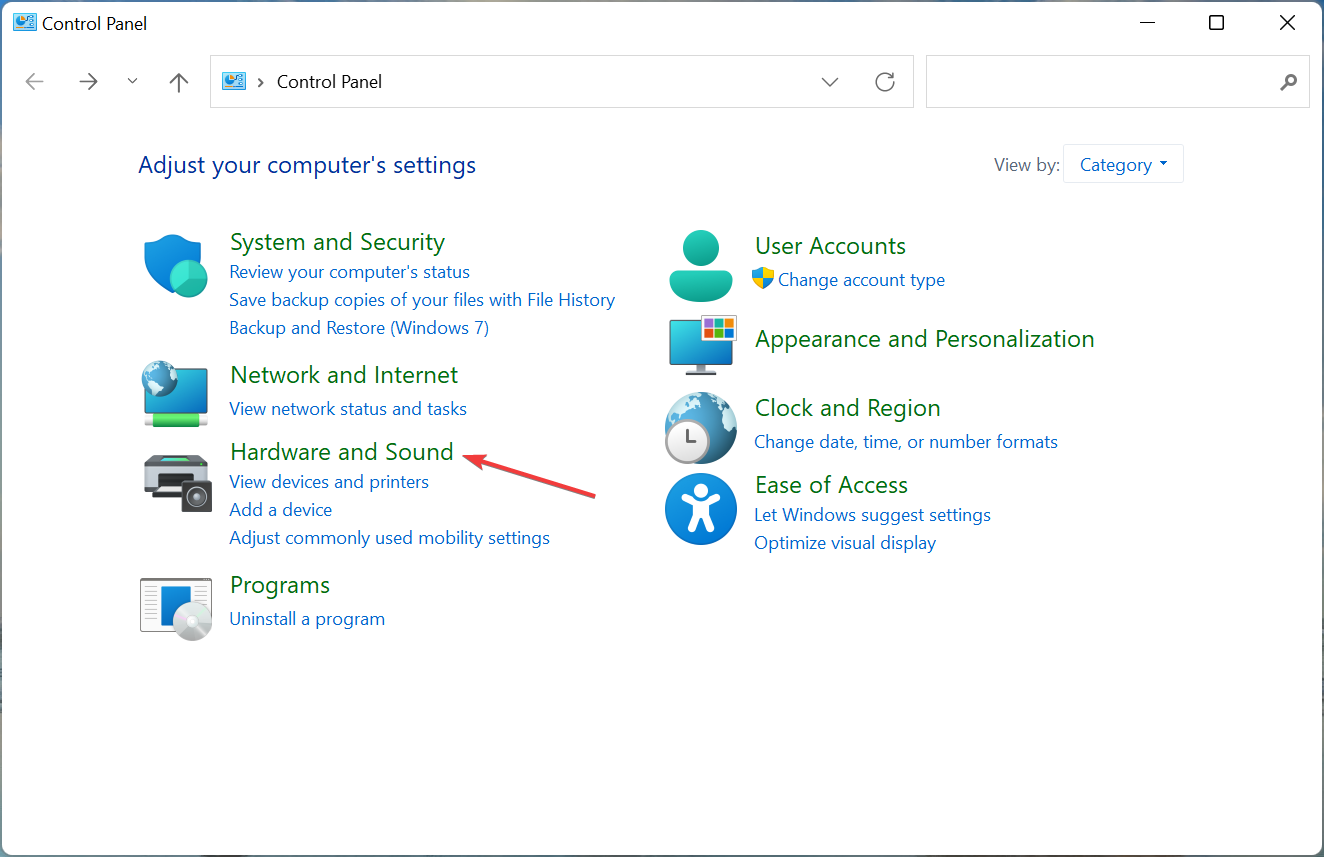
- Klicka på Hårdvara och ljud från de olika alternativen som listas här.
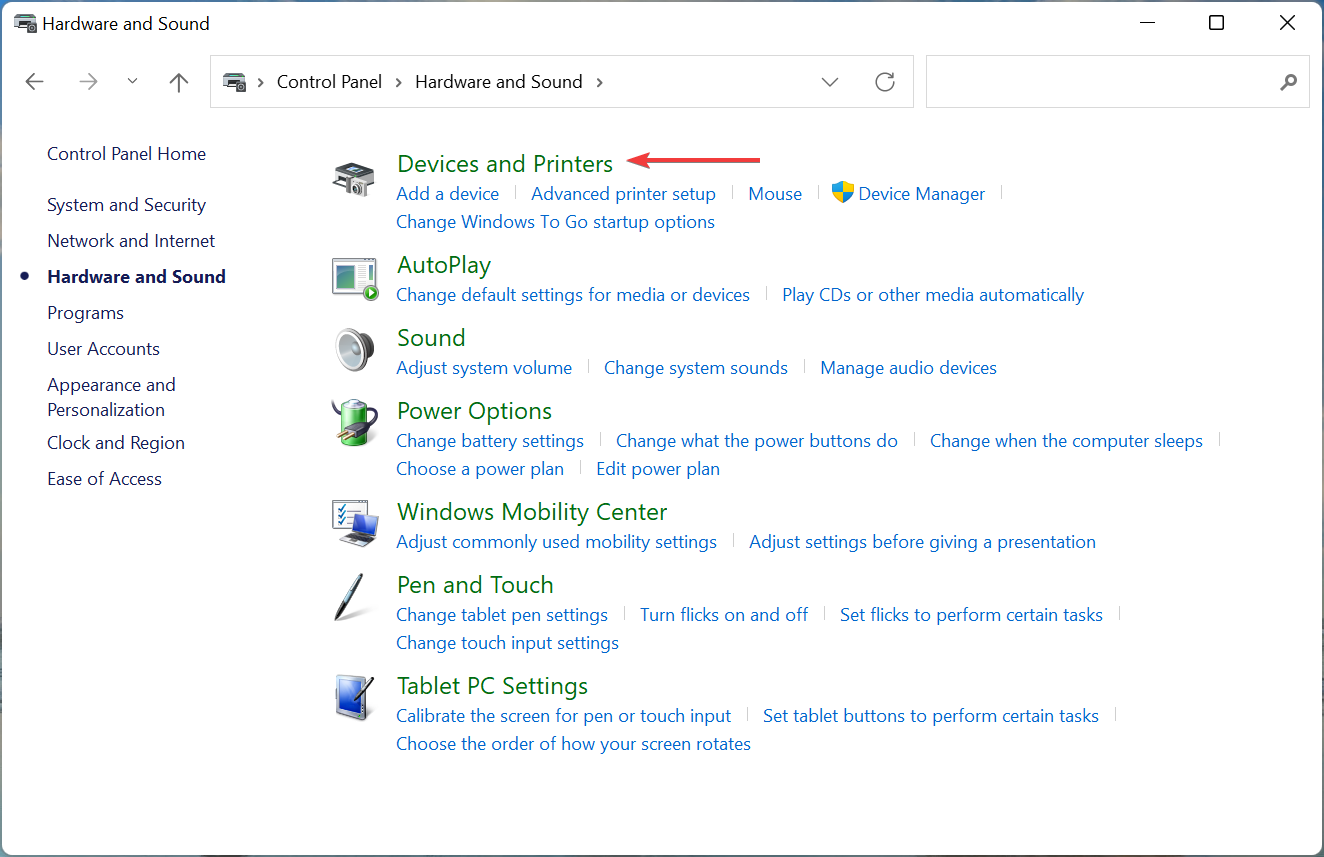
- Klicka sedan på Enheter och skrivare .
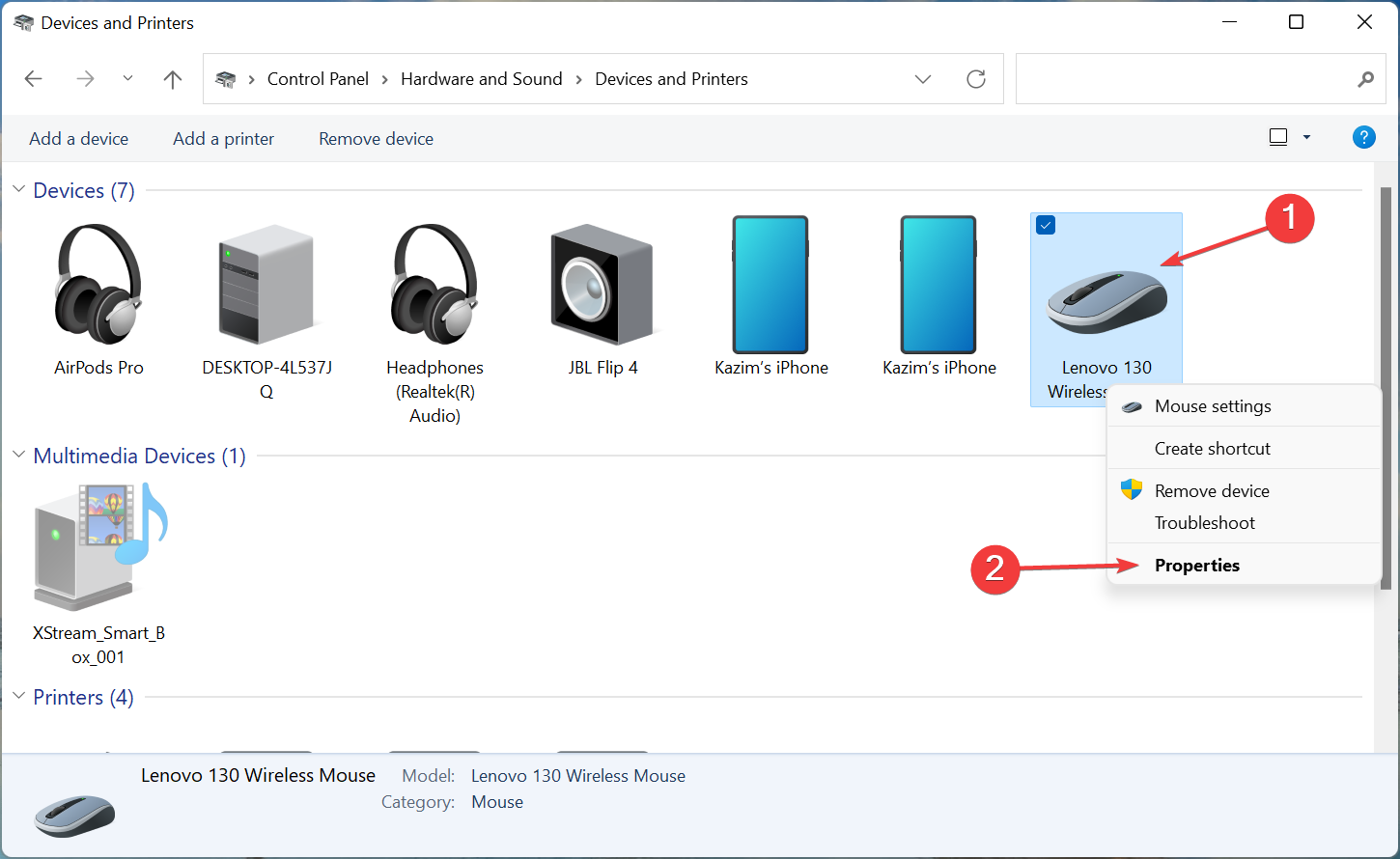
- Högerklicka på de enheter som du vill ändra ströminställningarna för och välj Egenskaper från snabbmenyn.
- Gå till fliken Maskinvara .
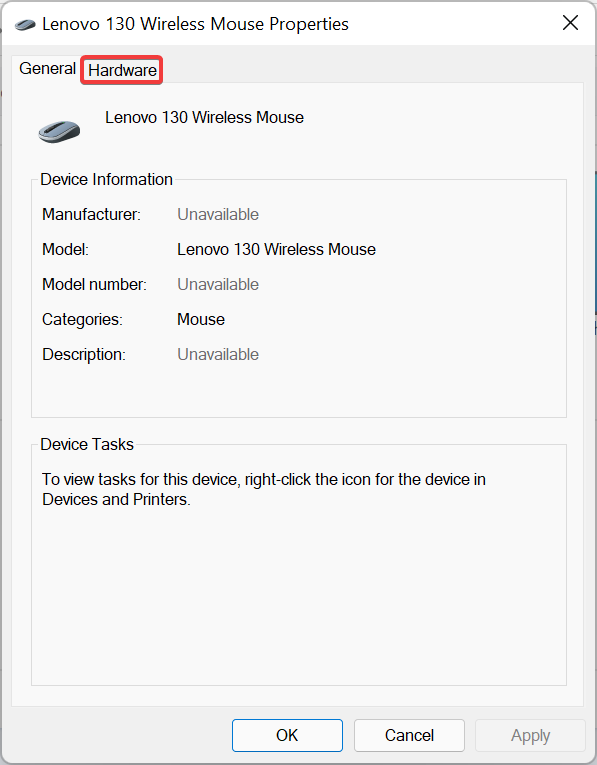
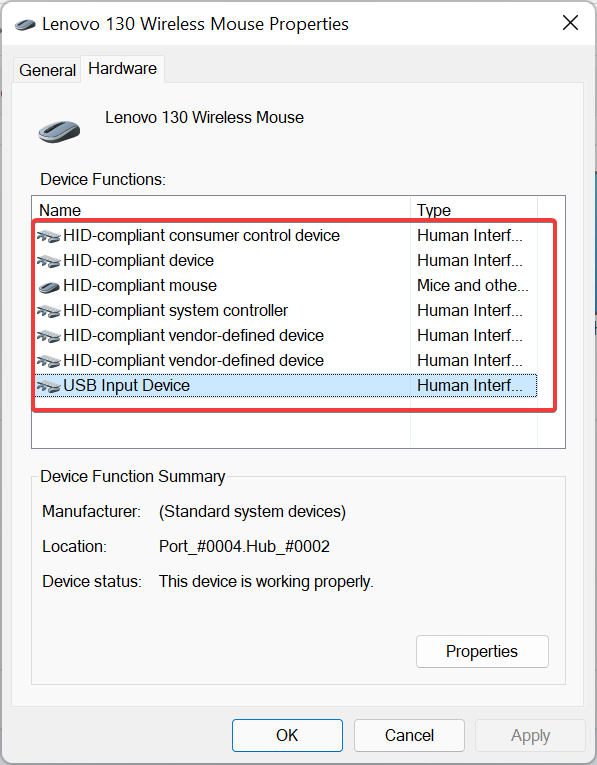
- Dubbelklicka nu på var och en av posterna här en i taget för att starta egenskaperna .
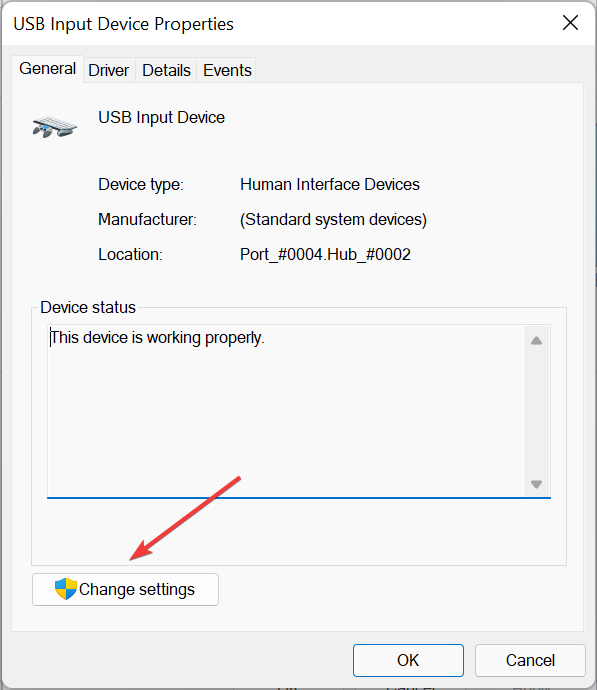
- Klicka på knappen Ändra inställningar i fönstret Egenskaper .
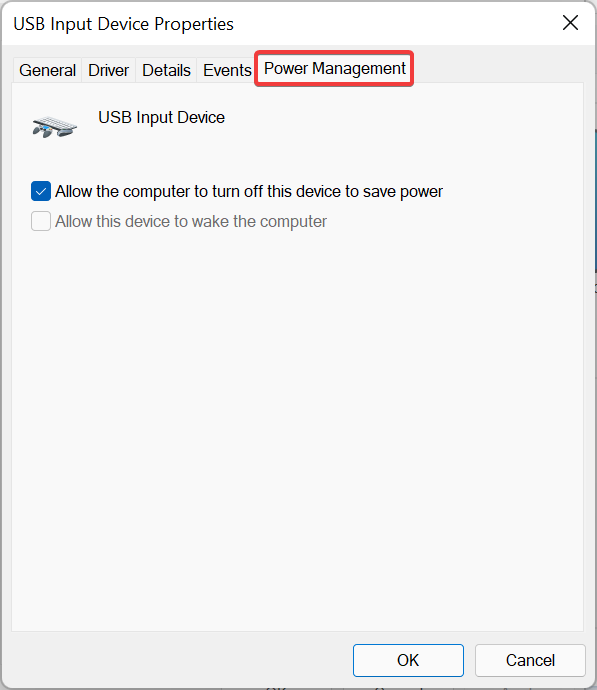
- I en av posterna bör du hitta fliken Power Management och kan göra önskade ändringar.
6. Ändra registret
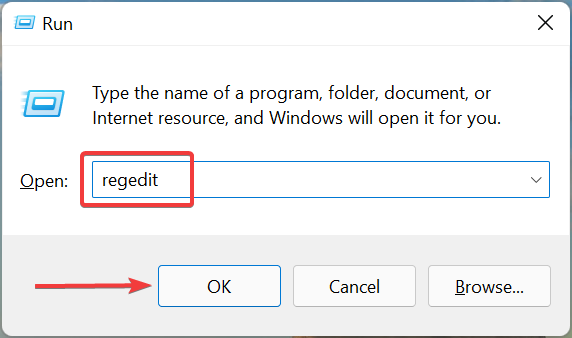
- Tryck på Windows + R för att starta dialogrutan Kör kommando, skriv in regedit i textfältet och klicka antingen på OK eller tryck på Enter för att starta registerredigeraren .
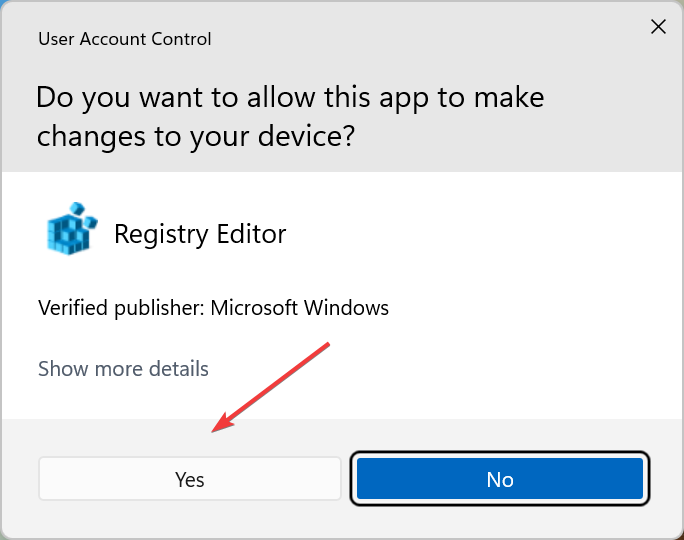
- Klicka på Ja i UAC-prompten (User Account Control) som dyker upp.
- Klistra nu in följande sökväg i adressfältet högst upp och tryck sedan på Enter :
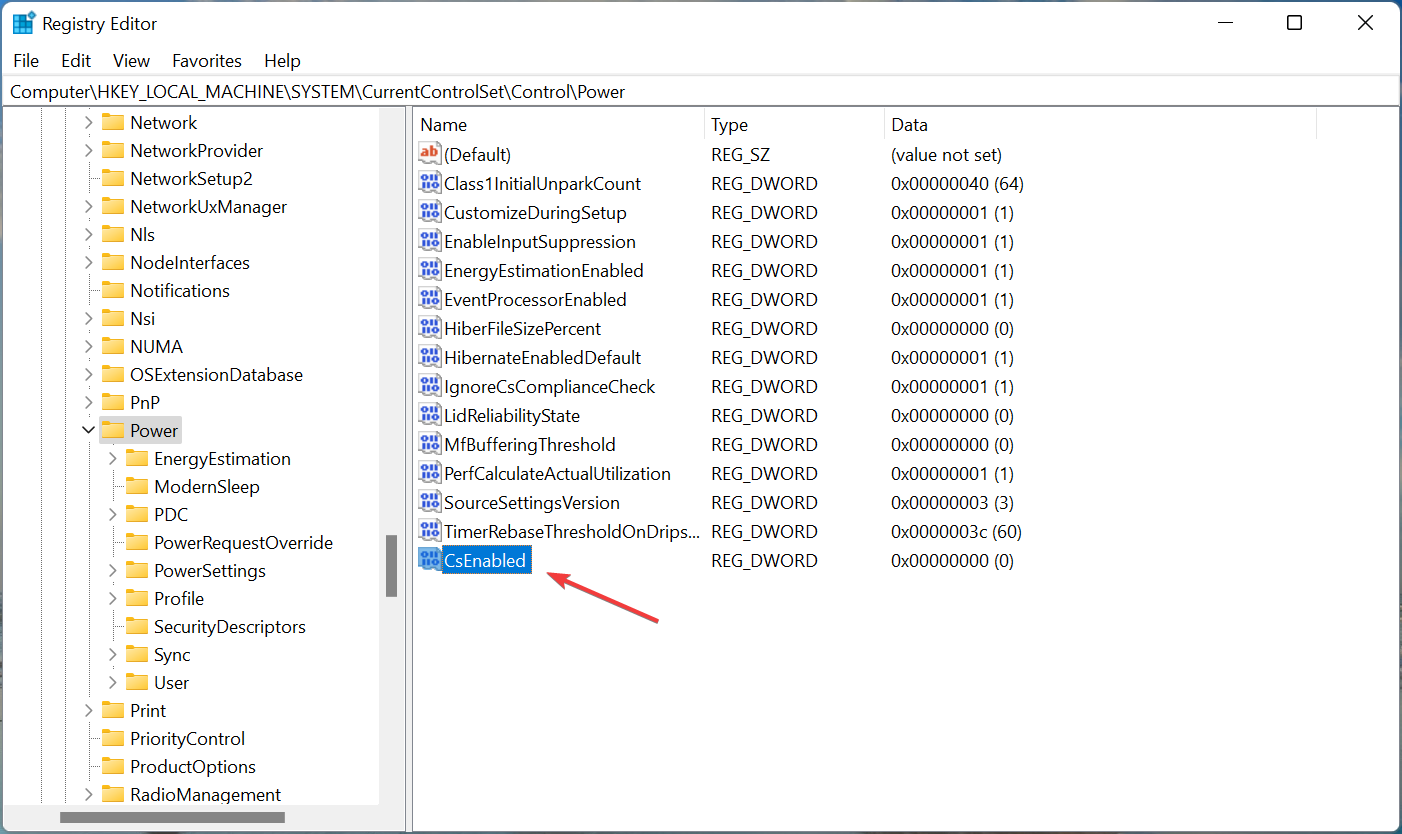
ComputerHKEY_LOCAL_MACHINESYSTEMCurrentControlSetControlPower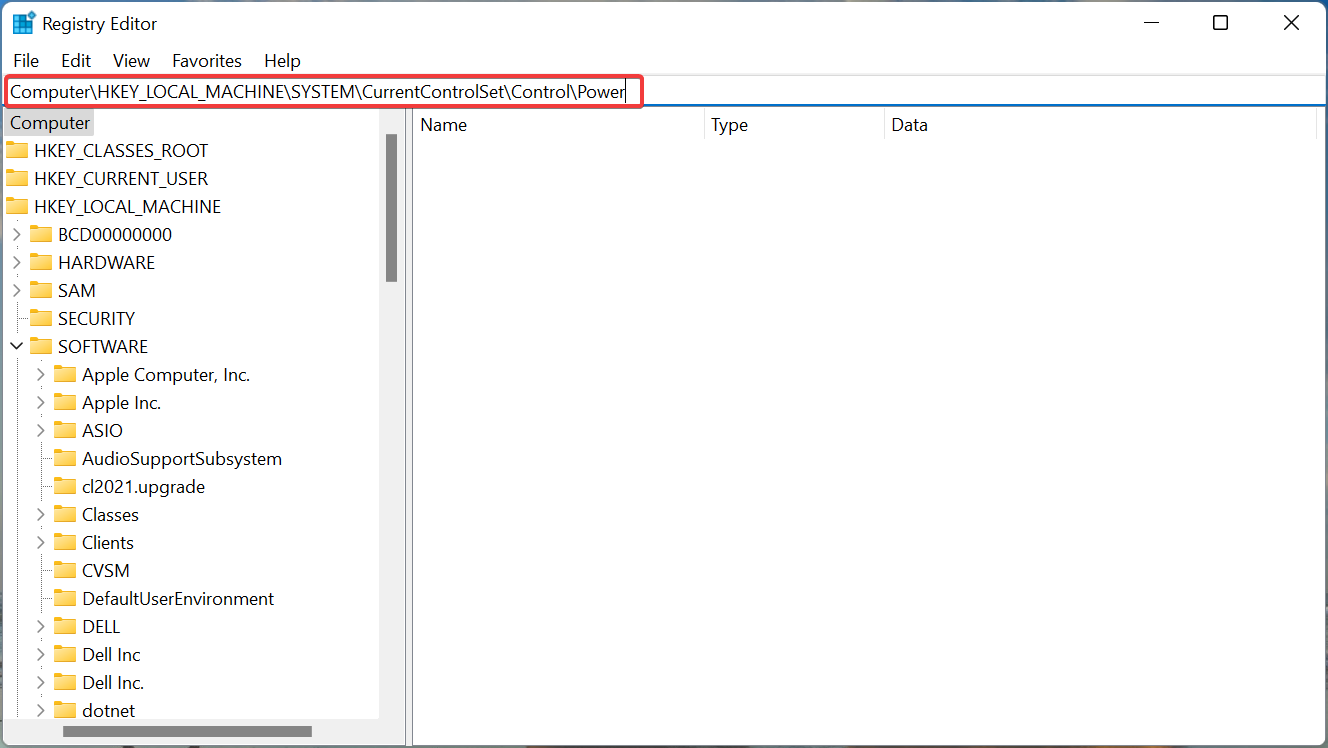
- Om det inte finns någon CsEnabled- nyckel här, skapa en genom att högerklicka på den tomma delen till höger, föra markören över Nytt och sedan välja DWORD-värde (32-bitars) från snabbmenyn.
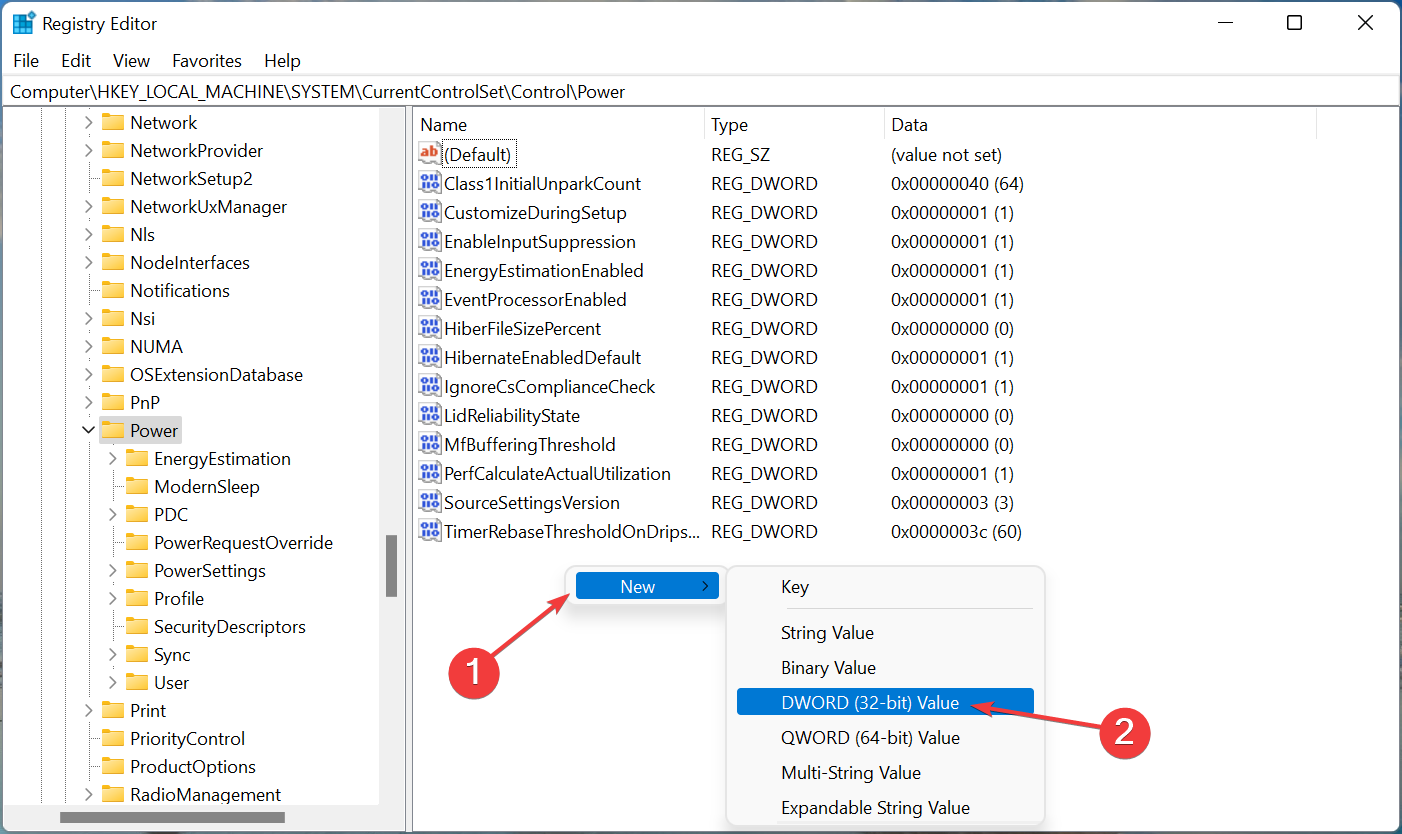
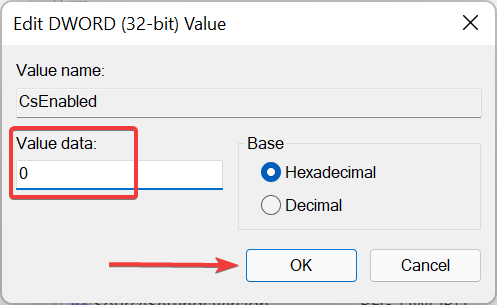
- Dubbelklicka på nyckeln för att ändra den.
- Ange 0 under Värdedata , om det inte redan är värdet, och klicka sedan på OK för att spara ändringarna.
- Starta nu om datorn för att ändringarna ska träda i kraft fullt ut.
Eftersom metoden innebär att du gör ändringar i registret, rekommenderar vi att du håller dig till stegen som listas här och är försiktig när du utför dessa eftersom ett mindre förfall på din sida kan skada datorn avsevärt.
Börja också använda ett effektivt Registry Cleaner-verktyg för att öka systemets prestanda.
7. Utför en systemåterställning
Om ingen av metoderna som listas här har fungerat, har du inget annat val än att utföra en systemåterställning.
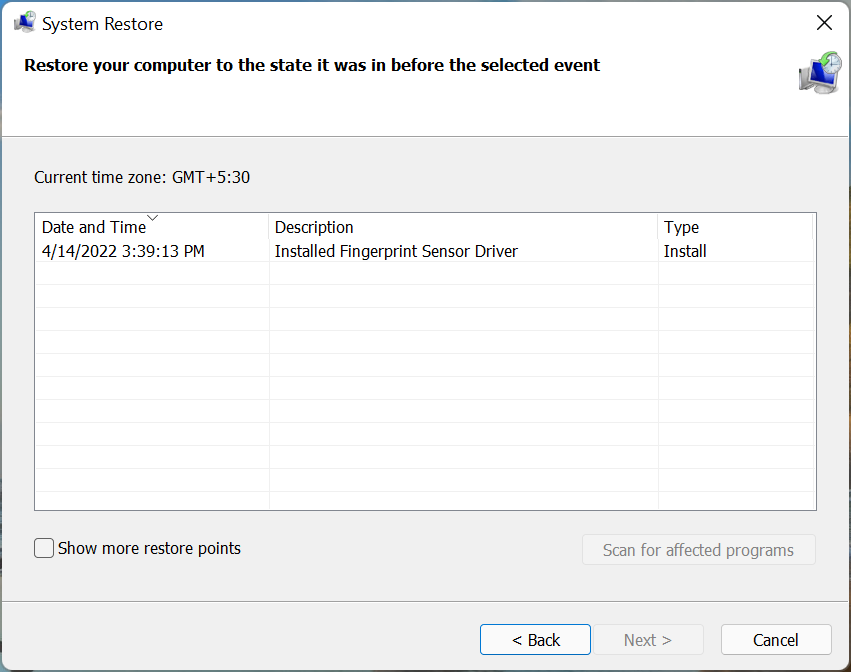
När du utför en återställning förs systemet i princip tillbaka i tiden till ett tillstånd där felet inte fanns. Detta uppnås genom att konfigurera om inställningarna och ta bort applikationer, bland andra ändringar, men processen påverkar inte de lagrade filerna.
Du kan också ångra en systemåterställning om processen inte ger önskat resultat.
Det här är alla sätt du åtgärdar problem som leder till att fliken Energihantering saknas i Enhetshanteraren i Windows.
Om biometriska enheter inte visas i Enhetshanteraren, så här kan du åtgärda problemet.
Berätta för oss vilken fix som fungerade för dig i kommentarsfältet nedan.


Läs sidan för affiliate avslöjande för att ta reda på hur du kan hjälpa Windows Report utan ansträngning och utan att spendera några pengar. Read more


Improve this guide


User forum
0 messages