Hur man använder FaceTime på Windows 11 [Ladda ner]


 6 min. read
  Updated on
Key notes
- Du kan nu äntligen använda FaceTime på Windows 11 och saker och ting är inte annorlunda för dess tidigare iterationer.
- Du behöver inte installera en annan app eller ett annat verktyg, utan använd bara länken till FaceTime-samtalet och ha Google Chrome eller Microsoft Edge installerat.
- Även om du kan gå med i ett FaceTime-samtal, kom ihåg att du fortfarande inte kan vara värd för ett.

FaceTime, en av de mest populära videokonferensplattformarna, är nu tillgänglig i Windows. Ända sedan lanseringen tillbaka 2010, tillgodoses den uteslutande till Apple-enheter. Men med iOS 15 kan du äntligen använda Facetime i Windows 11 och dess tidigare iterationer.
Förutom Windows är FaceTime tillgängligt för Android- och Linux-användare också. Dessutom kan du nu komma åt iCloud på Windows 11, men till skillnad från Facetime kommer det inte att vara tillgängligt för de tidigare iterationerna.
Om du har planerat att byta till en Apple-enhet bara för att vara en del av Facetime-samtal med vänner och familj, luta dig tillbaka och läs med för att ta reda på hur du kan gå med i Facetime-samtal från din Windows 11-dator.
Kan jag vara värd för ett FaceTime-samtal från en Windows-dator?
Tyvärr är svaret nej . Även om Windows-användare kan vara en del av FaceTime-samtal, kommer det fortfarande inte att vara möjligt för dem att skapa eller vara värd för ett. Alternativet att initiera ett FaceTime-samtal är endast tillgängligt för Apple-användare, nämligen de som använder iPhone, iPad och Mac.
För att gå med i ett FaceTime-samtal behöver du bara länken till det. Be värden att dela länken via någon av de föredragna kanalerna och följ stegen som anges bredvid för att gå med.
Hur kan jag gå med i FaceTime-samtal från en Windows 11-dator?
Det här är en process i tre steg – den första är skapandet av en FaceTime-inbjudningslänk, den andra går med i samtalet på en Windows 11-dator och den tredje är att godkänna begäran. Vi har listat alla tre för att hjälpa dig förstå hur du kan vara värd för ett samtal och vara en del av det, om det är värd för en annan Apple-användare.
1. Skapa en FaceTime-inbjudningslänk (Apple-enhet)
 NOTE
NOTE
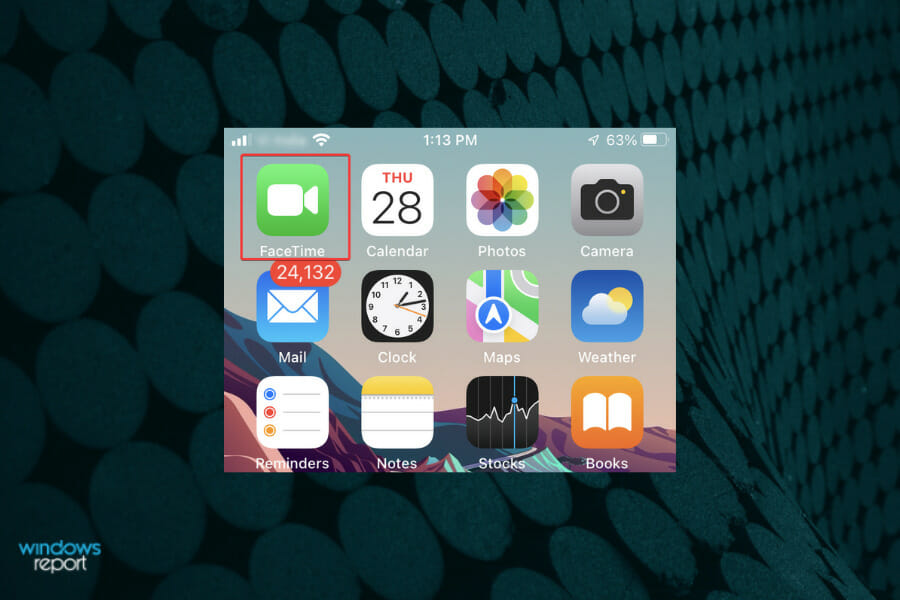
- Tryck på FaceTime -appikonen.
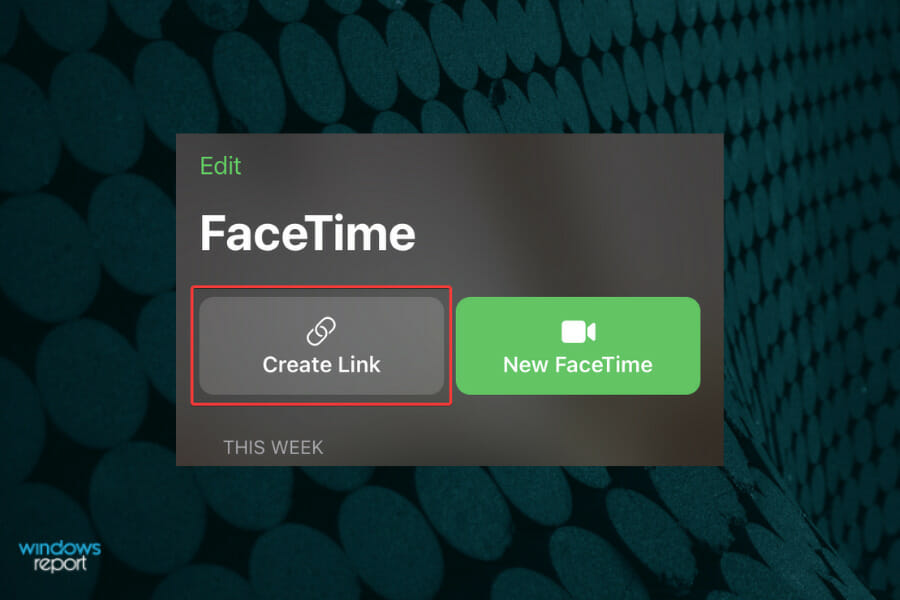
- Klicka sedan på knappen Skapa länk .
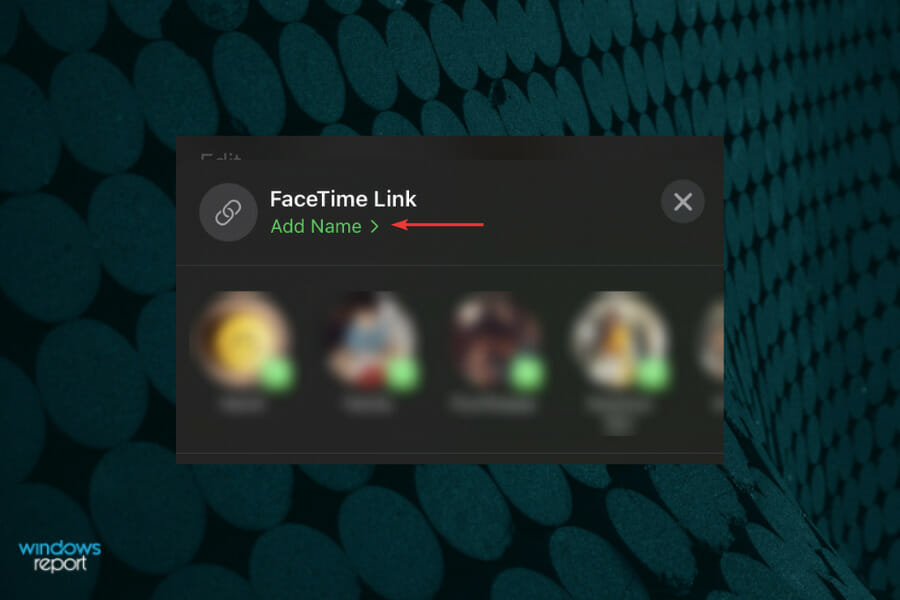
- Tryck på Lägg till namn för att ge ett namn till FaceTime- samtalet.
- Ange ett namn i textfältet och tryck på OK för att spara det.
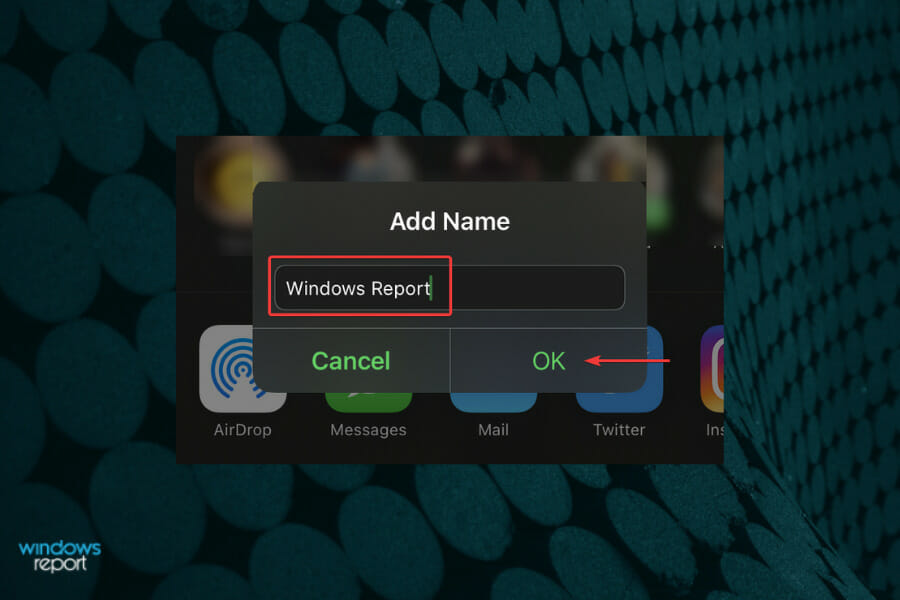
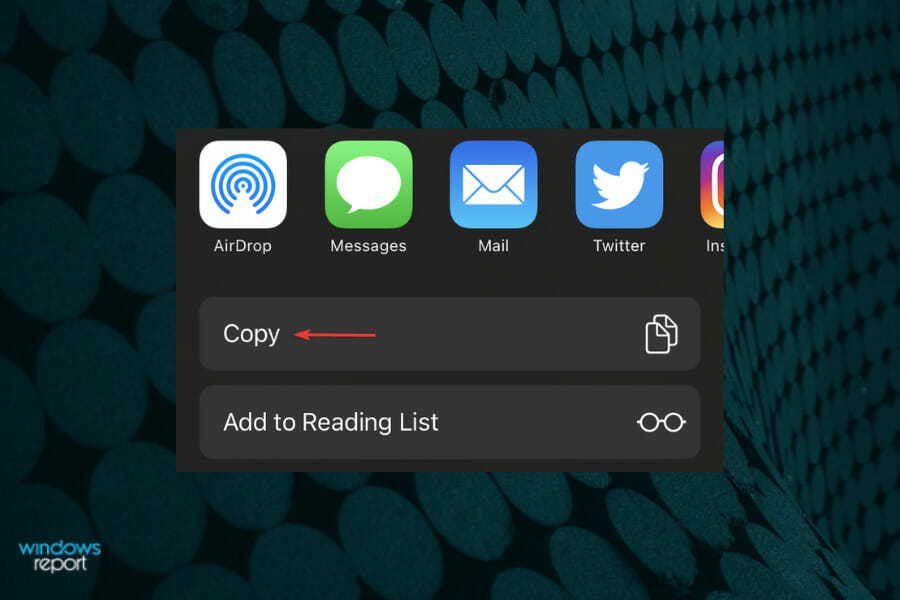
- Välj ett alternativ för att dela FaceTime-länken med Windows 11-användare. Du kan skicka det via meddelanden, e-post, WhatsApp eller annan meddelandeplattform. Du kan också trycka på Kopiera och dela länken via andra kanaler, om de inte finns med här.
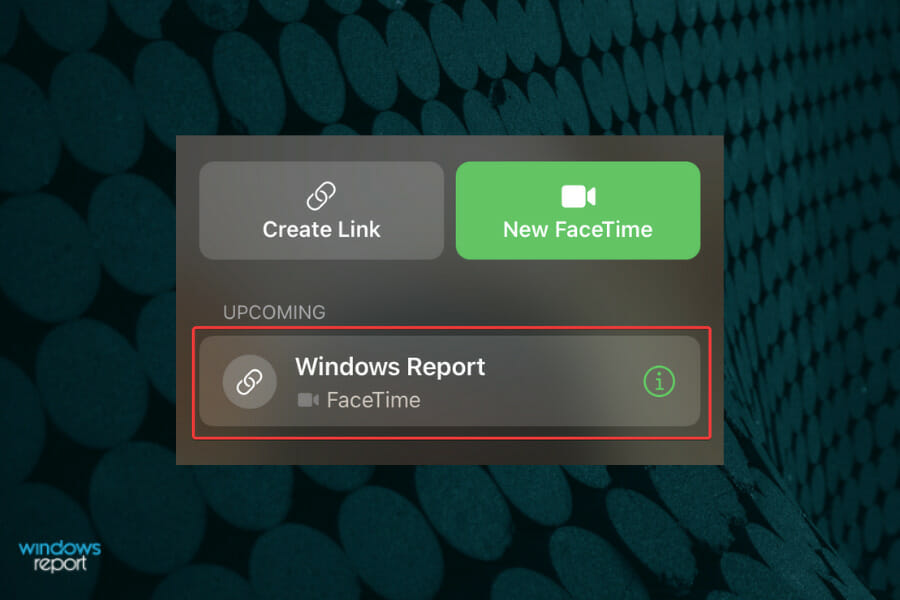
- Tryck nu på länken som du just skapade under Kommande .
- Tryck på Gå med .
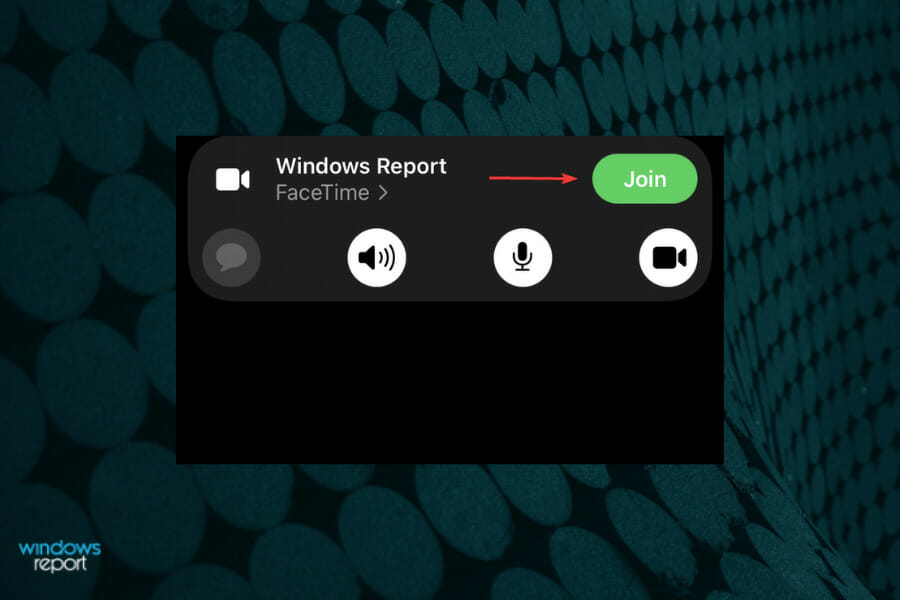
När samtalet har startat kan du vänta på att de på Windows 11 ska gå med i FaceTime. Varje gång någon vill gå med kommer du att ha möjlighet att godkänna, som diskuterades i det sista steget.
Dessutom är det inte nödvändigt att ge länken ett namn och du kan mycket väl skapa en utan den.
2. Gå med i ett Facetime-samtal (Windows PC)
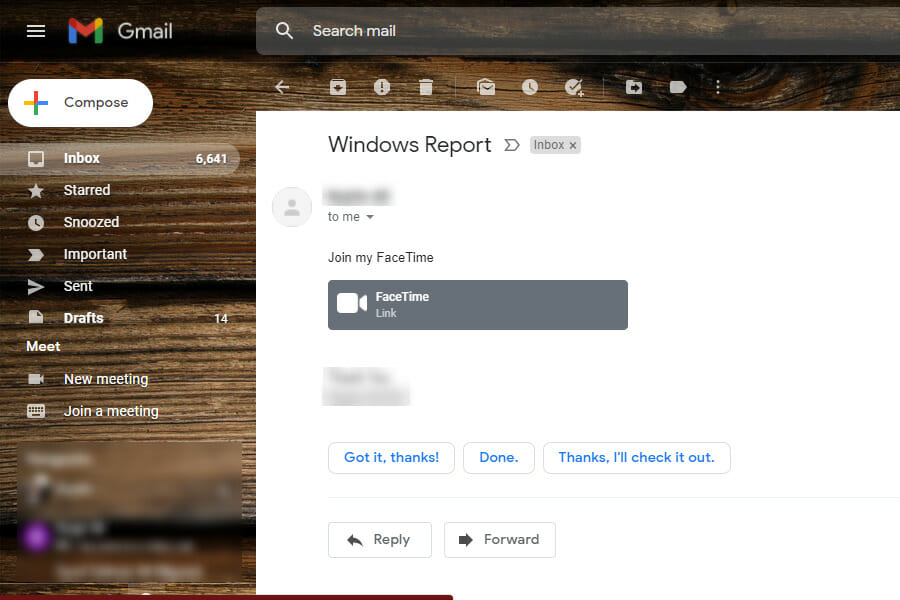
- Klicka på länken som du fick för att gå med i FaceTime i Windows 11.
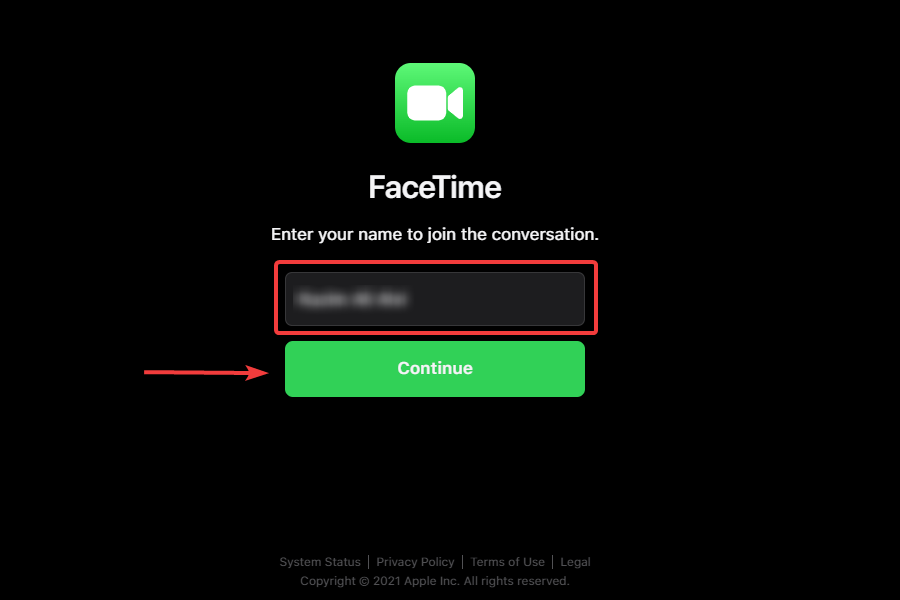
- Ange ditt namn i önskat avsnitt och klicka på Fortsätt .
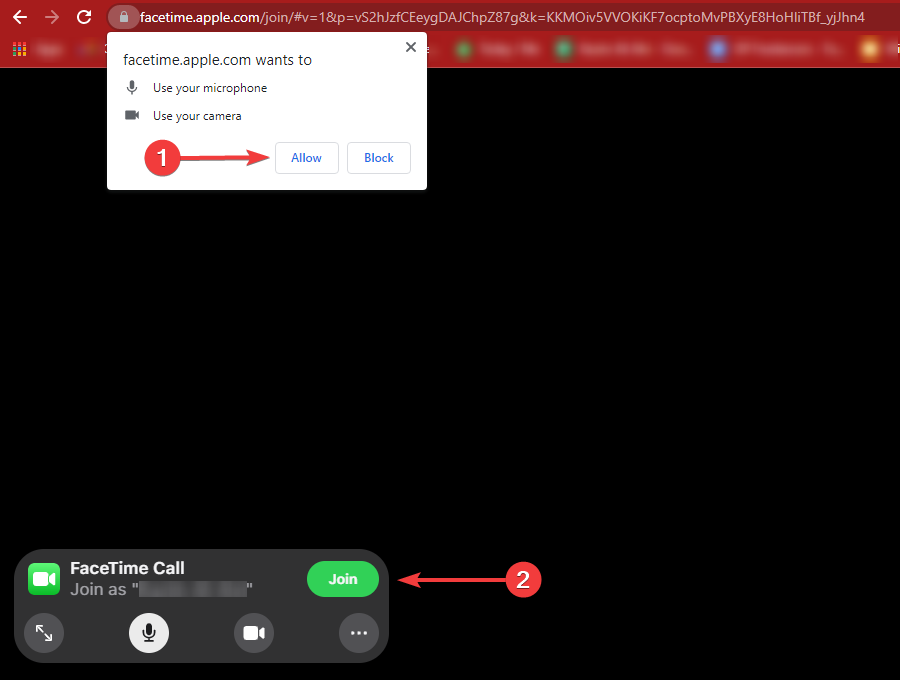
- Klicka på Tillåt för att låta FaceTime komma åt din mikrofon och webbkamera och klicka sedan på Gå med . Du kommer att fråga om tillståndet första gången.
- Vänta på att värden godkänner och släpper in dig.
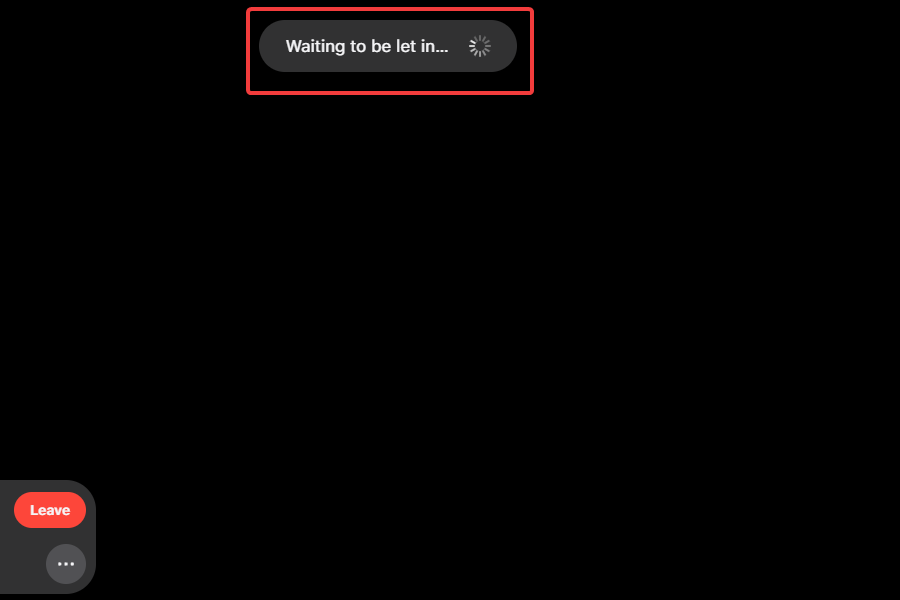
Processen att gå med i ett FaceTime-samtal från en Windows 11-dator är ganska enkel. Du måste dock vänta på att värden godkänner. När det är gjort kan du börja interagera med de som är närvarande i samtalet.
3. Godkänn anslutningsbegäran (Apple-enhet)
- När någon klickar på länken och går med i samtalet, tas ett meddelande emot på värdens sida. Tryck bara på den gröna bockknappen för att godkänna.
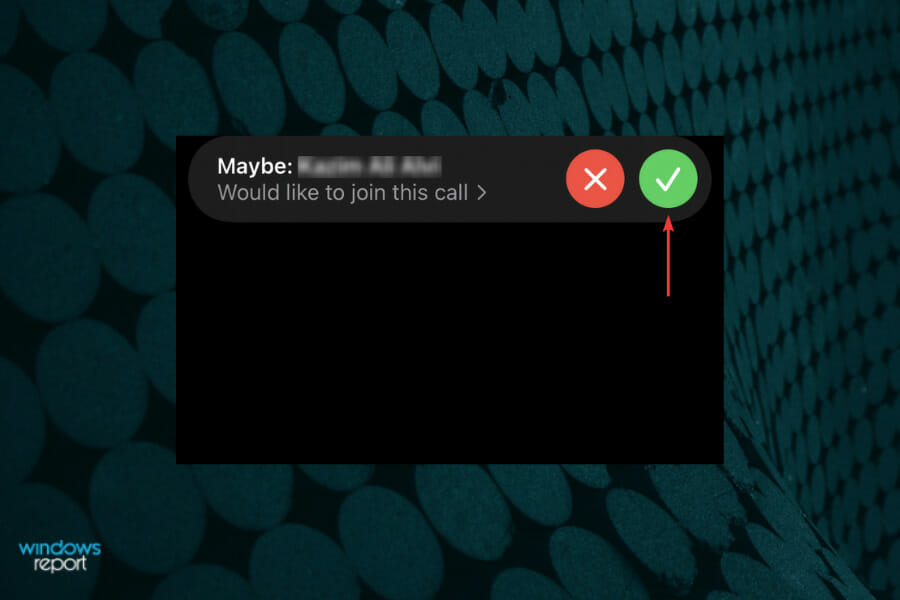
När begäran har godkänts kommer du genast att gå med i FaceTime-samtalet och inte längre gå miste om en av de mest populära videokonferensplattformarna.
Hur kan jag dela länken till FaceTime-samtal i Windows?
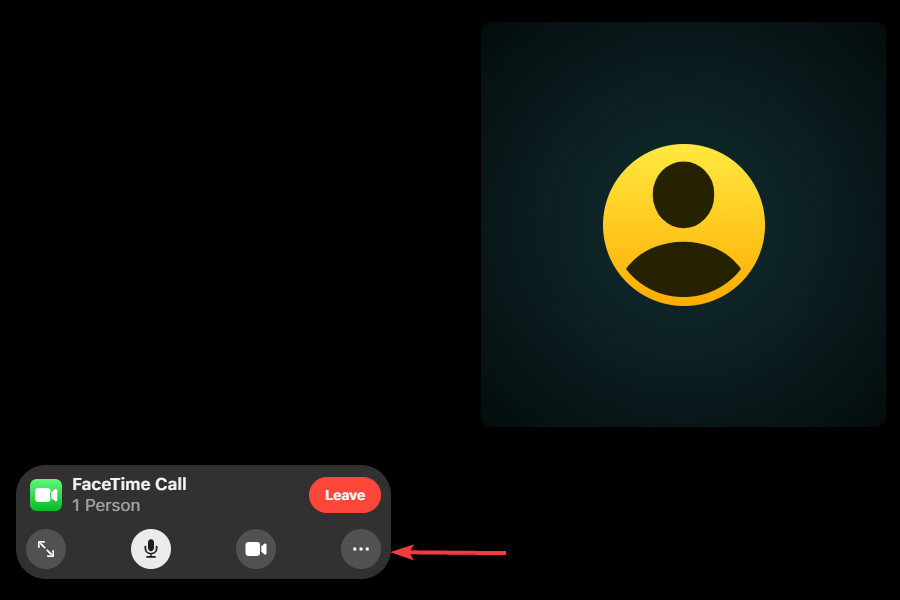
- Klicka på ellispisen (tre punkter) nära det nedre vänstra hörnet.
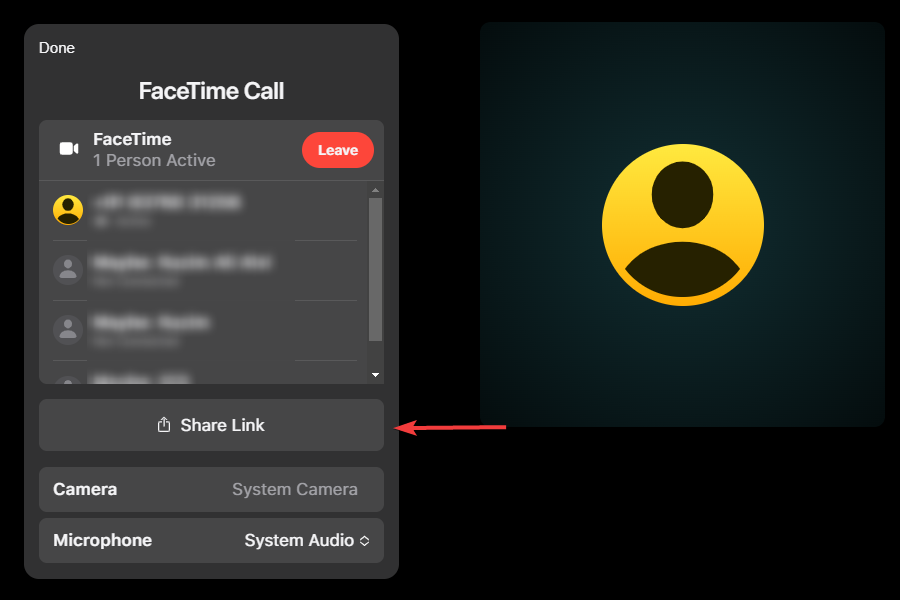
- Klicka nu på knappen Dela länk placerad precis under listan över personer som är med i samtalet.
- Välj önskad kanal för att dela länken från alternativen som listas här.
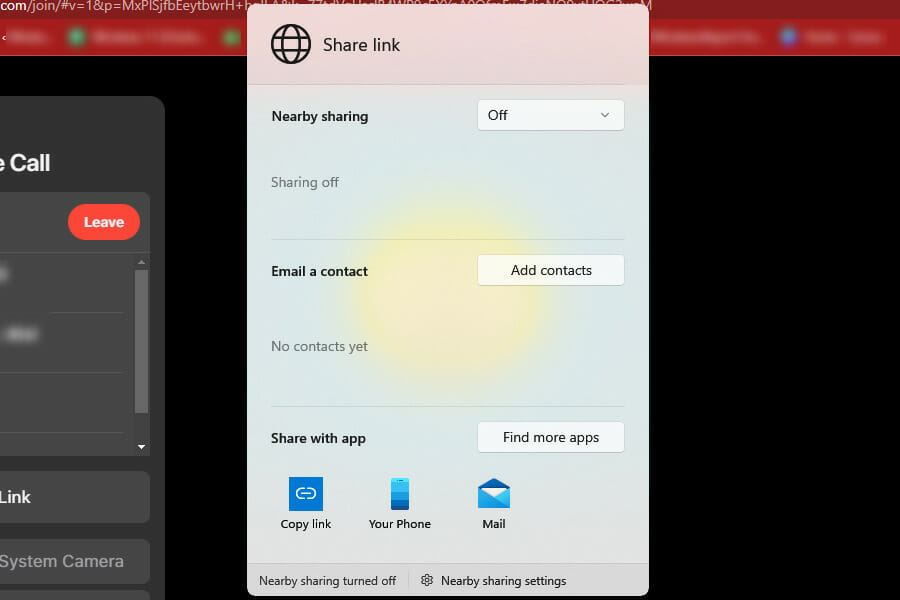
Även om du inte kan skapa en länk, låter FaceTime dig fortfarande dela den med andra Windows- och Apple-användare. När du väl är med kan du bjuda in lika många personer. Men kom ihåg att det maximala antalet deltagare i ett FaceTime-samtal är 32.
Kan jag använda SharePlay och skärmdelning på FaceTime i Windows 11?
Du kan inte använda vare sig SharePlay eller skärmdelning när du använder FaceTime på ditt Windows 11-system, även om de skulle ha varit ett bra tillägg.
SharePlay låter dig göra mycket mer än att bara prata. Deltagarna kan titta på filmer eller lyssna på låtar tillsammans under FaceTime-samtalet. Skärmdelning, som namnet antyder, är helt enkelt att dela din skärm med andra i samtalet.
Kan jag använda FaceTime i Windows 11 på alla webbläsare?
Svaret skulle vara nej . Apple rekommenderar att du använder den senaste versionen av Google Chrome eller Microsoft Edge för den bästa FaceTime-upplevelsen. När vi försökte använda andra webbläsare för att gå med i ett samtal verkade det fungera bra på Opera.
Men när du använder Mozilla Firefox visade det att den aktuella webbläsaren inte stöds och vi måste byta till en annan.
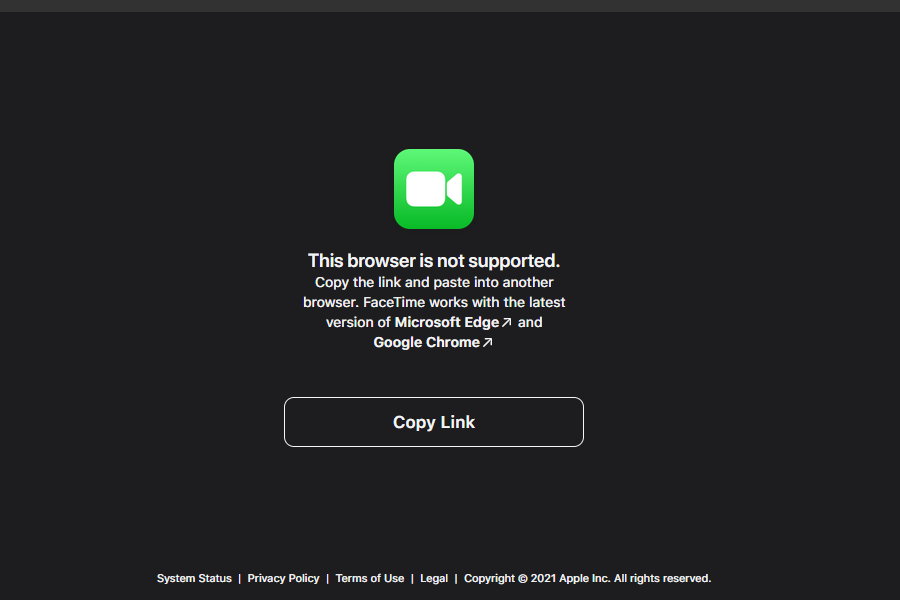
Om du använder någon annan webbläsare, kontrollera om du kan gå med i ett FaceTime-samtal. Om du får ett felmeddelande rekommenderar vi, och det gör även Apple, att du byter till Chrome eller Edge.
Det är allt som behövs för att använda FaceTime i Windows 11. Nu behöver du inte köpa en Apple-enhet för att använda FaceTime. Men med den begränsade funktionaliteten är det enkelt och enkelt och erbjuder inte en uppsjö av alternativ som de andra apparna för videokonferenser där ute.
Om du inte kan logga in på FaceTime tar det inte mycket tid att fixa det. Ta bara en titt på våra lösningar så kommer du inte att ångra dig.
Gå vidare och prova FaceTime i Windows och låt oss veta din upplevelse i kommentarsfältet nedan.


Läs sidan för affiliate avslöjande för att ta reda på hur du kan hjälpa Windows Report utan ansträngning och utan att spendera några pengar. Read more


Improve this guide



User forum
0 messages