Hur man tar bort den externa taggen i Outlook


 4 min. read
  Updated on
Key notes
- Den externa taggen/etiketten som är kopplad till Microsoft Outlook-e-post är för att varna användare om att e-postmeddelandet inte kommer från organisationen.
- Genom att exkludera e-postmeddelandet via administrativa rättigheter bör den externa taggen tas bort från e-postmeddelandet.
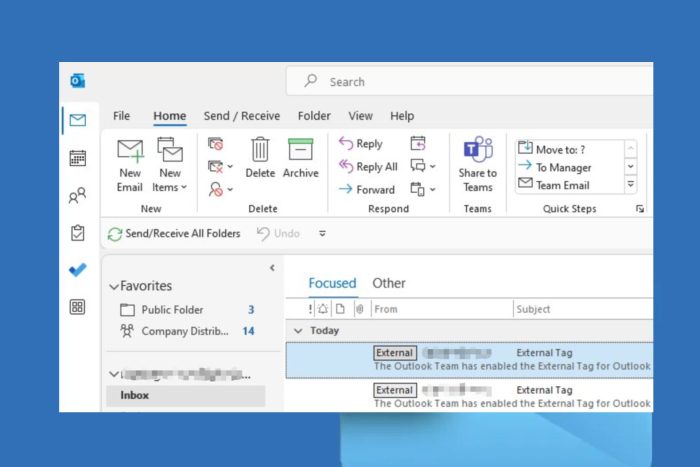
På senare tid kan e-postmeddelanden från utanför ditt nätverk komma till Outlook taggade eller märkta med [EXTERN]. Det indikerar att e-postmeddelandet kommer från en extern mottagare.
Vissa användare ogillar dock etiketterna, så de vill veta hur man tar bort externa taggar i Outlook. På samma sätt rapporterar användare att namnet inte kan lösas fel de stöter på i Outlook.
Varför visar Outlook en extern tagg?
Det finns några e-postsäkerhetshot du bör vara uppmärksam på. Bedragare skickar e-postmeddelanden med skadlig eller dåliga avsikter för att stjäla mottagarens information eller pengar.
Så, externa e-posttaggar är en viktig säkerhetsåtgärd för att hjälpa användare att identifiera hot som nätfiske, skräppost och andra skadliga e-postmeddelanden.
Varför står det externt i mina e-postmeddelanden?
Den externa taggen eller etiketten som är kopplad till Microsoft Outlook-e-post är dock för att varna användare om att e-postmeddelandet inte kommer från organisationen. Så det hjälper administratören att spåra och identifiera e-postmeddelanden som är potentiellt farliga eller skadliga.
Dessutom är inte alla Outlook-e-postmeddelanden med externa taggar eller etiketter misstänkta eller skadliga.
Konceptet med den externa taggen är att uppmana användare att bekräfta avsändarens äkthet innan de laddar ner bilagor från mejlet. Du bör också verifiera avsändaren innan du öppnar några länkar .
Hur tar jag bort den externa taggen i Outlook?
1. Inaktivera externa e-posttaggar via Windows PowerShell
- Vänsterklicka på Start- knappen, skriv powershell och klicka på Kör som administratör.
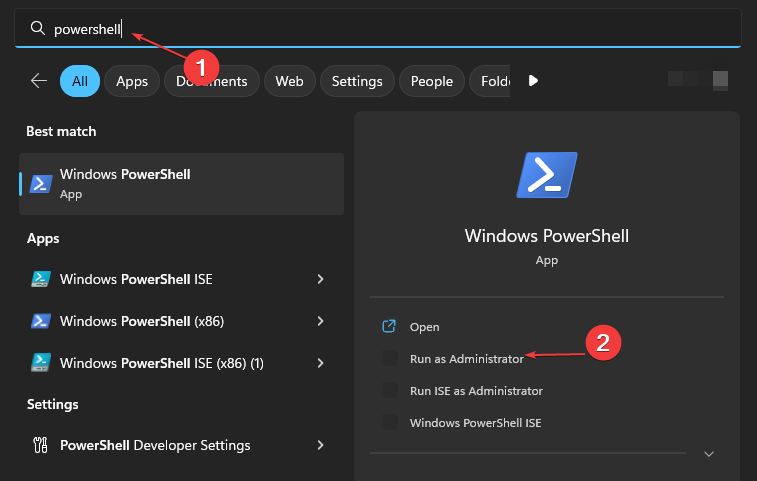
- Klicka på Ja på kontrollprompten för användarkonto .
- Skriv följande rader och tryck på Enter :
Set-ExternalInOutlook -Enabled $false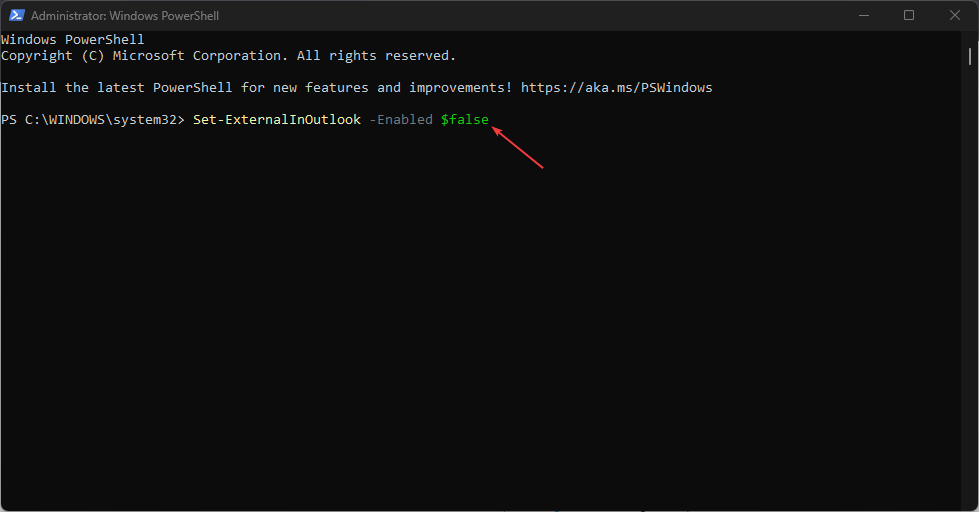
- Starta om din dator och kontrollera om den externa e-posttaggen eller etiketten fortfarande visas.
Observera att det kan ta upp till 24 timmar innan taggarna försvinner, och varaktigheten kan variera beroende på mängden dina e-postmeddelanden.
Kontrollera vad du ska göra om Windows PowerShell slutar fungera när du utför stegen ovan.
2. Uteslut specifika e-postadresser eller domän från extern taggning
- Vänsterklicka på Start- knappen, skriv powershell och klicka på Kör som administratör.
- Klicka på Ja på kontrollprompten för användarkonto .
- Skriv följande rader och tryck på Enter :
Set-ExternalInOutlook –AllowList "********.com"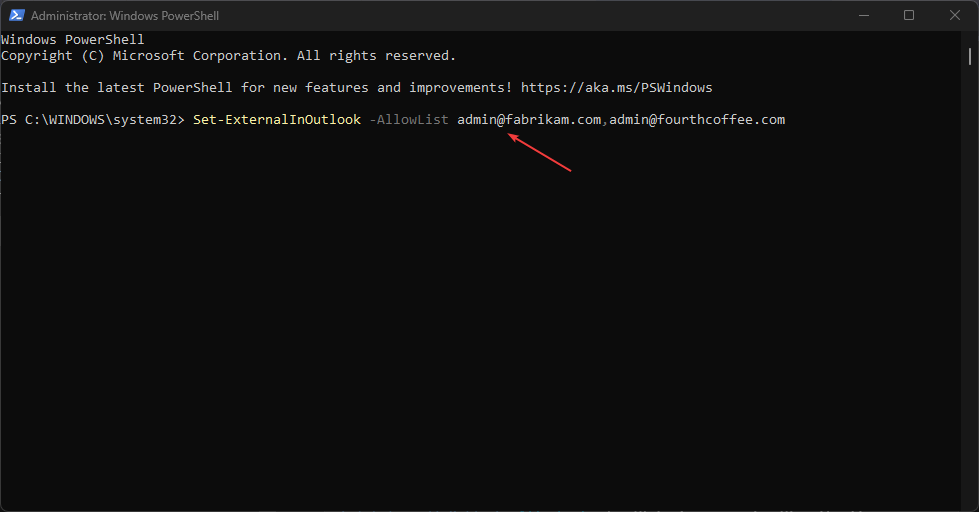
- Ange postadressen du vill utesluta i ***-posterna i kommandot ovan.
- Starta om din dator och kontrollera om undantagen fungerar.
Användare kan utesluta det maximala antalet 30 e-postmeddelanden med kommandot ovan (lägg till ett kommatecken i slutet av varje e-postmeddelande).
Hur lägger jag till en extern tagg i Outlook?
1. Aktivera externa e-posttaggar via Windows PowerShell
- Vänsterklicka på Start- knappen, skriv powershell och klicka på Kör som administratör.
- Klicka på Ja på kontrollprompten för användarkonto .
- Skriv följande rader och tryck på Enter :
Set-ExternalInOutlook -Enabled $true
- Starta om din dator och kontrollera Outlook efter 24-48 timmar för att se om den externa varningsetiketten eller etiketten visas.
Användare utan Outlook External-taggar kan lägga till dem i sin Outlook-app. Observera att det kan ta upp till 48 timmar innan den externa e-postvarningen visas i Outlook efter att den har aktiverats.
Avslutningsvis kan du hänvisa till vår artikel om hur du fixar Outlook 2016-krascher när de öppnas om de stöter på problem.
Förhoppningsvis vet du nu hur du stänger av den externa taggen i Outlook och du vet allt om processen.
Du kan också läsa vår guide om att fixa att Outlook inte ansluter till servern och Gmail på Windows 11.
Om du har ytterligare frågor eller förslag, vänligen skriv dem i kommentarsfältet.


Läs sidan för affiliate avslöjande för att ta reda på hur du kan hjälpa Windows Report utan ansträngning och utan att spendera några pengar. Read more


Improve this guide



User forum
0 messages