Hög CPU-användning i Minecraft: 7 sätt att sänka den


 5 min. read
  Updated on
Key notes
- Hög CPU-användning kan göra att spelet blir hackigt, och det resulterar också i överhettning.
- Den här guiden går igenom några metoder för att lösa problemet på nolltid.

Minecraft som använder hög eller 100 % CPU är ett vanligt problem som rapporteras av spelare på Minecraft-forum. Men till skillnad från Minecraft är de flesta spel inte beroende av CPU utan använder GPU för rendering.
Minecraft sägs dock vara CPU-intensivt; om systemet inte är optimerat i enlighet därmed kan det förstöra din spelupplevelse.
Här, i den här guiden, kommer vi att diskutera de vanliga orsakerna bakom Minecrafts höga CPU-användning och de fungerande korrigeringarna för att lösa problemet.
Varför är Minecraft så CPU-tungt?
Det finns några anledningar till varför Minecraft kan ha använt höga CPU-resurser, några av dem är listade nedan:
- Bakgrundsprocesser – Om du har en enhet med en avancerad processor som fortfarande står inför problemet, kan det finnas resurskrävande uppgifter som körs i bakgrunden. Försök minska grafikinställningarna för att ta bort belastningen på processorn.
- Defekt CPU – Spelet kan köras på en enhet med en felaktig CPU. I det här fallet måste du tänka på att uppgradera din enhet för att lösa problemet.
- Bugg i spelet – Om det är buggigt kan det använda mer resurser än vad som behövs. Sök efter speluppdateringar eller rapportera problemet till spelutvecklare.
Vad kan jag göra för att fixa Minecrafts höga CPU-användning?
Innan du försöker de avancerade felsökningsstegen bör du överväga att utföra följande kontroller:
- Enheten har en 64-bitarsversion av Java.
- Spelet har inga väntande uppdateringar.
- Din Windows-dator är uppdaterad.
- Kör en skanning av skadlig programvara.
- Utför diskrensning.
1. Använd Aktivitetshanteraren
- Tryck på Ctrl + Shift + Esc för att öppna Aktivitetshanteraren.
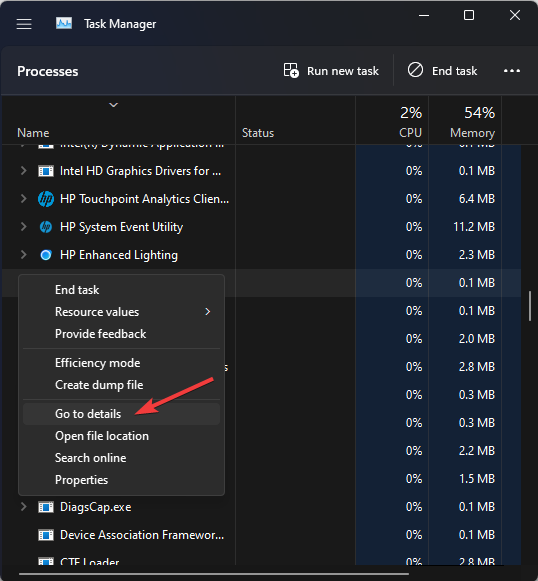
- På fliken Processer högerklickar du på OpenJDK Platform binär och väljer Gå till detaljer .
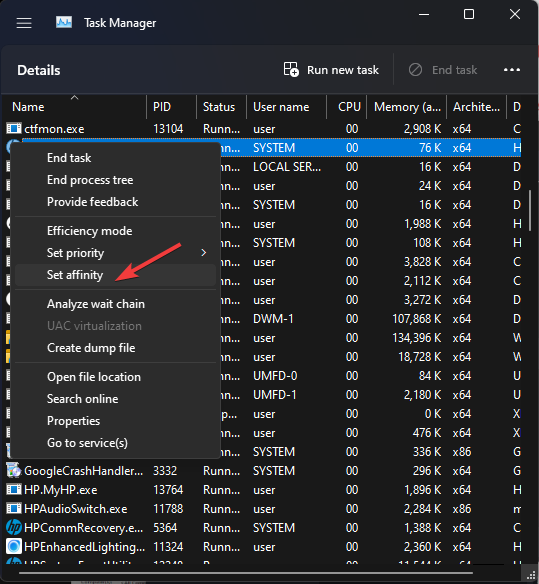
- Högerklicka på javaw.exe och välj Ange affinitet .
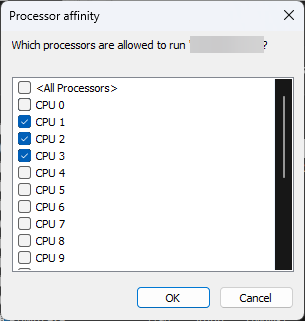
- I nästa fönster, ta bort bocken från Alla processorer och välj endast CPU 1, 2 & 3 . Klicka på OK .
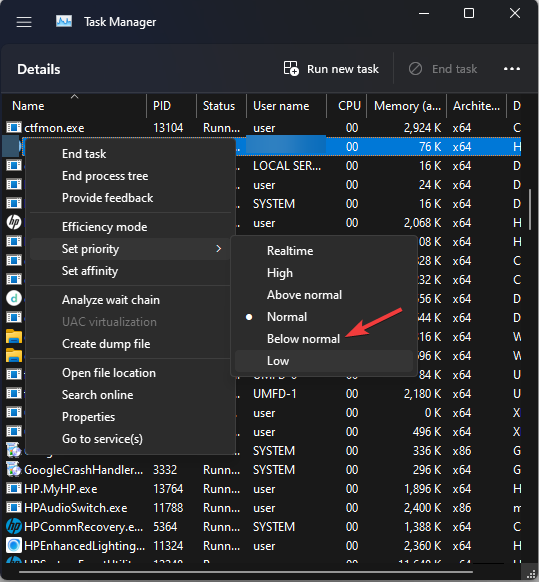
- Högerklicka på javaw.exe igen och välj Ange prioritet .
- Ändra prioritet från Normal till Under Normal .
2. Kontrollera schemalagda uppgifter
- Tryck på Windows- tangenten, skriv Kontrollpanelen och klicka på Öppna .
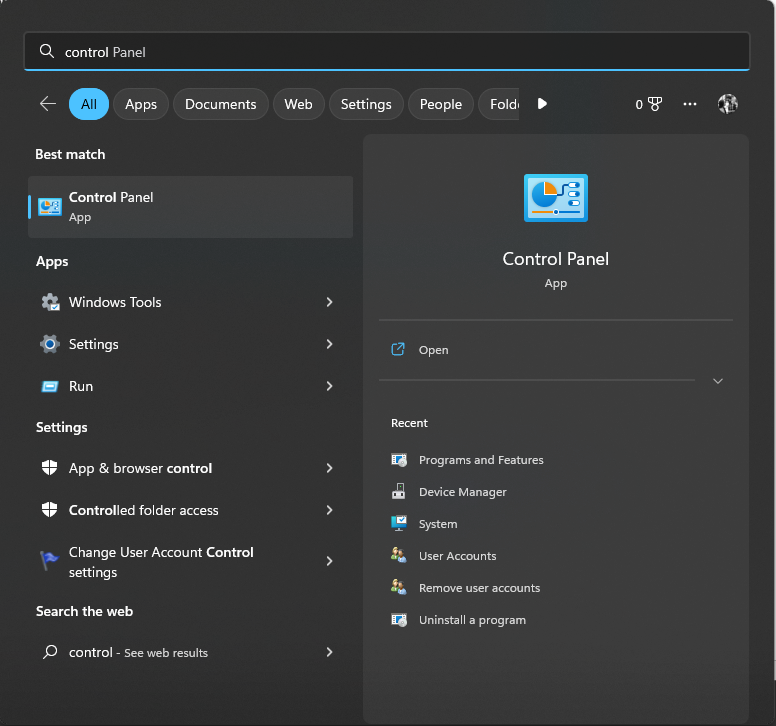
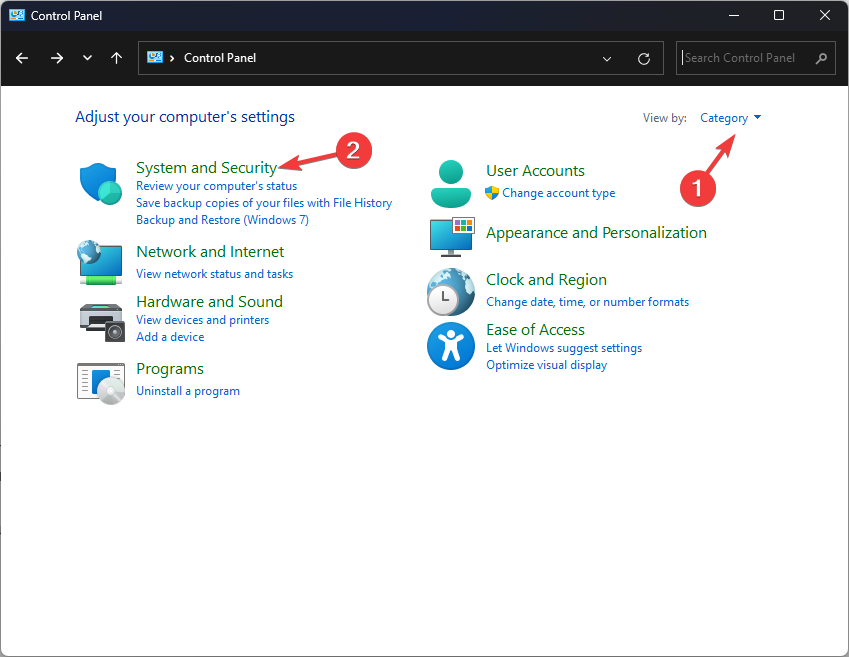
- Gå till Visa efter och välj Kategori i rullgardinsmenyn.
- Klicka nu på System och säkerhet .
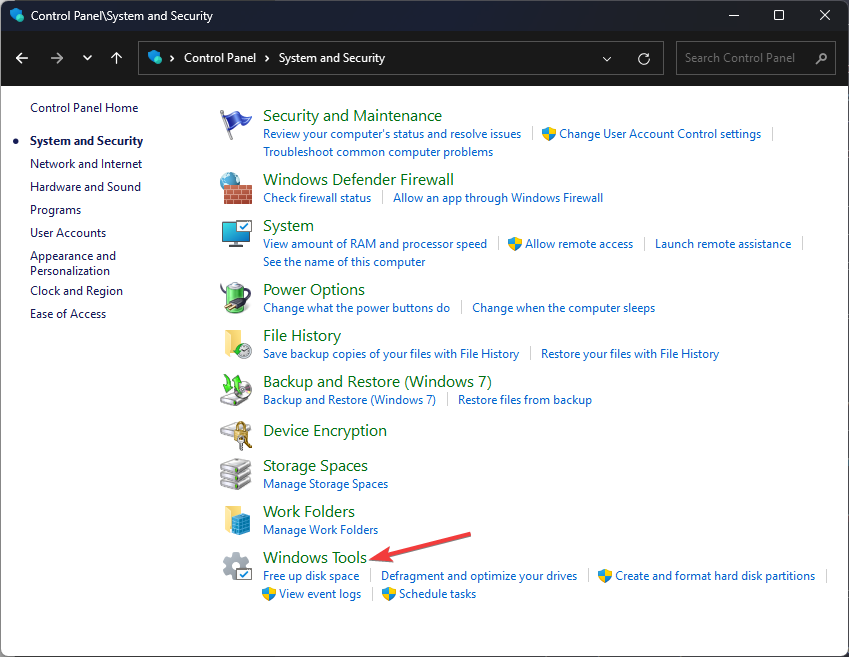
- Klicka på Windows Verktyg .
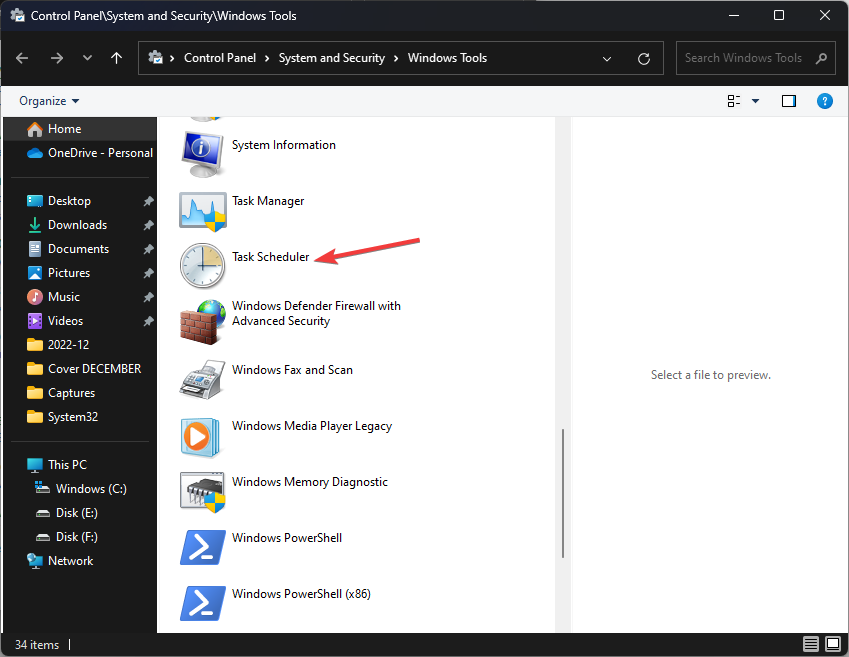
- I listan över verktyg väljer du Task Scheduler .
- I fönstret Task Scheduler , under Task Status, får du en lista över schemalagda uppgifter.
- Från rullgardinsmenyn väljer du de senaste 30 dagarna för status för uppgifter som startade under följande period.
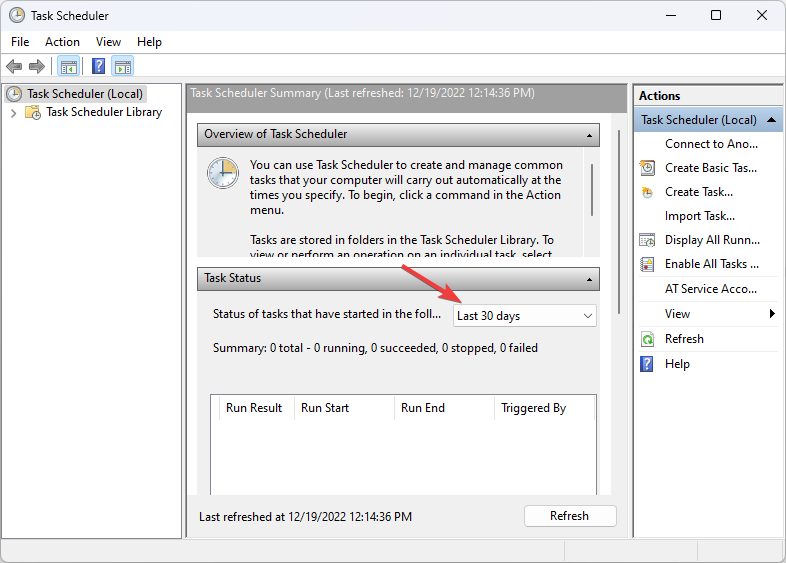
- Bläddra igenom listan med uppgifter och identifiera vilka som kan ha orsakat den höga CPU-användningen.
3. Inaktivera webbläsarplugin
- Öppna din föredragna webbläsare. Här använder vi Chrome.
- Klicka på tre punkter , klicka på Fler verktyg och välj sedan Tillägg .
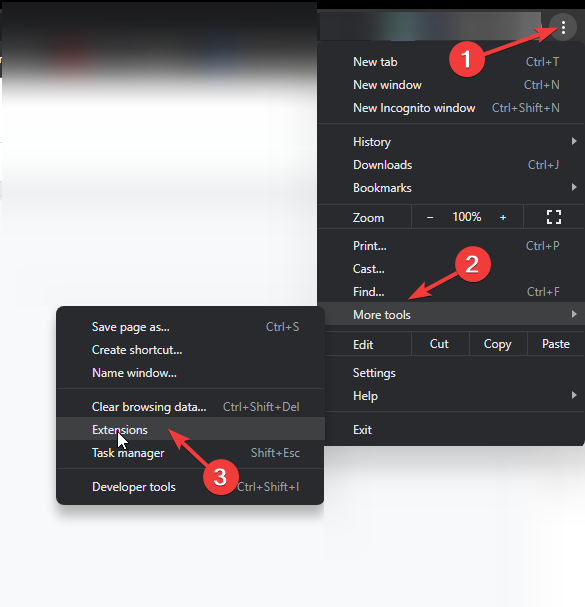
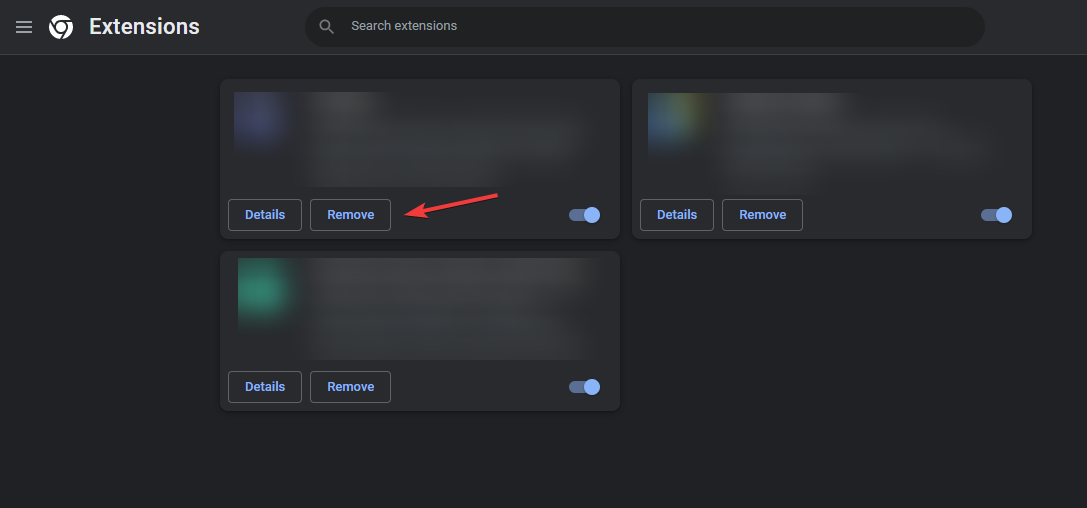
- Kontrollera listan över installerade tillägg och klicka på Ta bort för de oönskade.
4. Uppdatera drivrutiner med Enhetshanteraren
- Tryck på Windows + R för att öppna fönstret Kör .
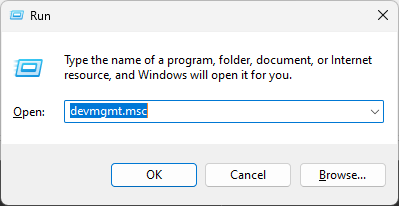
- Skriv Devmgmt.msc och tryck på Retur.
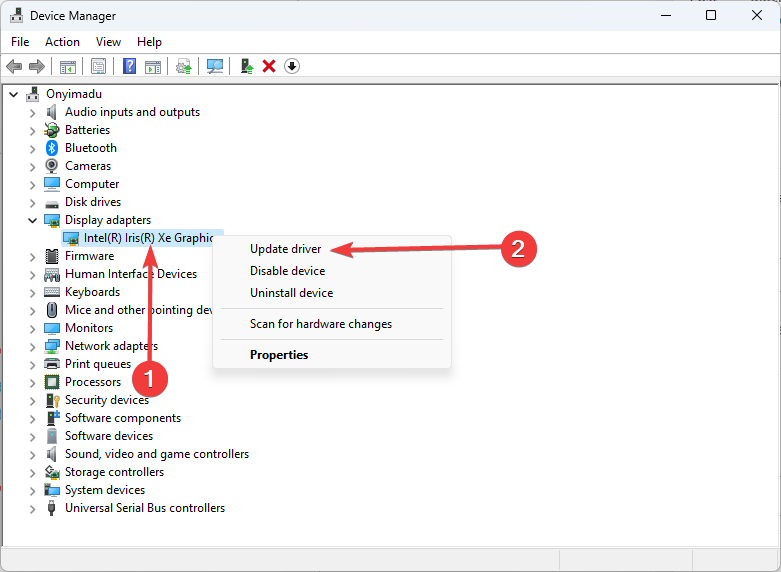
- Klicka på Display-adaptrar och expandera den.
- Högerklicka på grafikdrivrutinen och klicka på Uppdatera drivrutin .
- På nästa skärm klickar du på Sök automatiskt efter drivrutiner .
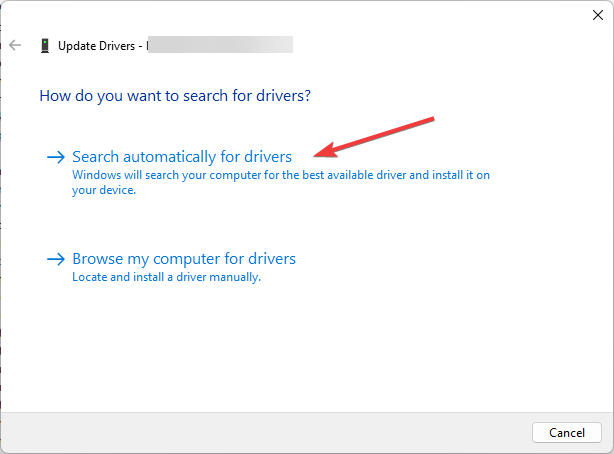
- Följ nu instruktionerna på skärmen.
5. Kör din dator i en ren startmiljö
- Tryck på Windows + R för att öppna Run- konsolen.
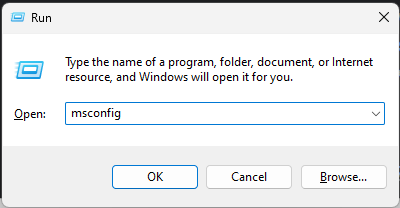
- Skriv msconfig och tryck på Enter för att öppna Systemkonfiguration .
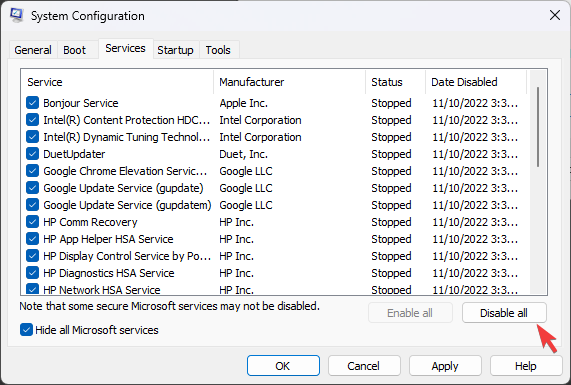
- Gå till fliken Tjänster .
- Sätt en bock på Dölj alla Microsoft-tjänster och klicka på Inaktivera alla .
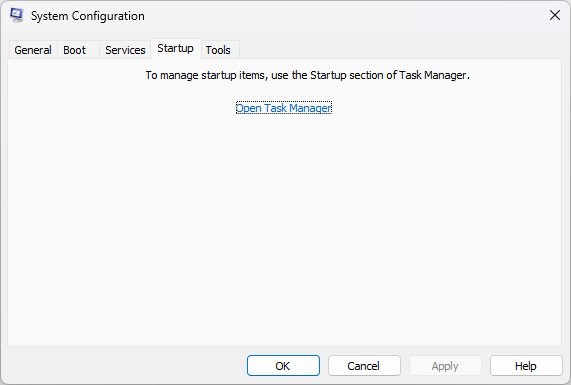
- Gå till fliken Startup och klicka på Öppna Aktivitetshanteraren .
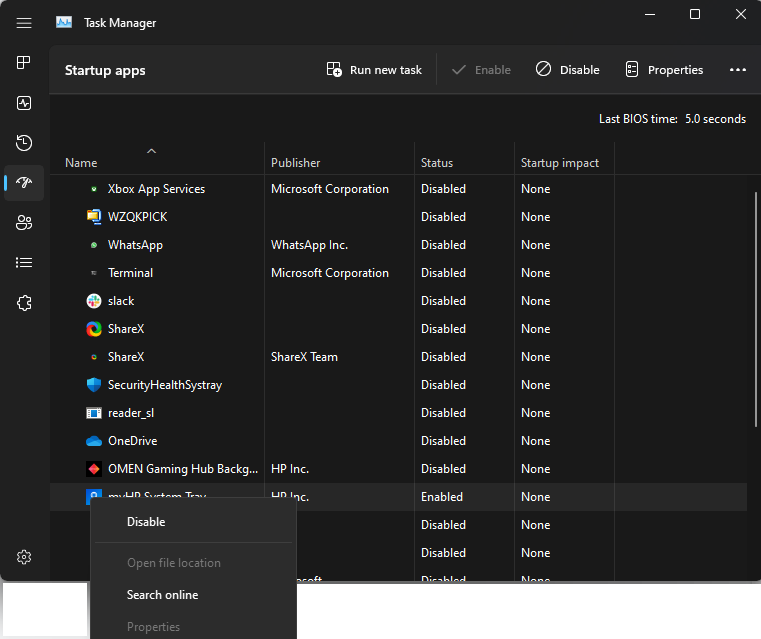
- I fönstret Aktivitetshanteraren går du till alla aktiverade objekt och klickar på Inaktivera .
- Klicka på OK i fönstret Task Manager.
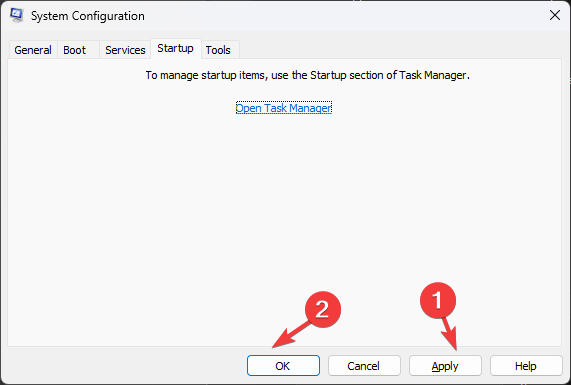
- Klicka nu på Verkställ och OK för att stänga systemkonfigurationsfönstret.
- Klicka på Starta om på nästa prompt.
6. Justera din dator för bästa prestanda
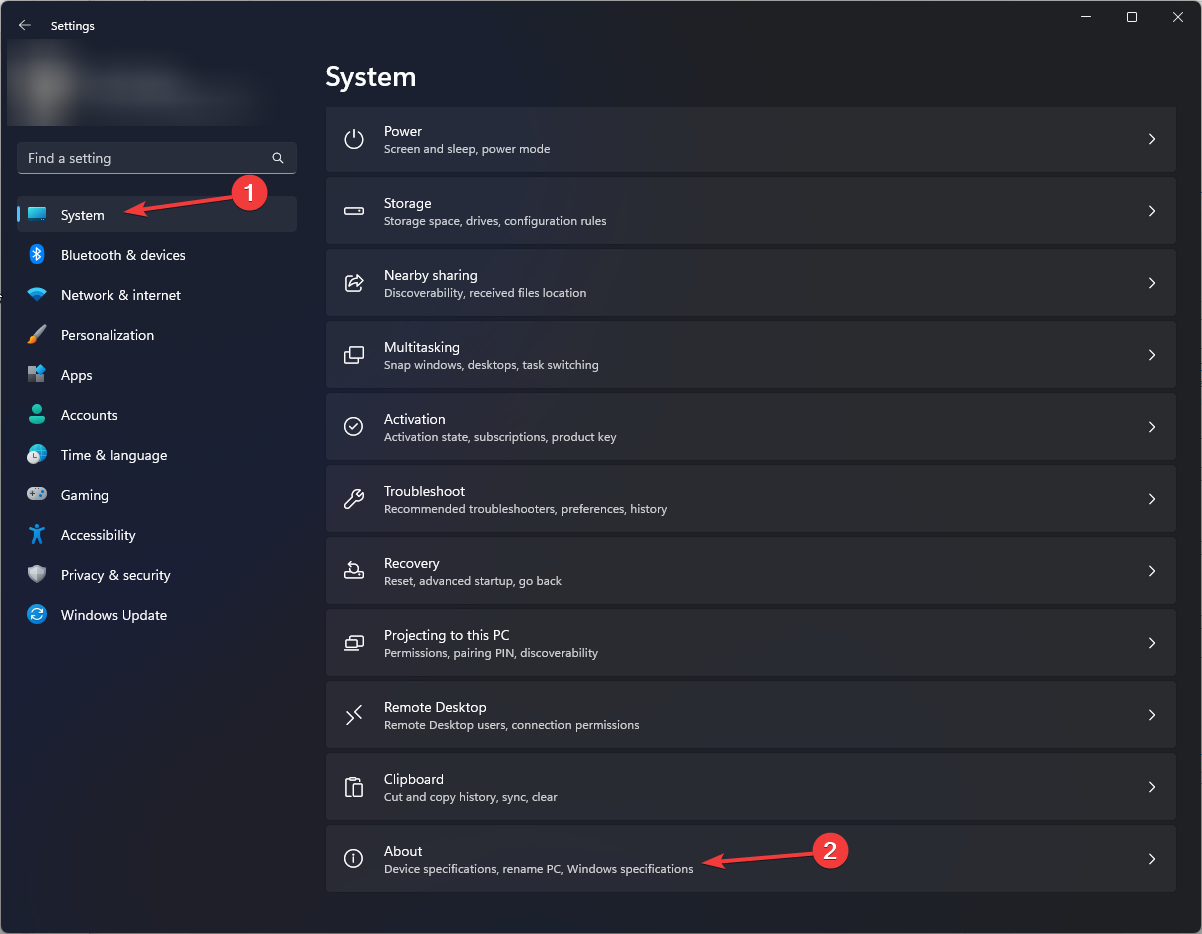
- Tryck på Windows + I för att öppna Inställningar .
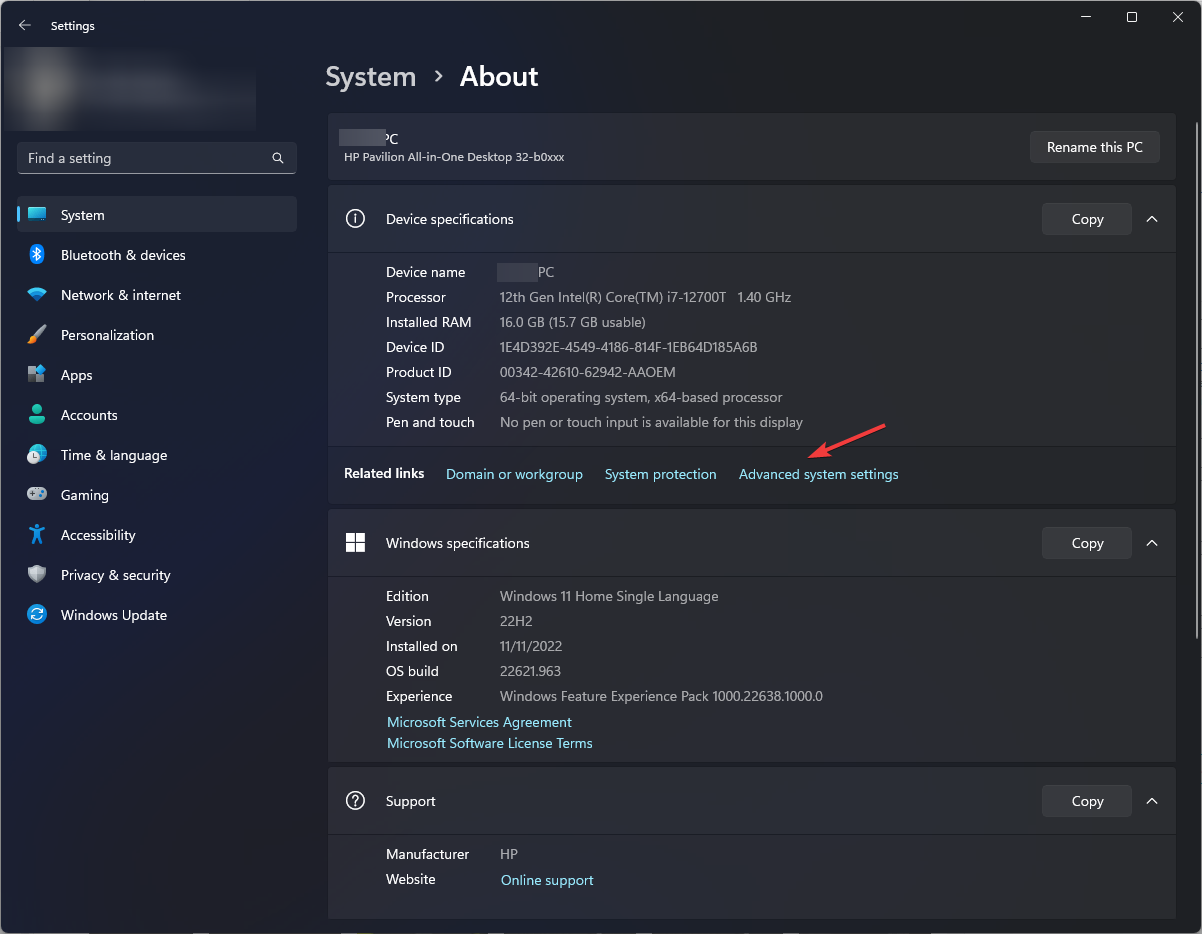
- Gå till System och sedan Om .
- Klicka på Avancerade systeminställningar .
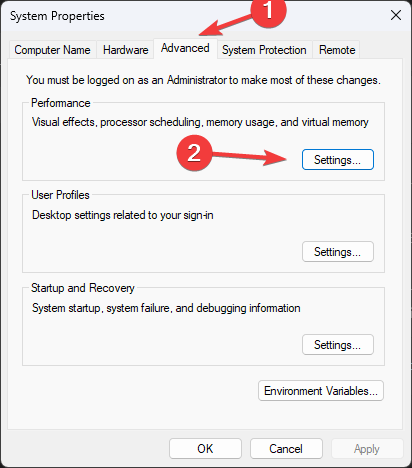
- På fliken Avancerat , under Prestanda , klicka på Inställningar .
- Klicka på alternativknappen för att justera för bästa prestanda .
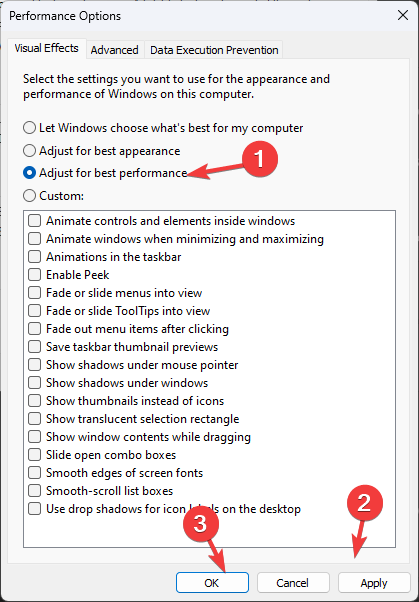
- Klicka nu på Verkställ och OK .
- Starta om din PC.
7. Använd Registerredigeraren
- Tryck på Windows + R för att öppna fönstret Kör .
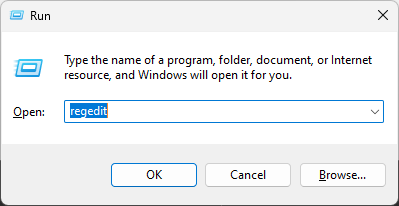
- Skriv regedit och tryck på Enter för att öppna Registereditorn .
- Följ denna sökväg:
HKEY_LOCAL_MACHINESYSTEMCurrentControlSetControlSession ManagerMemory Management - Leta upp och dubbelklicka på ClearPageFileAtShutDown .
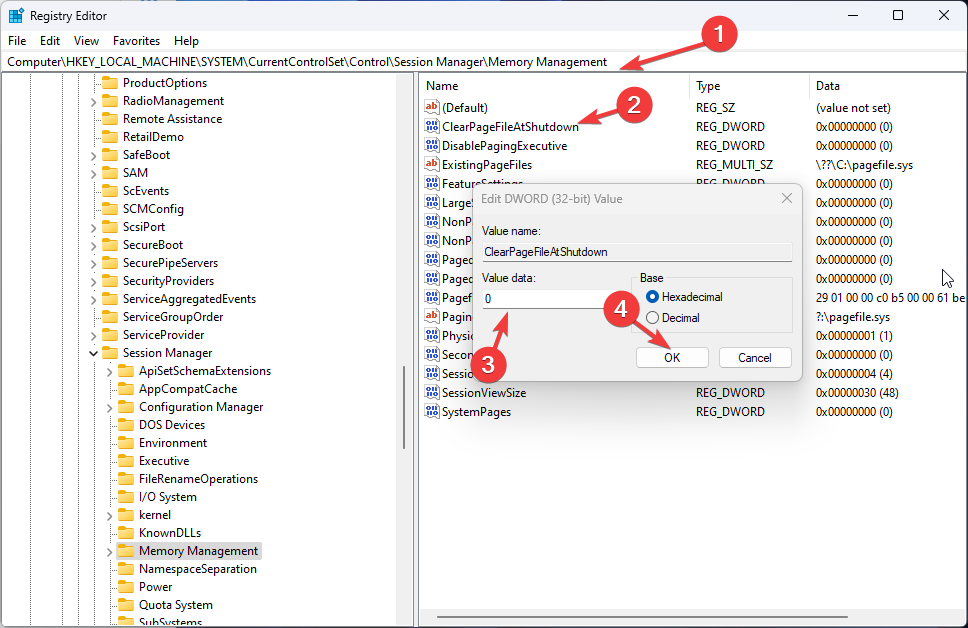
- Ändra nu värdedata till 1 .
- Klicka på OK och starta om datorn för att låta ändringarna träda i kraft.
Så det här är metoder som du kan hjälpa till att minska CPU-användningen när du kör Minecraft på din dator. Om du tror att vi har missat något som fungerade för dig för att lösa problemet får du gärna meddela oss i kommentarsfältet nedan.


Läs sidan för affiliate avslöjande för att ta reda på hur du kan hjälpa Windows Report utan ansträngning och utan att spendera några pengar. Read more


Improve this guide



User forum
0 messages