Lösennyckeln för Microsoft-kontot fungerar inte? Prova de här snabba lösningarna


 5 min. read
  Published on
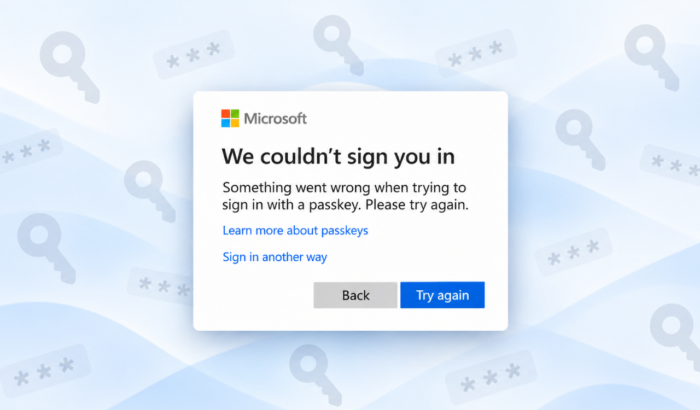
Om lösennyckeln för ditt Microsoft-konto inte fungerar kan flera åtgärder hjälpa dig att återfå åtkomst. Först och främst behöver du prova en annan webbläsare. Om det inte hjälper kan du använda en annan inloggningsmetod, återställa Windows Hello och använda Microsofts återställningsverktyg. Microsoft anger också Bluetooth, inaktuell programvara, borttagna lösennycklar och inaktiverade skärmlås bland vanliga orsaker till problem med lösennycklar för Microsoft-konton.
Snabba åtgärder att prova när lösennyckeln för ditt Microsoft-konto inte fungerar
- Öppna inloggningssidan för ditt Microsoft-konto i ett privat eller inkognito-webbläsarfönster.
- Prova att logga in med en annan webbläsare om lösennyckeln fortfarande inte fungerar. Det beror på att Microsoft stöder lösennycklar i aktuella webbläsare, men äldre webbläsarversioner kanske inte stöder alla lösennyckelfunktioner korrekt.
- Prova en annan inloggningsmetod om du har en tillgänglig. Microsoft kan erbjuda alternativ som en annan lösennyckel, Microsoft Authenticator, en verifierad e-postadress eller en annan säkerhetsmetod.
- Kontrollera om ett skärmlås är aktiverat på din Windows-enhet. Lösennycklar som lagras på en Windows-enhet använder Windows Hello, som kan autentisera dig med en PIN-kod, ett fingeravtryck eller ansiktsigenkänning.
- Öppna Inställningar > Konton > Inloggningsalternativ och kontrollera dina Windows Hello-inställningar. Kontrollera att din PIN-kod, ditt fingeravtryck eller din ansiktsigenkänning fungerar korrekt innan du försöker använda lösennyckeln för Microsoft-kontot igen.
- Uppdatera Windows om lösennyckeln fortfarande inte fungerar. Öppna Inställningar > Windows Update och välj Sök efter uppdateringar. Microsoft säger att nyare versioner av Windows kan krävas för de senaste lösennyckelfunktionerna.
- Om du ser ”Den här lösennyckeln kan inte längre användas”, skapar du en ny lösennyckel för ditt Microsoft-konto. Microsoft säger att det här felet kan uppstå när en lösennyckel har tagits bort eller när du har ändrat din PIN-kod eller biometriska autentiseringsmetod.
- När du har skapat den nya lösennyckeln kontrollerar du ditt konto efter gamla lösennycklar som inte längre gäller. Microsoft rekommenderar att du skapar ersättningslösennyckeln först och sedan tar bort inaktuella lösennycklar.
Åtgärda Microsoft-kontots lösennyckel när du använder telefonen
Om du använder en iPhone, iPad eller Android-telefon som lösennyckel bör du kontrollera anslutningen mellan enheterna.
- Kontrollera att Bluetooth är aktiverat på båda enheterna.
- Håll telefonen och datorn nära varandra medan du slutför inloggningen.
- Kontrollera att båda enheterna är anslutna till internet.
- Om Microsoft visar en QR-kod skannar du den med lämpligt lösennyckel- eller autentiseringsalternativ på telefonen.
Microsoft säger att enheterna inte behöver använda samma Wi-Fi-nätverk, men de måste vara nära varandra och anslutna till internet.
Återställ Windows Hello om lösennyckeln fortfarande inte fungerar
Om lösennyckeln är beroende av Windows Hello och själva autentiseringsmetoden inte fungerar som den ska kan det hjälpa att återställa Windows Hello.
- Öppna Inställningar genom att trycka på Windows + I.
- Välj Konton och klicka sedan på Inloggningsalternativ.
- Välj PIN (Windows Hello) och välj Jag har glömt min PIN-kod om din PIN-kod inte fungerar som den ska.
- Följ anvisningarna för att ställa in din PIN-kod för Windows Hello igen.
- Försök att logga in på ditt Microsoft-konto med lösennyckeln när konfigurationen är klar.
Om ditt fingeravtryck eller din ansiktsigenkänning orsakar problemet bör du även kontrollera de Windows Hello-alternativen.
Använd Microsofts inloggningshjälp
Om inget av dessa åtgärder fungerar rekommenderar Microsoft att du använder inloggningshjälpen för att identifiera problem med kontoåtkomsten. Verktyget kontrollerar informationen du anger och vägleder dig genom de tillgängliga återställningsstegen. Om du helt har förlorat åtkomsten till kontot kan du också behöva använda Microsofts kontoåterställningsalternativ.
Vanliga frågor om problem med passkeys för Microsoft-kontot
1. Varför fungerar inte min passkey för Microsoft-kontot?
Passkeyn kan ha blivit ogiltig, tagits bort eller slutat fungera efter en ändring av din PIN-kod eller biometriska autentisering.
2. Vad ska jag göra om Microsoft säger att min passkey inte längre kan användas?
Skapa först en ny passkey och ta sedan bort den gamla passkeyn från ditt konto.
3. Varför visas inte min telefonpasskey?
Kontrollera Bluetooth, internetanslutningen och om din telefon är tillräckligt nära datorn.
4. Kan jag logga in utan min Microsoft-passkey?
Ja, om en annan inloggningsmetod är tillgänglig för ditt konto. Microsoft rekommenderar att du använder en annan tillgänglig metod och sedan kontrollerar dina sparade passkeys.
Sammanfattning
En passkey för Microsoft-kontot kan sluta fungera av flera skäl, från problem med Windows Hello till en föråldrad eller ogiltig passkey. Börja med en annan webbläsare eller inloggningsmetod, kontrollera sedan Windows Hello och skapa en ny passkey om det behövs.


Läs sidan för affiliate avslöjande för att ta reda på hur du kan hjälpa Windows Report utan ansträngning och utan att spendera några pengar. Read more


Improve this guide

User forum
0 messages