Zoom-inloggning: Så här loggar du in på webben, skrivbordet och mobilen


 4 min. read
  Published on
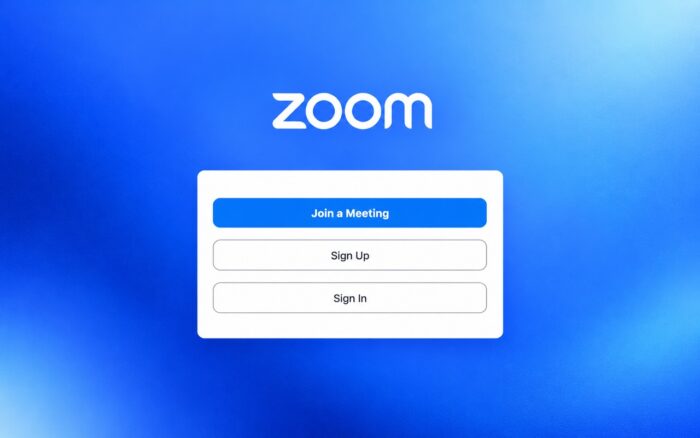
Zoom låter dig komma åt dina möten, kontoinställningar, inspelningar, kontakter och andra Zoom Workplace-funktioner. Du kan logga in via en webbläsare, skrivbordsappen eller Zoom-mobilappen.
Zoom stöder flera inloggningsmetoder, bland annat e-post och lösenord, Google, Apple, Facebook, Microsoft och SSO, och i den här guiden visar vi hur du loggar in på ditt Zoom-konto på rätt sätt.
Hur loggar jag in på Zoom online?
1. Använd webbläsaren
Det enklaste sättet att komma åt ditt Zoom-konto utan att installera en app är via Zooms webbplats.
- Gå till Zooms inloggningssida.
- Ange den e-postadress som är kopplad till ditt Zoom-konto.
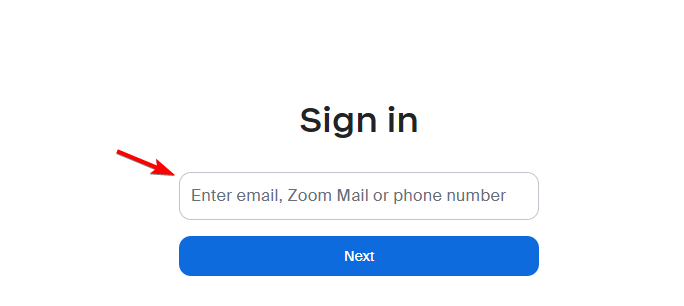
- Ange ditt lösenord.
- Klicka på Sign In.
- Slutför eventuell ytterligare verifiering om Zoom begär det.
När du har loggat in kan du komma åt din profil, dina möten, inspelningar, inställningar och andra funktioner som är tillgängliga för ditt konto. Zoom bekräftar att webbportalen fungerar direkt i en webbläsare utan att ytterligare programvara krävs.
2. Använd skrivbordsappen
Om du ofta deltar i eller är värd för möten kanske du föredrar att använda Zoom Workplace-skrivbordsappen.
- Öppna Zoom Workplace-appen på datorn.
- Klicka på Sign In.
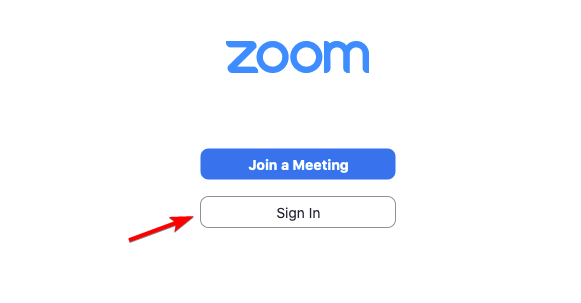
- Ange din Zoom-e-postadress och ditt lösenord.
- Klicka på Sign In för att komma åt ditt konto.
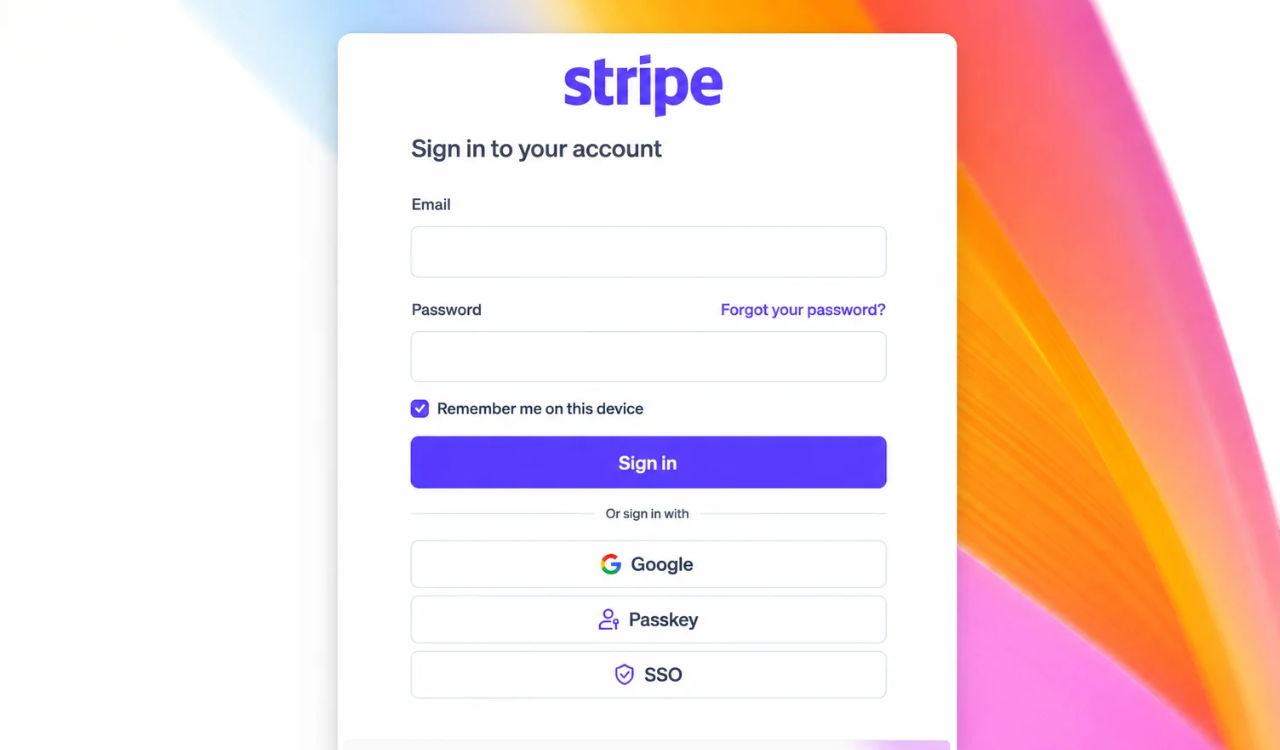
Du kan också välja något av de tillgängliga inloggningsalternativen från tredje part i stället för att ange ett Zoom-lösenord.
3. Använd Zoom-appen på Android eller iPhone
Du kan också logga in via Zoom Workplace-mobilappen.
- Öppna Zoom Workplace-appen på din telefon eller surfplatta.
- Tryck på Sign In.
- Ange din e-postadress och ditt lösenord eller välj en annan tillgänglig inloggningsmetod.
- Slutför eventuella verifieringsuppmaningar.
- Öppna ditt konto.
När du är inloggad kan du ansluta till möten, hantera din profil, visa kontakter och komma åt andra tillgängliga Zoom-funktioner.
4. Använd Zoom SSO-inloggning
Din arbetsplats, skola eller organisation kan kräva att du loggar in via enkel inloggning (SSO) i stället för att använda ett vanligt Zoom-lösenord.
- Öppna Zoom Workplace-appen.
- Välj SSO eller Sign In with SSO.
- Ange företagets Zoom-domän.
- Välj Continue.
- Logga in via organisationens autentiseringssida.
Om du inte känner till företagets domän erbjuder Zoom ett alternativ där du kan ange din e-postadress i stället. Du kan också behöva kontakta organisationens Zoom-administratör för att få rätt inloggningsinformation.
Vad du kan göra om Zoom-inloggningen inte fungerar
Om du inte kan logga in på Zoom bör du först kontrollera att du använder samma inloggningsmetod som du ursprungligen använde för att skapa kontot.
Prova följande lösningar:
- Kontrollera din e-postadress och se till att det inte finns några stavfel.
- Återställ ditt lösenord om du inte kommer ihåg det.
- Prova din ursprungliga inloggningsmetod om du registrerade dig via Google, Apple, Microsoft, Facebook eller SSO.
- Öppna Zoom i en annan webbläsare om webbinloggningssidan inte fungerar korrekt.
- Uppdatera appen Zoom Workplace om skrivbords- eller mobilappen inte kan logga in dig.
- Kontakta din administratör om ditt företag eller din skola hanterar ditt Zoom-konto via SSO.
Att försöka använda e-post och lösenord för ett konto som skapats med en annan autentiseringsmetod kan också orsaka inloggningsproblem.
Inloggningsprocessen för Zoom tar bara några få steg oavsett om du använder webbportalen, skrivbordsappen eller mobilappen. Om du vill veta mer kan du läsa våra guider om hur du installerar Zoom på Windows 11, åtgärdar anslutningsproblem med Zoom eller felsöker när Zoom inte svarar.
Vanliga frågor
1. Var finns den officiella inloggningssidan för Zoom?
Den officiella inloggningssidan för webbportalen Zoom är zoom.us/signin. Zoom låter också organisationer använda anpassade webbadresser för hanterade konton.
2. Kan jag logga in på Zoom med Google?
Ja. Zoom stöder inloggning med Google, tillsammans med Apple, Facebook, Microsoft, e-post och lösenord samt SSO-autentisering.
3. Varför kan jag inte logga in på mitt Zoom-konto?
Kontrollera lösenord, e-postadress och inloggningsmetod först. Om din arbetsgivare eller skola hanterar kontot kan du behöva använda SSO i stället för ett vanligt Zoom-lösenord.
4. Kan jag ha två Zoom-konton på samma dator?
Ja. Zoom stöder att lägga till flera konton och växla mellan dem. Kompatibla versioner av appen Zoom kan lagra upp till fem konton på en enhet.
5. Behöver jag ett Zoom-konto för att ansluta till ett möte?
Inte alltid. Många möten låter deltagare ansluta från en inbjudningslänk utan att logga in, även om mötesvärden eller organisationen kan kräva autentisering.


Läs sidan för affiliate avslöjande för att ta reda på hur du kan hjälpa Windows Report utan ansträngning och utan att spendera några pengar. Read more


Improve this guide


User forum
0 messages