DoorDash Dasher-appen fungerar inte? 8 snabba lösningar att prova nu


 5 min. read
  Published on
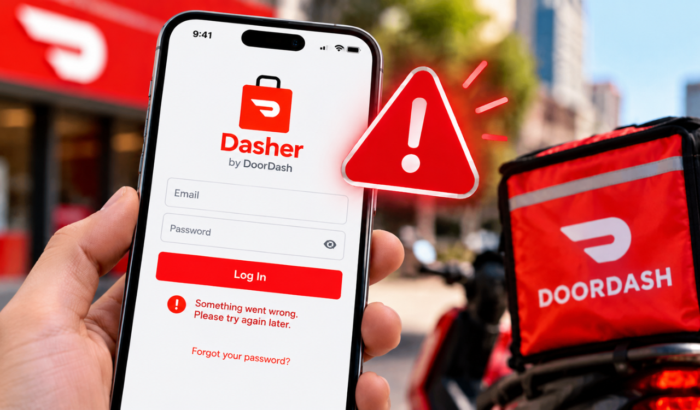
DoorDash Dasher-appen verkar inte fungera för många användare just nu, med fler än 860 driftstörningsrapporter registrerade på Downdetector idag den 6 oktober 2026. Så om du har haft problem med Dasher-appen är du sannolikt inte ensam. De aktuella problemen omfattar inloggningsfel, krascher, försvunna beställningar och problem med att starta eller avsluta en Dash. DoorDash bekräftar också att dessa problem är vanliga vid ett avbrott i Dasher-appen. Vi rekommenderar därför att du bekräftar detta innan du provar följande felsökningssteg.
Vad du ska göra när DoorDash Dasher-appen inte fungerar
1. Kontrollera din internetanslutning
En svag anslutning kan få Dasher-appen att verka trasig. DoorDash rekommenderar att du kontrollerar mobilanslutningen och Wi-Fi innan du provar andra felsökningssteg.
- Stäng av Wi-Fi.
- Aktivera mobildata.
- Öppna en annan webbplats eller app.
- Kontrollera om anslutningen fungerar normalt.
- Växla tillbaka till Wi-Fi om mobildata är instabilt.
- Aktivera flygplansläge i några sekunder.
- Stäng av flygplansläge.
- Öppna Dasher igen.
DoorDash rekommenderar också att du undviker VPN-anslutningar när du felsöker Dasher-appen.
2. Uppdatera DoorDash Dasher-appen
Om driftstörningen är över men Dasher fortfarande inte fungerar, leta efter en appuppdatering. DoorDash rekommenderar att du använder den senaste versionen av Dasher på både Android och iOS.
- Öppna Google Play Store på Android.
- Sök efter DoorDash Dasher.
- Tryck på Uppdatera om det finns tillgängligt.
- Öppna appen efter uppdateringen.
- Försök logga in igen.
Öppna App Store på iPhone och sök efter DoorDash Dasher. Installera eventuell tillgänglig uppdatering innan du öppnar appen igen.
4. Tvinga stäng och öppna Dasher igen
En tillfällig appprocess kan ibland orsaka krascher eller problem med inläsningen. DoorDash rekommenderar att du tvingar stängning och startar om appen som en del av felsökningsprocessen.
- Öppna skärmen för senaste appar.
- Leta upp DoorDash Dasher.
- Svep bort appen.
- Vänta några sekunder.
- Öppna Dasher igen.
- Försök logga in eller starta din Dash.
5. Rensa Dasher-cachen på Android
Android-användare kan rensa Dasher-cachen om appen fortsätter att frysa eller bete sig konstigt. Detta tar bort temporära filer utan att ta bort själva appen.
- Öppna Inställningar.
- Tryck på Appar.
- Välj Dasher.
- Tryck på Lagring eller Lagring och cache.
- Tryck på Rensa cache.
- Öppna Dasher igen.
- Försök använda appen.
Rensa inte appdata under ett pågående avbrott om inte DoorDash specifikt uppmanar dig att göra det.
6. Starta om telefonen
Att starta om telefonen kan åtgärda tillfälliga system- och nätverksproblem. DoorDash inkluderar omstart av enheten bland sina rekommenderade felsökningssteg.
- Håll ned strömknappen.
- Välj Starta om.
- Vänta tills telefonen har startat klart.
- Öppna Dasher-appen.
- Försök logga in igen.
7. Installera om Dasher när avbrottet är över
Att installera om appen kan hjälpa om den fortfarande inte fungerar när DoorDashs servrar är normala igen. DoorDash säger dock uttryckligen att man inte ska avinstallera och installera om appen under ett pågående avbrott.
- Bekräfta att avbrottet är över.
- Avinstallera DoorDash Dasher.
- Starta om telefonen.
- Öppna Google Play Store eller App Store.
- Sök efter DoorDash Dasher.
- Installera den officiella appen.
- Öppna Dasher.
- Logga in igen.
8. Kontakta DoorDash Dasher-supporten
Om avbrottet är över och appen fortfarande inte fungerar kontaktar du Dasher-supporten. DoorDash listar support via chatt dygnet runt genom Dasher-appen, eller så kan du ringa support på 855-431-0459.
- Öppna Dasher-appen om du kan komma åt den.
- Öppna supportavsnittet.
- Välj det problem som påverkar ditt konto.
- Förklara vad som slutade fungera.
- Ta med eventuella felmeddelanden du ser.
- Kontakta supporten via telefon om appen inte kan användas.
Du kan dessutom läsa DoorDashs officiella felsökningsguide för Dasher-appen här.
Sammanfattning
Om DoorDash Dasher-appen inte fungerar just nu bör du kontrollera om det pågår ett avbrott innan du ändrar telefoninställningarna. Om DoorDash ligger nere är det säkrare att vänta och uppdatera appen än att installera om den eller återställa lösenordet. Vi har också en guide för när DoorDash-appen inte fungerar eller vid validering av varukorgen och internt serverfel. Du kan också läsa vår guide för att åtgärda problem med misslyckad betalning i DoorDash.
Vanliga frågor om problem med DoorDash Dasher-appen
1. Är DoorDash Dasher-appen nere just nu?
Det finns för närvarande rapporter om Dasher-problem, bland annat användare som rapporterar problem via Downdetector. Kontrollera det senaste antalet rapporter innan du felsöker telefonen.
2. Varför fungerar inte min Dasher-app?
Problemet kan bero på ett pågående DoorDash-avbrott, dålig anslutning, en inaktuell app eller ett problem med enheten. Kontrollera avbrottsstatusen innan du gör större ändringar.
3. Bör jag installera om Dasher under ett avbrott?
Nej. DoorDash avråder uttryckligen Dashers från att avinstallera eller installera om appen under ett avbrott.
4. Varför kan jag inte starta eller avsluta mitt Dash?
Ett avbrott kan hindra Dashers från att starta eller avsluta ett Dash. DoorDash listar detta som en av indikatorerna för ett avbrott i Dasher-appen.
5. Kommer mina slutförda leveranser att försvinna under ett avbrott?
DoorDash säger att slutförda ordrar och intäkter ska visas korrekt när ett avbrott har lösts.


Läs sidan för affiliate avslöjande för att ta reda på hur du kan hjälpa Windows Report utan ansträngning och utan att spendera några pengar. Read more


Improve this guide

User forum
0 messages