Windows 11: Fastnat när du ställer in Live Captions? Prova dessa enkla lösningar


 5 min. read
  Published on
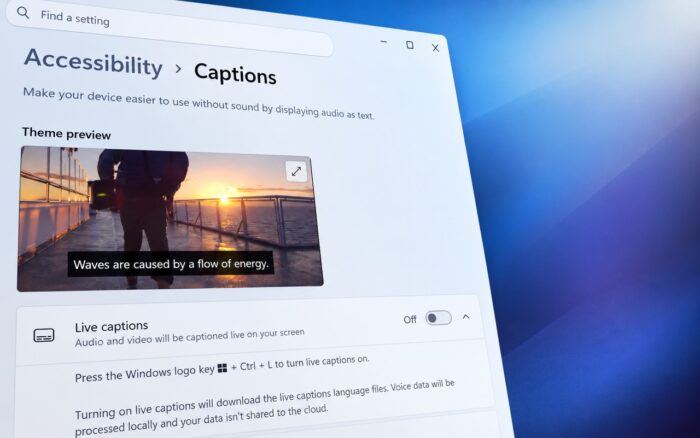
Om du någonsin fastnar när du konfigurerar Live Captions i Windows 11 vet du hur frustrerande det kan vara. Funktionen kan bli kvar på installationsskärmen när Windows inte kan ladda ned eller installera de nödvändiga taligenkänningsfilerna.
Den goda nyheten är att du inte behöver gräva i komplicerade inställningar för att åtgärda det. Några ändringar i Windows språk-, tal-, Store- eller uppdateringsinställningar kan räcka för att få Live Captions att fungera igen.
Så här åtgärdar du att konfigurationen av Live Captions fastnar i Windows 11
1. Kontrollera nedladdningen i Microsoft Store
Live Captions kan vänta på att talpaketet ska laddas ned via Microsoft Store.
- Öppna Microsoft Store.

- Klicka på Bibliotek.

- Leta efter eventuella väntande nedladdningar av Tal, Talpaket eller språkrelaterade filer.
- Om du ser någon klickar du på Återuppta.
- Om den verkar ha fastnat avbryter du nedladdningen och försöker igen.
- Starta om datorn.
- Tryck på Win + Ctrl + L och försök med Live Captions igen.
Microsoft uppger att problem med åtkomst till Store-katalogen kan förhindra att nödvändiga språkfiler laddas ned.
2. Kontrollera att Microsoft Store kan ladda ned appar
Detta är värt att kontrollera innan du ändrar Windows-komponenter.
- Öppna Microsoft Store.
- Hitta valfri gratisapp.
- Försök att ladda ned den.
- Om nedladdningen misslyckas öppnar du Bibliotek.
- Välj Hämta uppdateringar.
- Installera alla tillgängliga Store-uppdateringar.
- Starta om Windows.
Du kan också trycka på Win + R, skriva wsreset.exe och trycka på Enter. Vänta tills Microsoft Store öppnas igen och försök sedan med Live Captions igen.
3. Installera om talspråksfunktionen
Ett skadat eller ofullständigt talpaket kan göra att Live Captions fastnar permanent under konfigurationen.
- Öppna Inställningar och gå till Tid & språk.

- Välj Språk & region.
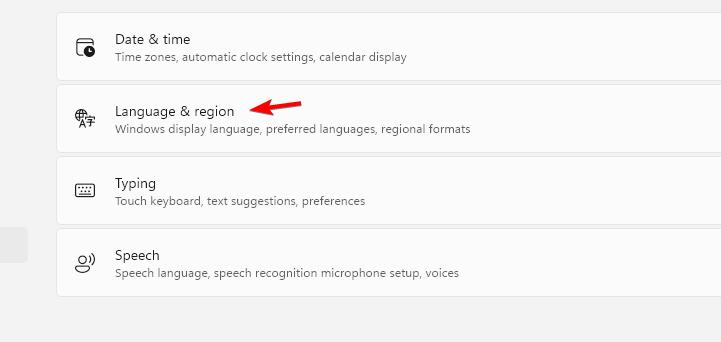
- Hitta ditt önskade språk under Önskade språk.
- Klicka på de tre punkterna bredvid det.
- Välj Språkalternativ.
- Leta efter Tal.
- Om det är tillgängligt tar du bort talkomponenten och startar om datorn.
- Gå tillbaka till samma sida.
- Installera Tal-komponenten igen.
Windows tillhandahåller stöd för taligenkänning via språkinställningarna, och Live Captions använder dessa filer för textning på enheten.
4. Återställ Windows taldata
Om talpaketet verkar vara installerat men Live Captions fortfarande hänger sig kan cachelagrade data orsaka problemet.
- Tryck på Win + R.
- Ange
%ProgramData%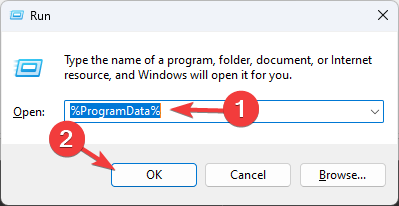
- Tryck på Enter.
- Leta efter mappar relaterade till Speech eller Speech_OneCore.
- Ta inte bort mappar om du inte vet att de tillhör Tal-komponenten.
- Starta om Windows.
- Testa Win + Ctrl + L igen.
Om du inte känner dig bekväm med att ta bort systemfiler hoppar du över det här steget och fortsätter med nästa åtgärd.
5. Installera väntande Windows-uppdateringar
Microsoft har tidigare åtgärdat installationsproblem med Live Captions via Windows-uppdateringar. Vissa användare har också rapporterat installationsproblem på nyare Windows 11 24H2-buildar.
- Gå till: Inställningar > Windows Update > Sök efter uppdateringar
Installera allt som är tillgängligt, starta om datorn och testa Live Captions igen.
6. Testa ett annat språk som stöds
Om problemet bara uppstår med ett språk kan det bero på själva talpaketet.
- Gå till: Inställningar > Tid & språk > Språk & region
Testa att installera Engelska (USA) och dess Tal-komponent. Starta sedan Live Captions igen. Detta är särskilt värt att testa om Live Captions fungerar med en annan engelsk variant men fortfarande fastnar med ditt önskade språk. Användare har rapporterat språkspecifika installationsproblem.
Varför fastnar Live Captions på ”Konfigurerar”?
Windows måste installera rätt stöd för taligenkänning innan Live Captions kan börja fungera. I vissa fall kan installationen ta längre tid än väntat eller inte slutföras korrekt. Microsoft har också dokumenterat problem där installationsförloppet för språkfunktioner döljs, vilket gör att Live Captions väntar på de filer som krävs.
Om Live Captions fortfarande fastnar börjar du med Microsoft Store och talpaketet. Att installera om Tal-komponenten och tillämpa Windows-uppdateringar bör vara nästa steg.
Om Live Captions fortfarande fastnar börjar du med att kontrollera Microsoft Store och installera om talpaketet innan du går vidare till Windows-uppdateringar. Du kan också läsa om hur du aktiverar eller inaktiverar Live Captions i Windows 11, titta på Windows 11-inställningar som är värda att ändra eller felsöka fall där aviseringen från Snipping Tool inte visas.
Vanliga frågor och svar
1. Varför fastnar Windows 11 Live Captions på ”Konfigurerar Live Captions”?
Windows försöker vanligtvis ladda ned eller installera de taligenkänningsfiler som krävs. Microsoft uppger att anslutningen till Microsoft Store kan förhindra att filerna laddas ned.
2. Kräver Live Captions en internetanslutning?
Den första installationen kan kräva internetåtkomst för att hämta de språkfiler som behövs. När installationen är klar bearbetar Live Captions undertexter på enheten.
3. Kan jag installera om språkfilerna för Live Captions?
Ja. Gå till Inställningar > Tid & språk > Språk & region, öppna alternativen för ditt språk och installera om dess Tal-komponent.
4. Fungerar Live Captions på Windows 11?
Ja. Microsoft stöder Live Captions på Windows 11 version 22H2 och senare.


Läs sidan för affiliate avslöjande för att ta reda på hur du kan hjälpa Windows Report utan ansträngning och utan att spendera några pengar. Read more


Improve this guide

User forum
0 messages