Canon-skrivarfel #853: Orsaker och åtgärder


 3 min. read
 Published on
Key notes
- Kontrollera skrivarmodellen och jobbhistoriken innan du åtgärdar #853.
- Prova först ett mindre utskriftsjobb och en fil som du vet fungerar.
- Secure Print- och USB PDF-kontrollerna gäller endast modeller som stöder dem.
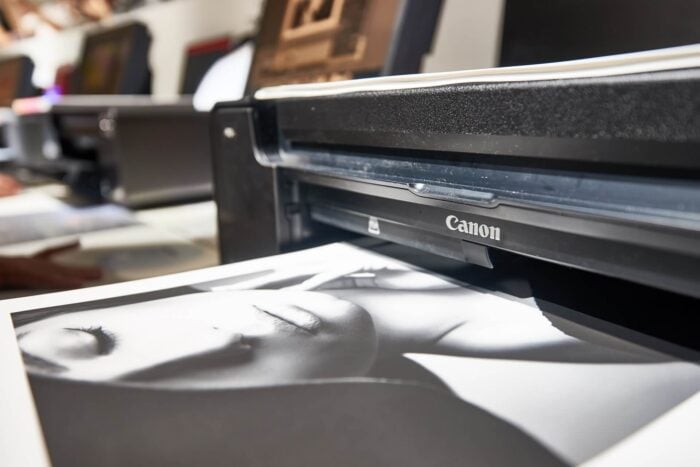
Canon-felkod #853 innebär att ett utskriftsjobb har misslyckats på de modeller som omfattas av manualerna nedan. Börja med att skicka ett litet jobb igen när utskriftskön är klar. Canon anger avbrutna överföringar, överdrivet mycket utskriftsdata och skadade filer som möjliga orsaker; vissa modeller använder också den här koden för problem med Secure Print.
Kontrollera exakt skrivarmodell och koden i skrivarens jobblogg eller rapport innan du försöker lösa problemet. Canons menyer och funktioner som stöds varierar, så samma checklista gäller inte för alla skrivare.
1. Försök igen med ett mindre utskriftsjobb
Om du avbröt utskriften medan datorn skickade data skickar du jobbet igen. Vänta annars tills aktiva jobb har slutförts och skicka sedan färre sidor. Ett stort dokument kan överskrida skrivarens bearbetningskapacitet.
Som ett snabbt diagnostiskt test kan du prova med en enkel sida. Om den skrivs ut men originaldokumentet inte gör det bör du fokusera på dokumentet och jobbstorleken i stället för att skicka hela jobbet upprepade gånger.
2. Kontrollera filen
Canon anger också skadade utskriftsdata som en orsak. Öppna dokumentet i originalprogrammet och kontrollera att sidorna visas korrekt. Testa en ny kopia från originalkällan eller exportera det igen och prova sedan ett kort sidintervall.
3. Kontrollera Secure Print om din modell stöder det
På modeller vars manual listar Secure Print under #853 kontrollerar du att skrivaren är konfigurerad för att ta emot Secure Print-jobb. Be administratören aktivera funktionen om det behövs; Canons refererade manual anger att en omstart krävs efter att inställningen har ändrats.
Ett Secure Print-jobb kan också ha löpt ut innan du frisläppte det. Skicka det igen och frisläpp det inom den konfigurerade lagringsperioden. Undvik att byta konfidentiella dokument till vanlig utskrift enbart för att kringgå den här kontrollen.
4. Kontrollera lösenordsskyddade PDF:er som skrivs ut från USB
Om modellen stöder det här arbetsflödet och manualen listar det för #853 anger du PDF-filens öppningslösenord i skrivarens PDF-inställningar före utskriften. Det här gäller direkt USB-utskrift, inte alla Windows-utskriftsjobb.
När du bör kontrollera drivrutiner eller kontakta supporten
Anta inte automatiskt att #853 betyder en inkompatibel drivrutin. De refererade manualerna listar en drivrutin som inte stöds under #861, en annan kod. Kontrollera den faktiska jobbloggsposten innan du följer råd om drivrutiner.
Om ett litet dokument som du vet fungerar fortfarande misslyckas noterar du modell, anslutningstyp, program, exakt kod och om vanlig utskrift eller Secure Print användes. Lämna dessa uppgifter till Canons support eller skrivaradministratören.
Källor: Canons referens för utskriftsfelkoder och referens som omfattar fel med Secure Print och USB-PDF. Använd manualen som matchar din modell för exakta menynamn.


Läs sidan för affiliate avslöjande för att ta reda på hur du kan hjälpa Windows Report utan ansträngning och utan att spendera några pengar. Read more


Improve this guide


User forum
0 messages