Åtgärda: Windows Boot Manager har blockerats av den aktuella säkerhetsprincipen


 6 min. read
 Published on
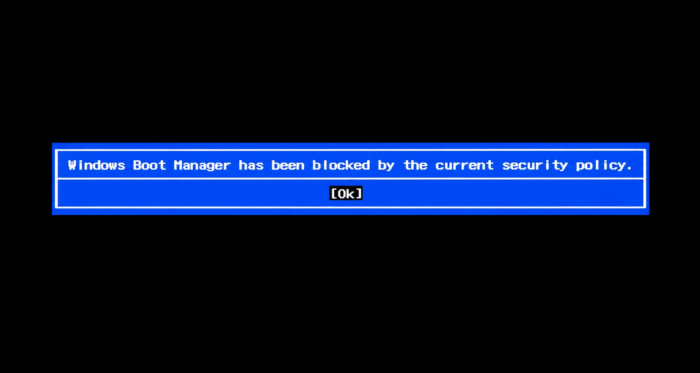
Felet ”Windows Boot Manager har blockerats av den aktuella säkerhetsprincipen” hindrar datorn från att starta Windows. Det uppstår vanligtvis när UEFI Secure Boot inte längre litar på den installerade Windows-starthanteraren eller dess aktuella startkonfiguration. Problemet kan bero på Secure Boot-nycklar, felaktiga BIOS-inställningar, ändringar i startordningen eller föråldrad firmware. Prova åtgärderna nedan för att lösa felet.
Innehållsförteckning
Så här åtgärdar du felet ”Windows Boot Manager har blockerats av den aktuella säkerhetsprincipen”
1. Återställ standardnycklar för Secure Boot
Secure Boot förlitar sig på betrodda certifikat som lagras i moderkortets firmware. Om dessa nycklar saknas, har ändrats eller är felaktigt konfigurerade kan firmware blockera Windows Boot Manager.
Att återställa fabriksnycklarna för Secure Boot kan hjälpa till att lösa problemet utan att installera om Windows.
- Starta om datorn och tryck upprepade gånger på BIOS-tangenten. Vanliga tangenter är F2, Delete, Esc eller F10.
- Öppna avsnittet Security, Boot eller Secure Boot.
- Leta upp Secure Boot Mode och ändra det till Standard om det är tillgängligt.
- Leta efter Restore Factory Keys, Install Default Secure Boot Keys eller Reset Secure Boot Keys.
- Välj alternativet och bekräfta ändringen.
- Kontrollera att Secure Boot är aktiverat och spara inställningarna.
- Starta om datorn och kontrollera om Windows startar normalt.
Obs: Om din firmware erbjuder både ”Clear Secure Boot Keys” och ”Restore/Install Default Keys” väljer du alternativet för att återställa/installera. Undvik att rensa nycklar utan en återställningsplan.
2. Inaktivera Secure Boot tillfälligt
Om det inte fungerar att återställa standardnycklarna kan Secure Boot självt blockera den installerade starthanteraren. Genom att tillfälligt inaktivera det kan du avgöra om säkerhetsprincipen är orsaken.
- Starta om datorn och gå in i BIOS/UEFI.
- Öppna fliken Security eller Boot.
- Leta upp Secure Boot och ställ in det på Disabled.
- Spara ändringarna och avsluta BIOS.
- Låt datorn starta om.
Om Windows startar utan problem beror problemet sannolikt på Secure Boot-konfigurationen, betrodda nycklar eller starthanterarens kompatibilitet. Låt Secure Boot vara tillfälligt inaktiverat medan du fortsätter med nästa kontroller, men aktivera det igen när du har löst det underliggande problemet.
3. Kontrollera startläget och Windows Boot Manager-prioritet
Ett felaktigt startläge eller en felaktig startordning kan göra att systemet läser in fel startpost. Kontrollera att datorn använder rätt Windows-startkonfiguration.
- Gå in i BIOS/UEFI-inställningarna igen.
- Öppna fliken Boot.
- Kontrollera att startläget är inställt på UEFI, inte Legacy eller CSM, om Windows installerades i UEFI-läge.
- Hitta Boot Priority eller Boot Order.
- Flytta Windows Boot Manager för systemdisken till den första platsen.
- Spara ändringarna och starta om datorn.
Kontrollera nu om Windows startar. Om Windows Boot Manager saknas eller samma säkerhetsprincipfel kvarstår fortsätter du med Startreparation.
4. Kör Windows Startreparation
Windows Startreparation kan automatiskt identifiera och åtgärda vissa startrelaterade problem, bland annat skadade startkonfigurationsfiler. Du behöver Windows återställningsmiljö. Om den inte visas automatiskt använder du ett USB-minne med Windows-installation.
- Starta datorn och avbryt starten två eller tre gånger för att utlösa Automatisk reparation, om den är tillgänglig.
- Välj Avancerade alternativ.
- Gå till Felsök > Avancerade alternativ > Startreparation.
- Välj din Windows-installation om du uppmanas.
- Ange dina kontouppgifter om det behövs.
- Låt Startreparation slutföra diagnostiken och reparationen av datorn.
- Starta om och kontrollera om Windows Boot Manager fungerar.
Om Startreparation slutförs men samma fel återkommer går du vidare till alternativet för reparation av startfiler.
5. Återskapa Windows-startfiler
Om dina Windows-startfiler är skadade eller saknas kan en återskapning återställa startprocessen. Använd endast den här åtgärden efter att du har bekräftat att Windows kan starta med Säker start tillfälligt inaktiverad.
- Starta Windows med Säker start inaktiverad.
- Sök efter Kommandotolken.
- Högerklicka på den och välj Kör som administratör.
- Ange följande kommando och tryck på Enter:
mountvol S: /S - Ange sedan det här kommandot för att återskapa Windows-startfilerna:
bcdboot %systemroot% /s S: /f UEFI - Vänta på bekräftelsemeddelandet som anger att startfilerna har skapats.
- Starta om datorn och kontrollera att Windows startar normalt.
När Windows har startat går du tillbaka till BIOS/UEFI och aktiverar Säker start igen. Kontrollera att systemet använder UEFI-läge och att Windows Boot Manager fortfarande är det första startalternativet. Om säkerhetsprincipfelet återkommer kan firmwaren fortfarande avvisa starthanterarens signatur.
6. Uppdatera din BIOS/UEFI-firmware
Om felet fortsätter att återkomma efter att du har återställt nycklarna och reparerat startfilerna kan föråldrad firmware vara orsaken. Firmwareuppdateringar kan åtgärda problem med Säker start-kompatibilitet och certifikathantering.
- Identifiera datortillverkaren eller moderkortstillverkaren och den exakta modellen.
- Besök tillverkarens officiella supportwebbplats.
- Ladda ned den senaste BIOS/UEFI-uppdateringen för din modell.
- Läs installationsanvisningarna och uppdateringskraven noggrant.
- Installera firmwareuppdateringen utan att avbryta strömförsörjningen.
- Starta om datorn och kontrollera inställningarna för Säker start.
Återställ nu de rekommenderade inställningarna för Säker start, kontrollera att Windows Boot Manager är det första startalternativet och testa att starta Windows igen. Undvik att återställa nycklarna för Säker start i onödan efter firmwareuppdateringen.
Sammanfattning
Vi hoppas att metoderna ovan hjälpte dig att åtgärda felet ”Windows Boot Manager har blockerats av den aktuella säkerhetsprincipen”. Vi rekommenderar alltid att du börjar med enkla felsökningsmetoder innan du går vidare till mer avancerade startreparationer. Undvik att rensa Secure Boot-nycklar eller bygga om startfiler om det inte är nödvändigt. Om Windows fortfarande inte startar kan du prova Windows återställningsmiljö eller följa de officiella Secure Boot-återställningsinstruktionerna.
För ytterligare felsökning kan du läsa relaterade guider om EFI USB-enheter som blockeras av säkerhetsprincipen, Secure Boot-fel och Secure Boot är aktiverat men inte aktivt.
Vanliga frågor
1. Är det säkert att inaktivera Secure Boot?
Att tillfälligt inaktivera Secure Boot kan hjälpa dig att diagnostisera startproblem. Aktivera det igen när du har åtgärdat det underliggande problemet för att behålla skyddet mot skadlig kod på startnivå.
2. Kommer det här felet att ta bort mina filer?
Nej. Felet i sig tar inte bort dina filer. Åtgärderna ovan syftar till att återställa startfunktionen, inte att radera din Windows-installation.
3. Vad gör jag om ingen av dessa åtgärder fungerar?
Firmware kan blockera ett äldre startladdarcertifikat eller ha problem med Secure Boot-databasen. Du kan behöva en tillverkarspecifik firmware-korrigering eller Microsofts procedur för Secure Boot-återställning.


Läs sidan för affiliate avslöjande för att ta reda på hur du kan hjälpa Windows Report utan ansträngning och utan att spendera några pengar. Read more


Improve this guide


User forum
0 messages