Avinstallerade NVIDIA-drivrutinerna sig själva? 6 sätt att fixa det


 5 min. read
 Published on
Om dina NVIDIA-drivrutiner har avinstallerat sig själva kan Windows Update, skadade drivrutinsfiler eller en misslyckad installation av grafikdrivrutinen förklara problemet. Du kan också märka att NVIDIA Control Panel försvinner, att spel presterar dåligt eller att Windows inte längre identifierar grafikkortet korrekt.
Följ dessa steg för att installera om dina NVIDIA-drivrutiner och förhindra att problemet uppstår igen.
Vad kan jag göra om NVIDIA-drivrutiner har avinstallerat sig själva?
1. Installera om NVIDIA-grafikdrivrutinen
Börja med att ladda ned och installera rätt drivrutin för ditt grafikkort.
- Besök NVIDIAs officiella nedladdningssida för drivrutiner.
- Välj din grafikkortsmodell och Windows-version.
- Ladda ned lämplig Game Ready- eller Studio-drivrutin.

- Kör installationsprogrammet och välj Custom (Advanced) om det är tillgängligt.
- Markera Perform a clean installation.
- Slutför installationen och starta om datorn.
En ren installation återställer NVIDIA-drivrutinens inställningar och ersätter befintliga drivrutinsfiler. Du kan också uppdatera NVIDIA-drivrutiner med andra metoder om den manuella installationen misslyckas.
2. Förhindra att Windows Update ersätter dina NVIDIA-drivrutiner
Windows Update kan automatiskt installera grafikdrivrutiner, vilket ibland ersätter den version du installerade manuellt.
Om dina NVIDIA-drivrutiner fortsätter att försvinna efter att du har startat om Windows bör du kontrollera om Windows Update är orsaken.
- Tryck på Windows + I för att öppna Inställningar.
- Navigera till Windows Update > Uppdateringshistorik.

- Expandera Drivrutinsuppdateringar och leta efter nyligen gjorda NVIDIA-installationer.
- Öppna Windows Update > Avancerade alternativ > Valfria uppdateringar > Drivrutinsuppdateringar.
- Undvik att installera en äldre NVIDIA-drivrutin över din fungerande version.
Du kan också tillfälligt koppla ned internet medan du installerar om NVIDIA-drivrutinerna för att förhindra att Windows Update installerar en annan version under installationen.
Anslut igen när installationen är klar. Windows Update kan fortfarande ersätta drivrutinen senare, så övervaka dess uppdateringshistorik om problemet återkommer.
3. Installera om grafikdrivrutinen via Enhetshanteraren
Om Windows inte längre läser in din NVIDIA-grafikdrivrutin korrekt kan du installera om den via Enhetshanteraren.
- Högerklicka på Start och välj Enhetshanteraren.

- Expandera Bildskärmsadaptrar.
- Högerklicka på din NVIDIA-GPU och välj Avinstallera enhet.

- Bekräfta borttagningen och starta om datorn.
- Öppna Enhetshanteraren igen.
- Högerklicka på din grafikadapter och välj Uppdatera drivrutin.
- Välj Sök automatiskt efter drivrutiner.
Om Windows installerar en generisk drivrutin laddar du ned rätt NVIDIA-drivrutin manuellt efteråt.
4. Återställ en tidigare NVIDIA-drivrutin
Om dina NVIDIA-drivrutiner har börjat försvinna efter en nyligen genomförd uppdatering kan en tidigare drivrutinsversion lösa problemet.
- Öppna Enhetshanteraren.
- Expandera Bildskärmsadaptrar.
- Dubbelklicka på ditt NVIDIA-grafikkort.
- Öppna fliken Drivrutin.
- Välj Återställ drivrutin om alternativet är tillgängligt.
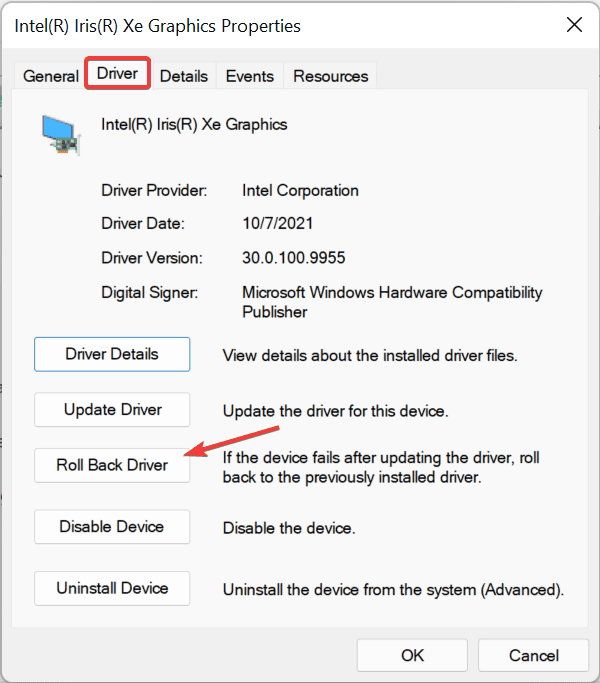
- Följ anvisningarna och starta om Windows.
Undvik att installera inkompatibla drivrutiner. Läs mer om hur du återställer NVIDIA-drivrutiner i Windows.
5. Reparera skadade Windows-systemfiler
Skadade Windows-filer kan störa installationen av grafikdrivrutiner och enhetsidentifiering.
- Skriv cmd i Windows-sökning.
- Välj Kör som administratör.

- Skriv in följande kommando och tryck på Retur:
DISM /Online /Cleanup-Image /RestoreHealth - Vänta tills kommandot har slutförts och kör sedan:
sfc /scannow - Starta om datorn och installera om NVIDIA-drivrutinen vid behov.
Dessa kommandon reparerar problem med Windows-komponentarkivet och skyddade systemfiler. De reparerar dock inte NVIDIA-drivrutinsfilerna direkt.
6. Kontrollera om Windows identifierar din NVIDIA-GPU
Om NVIDIA-drivrutiner avinstalleras av sig själva upprepade gånger eller inte kan installeras om kan Windows ha problem med att kommunicera med grafikkortet.
- Tryck på Windows + X och öppna Enhetshanteraren.
- Klicka på Visa > Visa dolda enheter.
- Expandera Bildskärmsadaptrar.
- Leta efter din NVIDIA-GPU, Microsoft Basic Display Adapter eller några varningssymboler.
- Öppna den berörda enhetens Egenskaper och kontrollera Enhetsstatus efter en felkod.
- Välj Åtgärd > Sök efter maskinvaruändringar.
Om grafikkortet försvinner helt från Enhetshanteraren stänger du av den stationära datorn och kopplar ur den innan du kontrollerar den fysiska anslutningen och PCIe-strömkablarna. Användare av bärbara datorer bör kontrollera datortillverkarens grafikdrivrutin och BIOS-uppdateringar.
En GPU som upprepade gånger försvinner även efter en ren drivrutinsinstallation kan ha ett maskinvaru- eller strömrelaterat problem.
Om dina NVIDIA-drivrutiner avinstallerar sig själva börjar du med en ren installation med NVIDIA:s officiella drivrutinspaket. Om problemet återkommer kontrollerar du Windows Update, rullar tillbaka de senaste drivrutinsändringarna och reparerar skadade systemfiler. Om dina NVIDIA-drivrutiner inte går att installera kan du prova ytterligare felsökningsmetoder för att lösa installationsfel.
FAQ
Varför avinstallerar sig mina NVIDIA-drivrutiner hela tiden?
Windows Update kan ersätta NVIDIA-drivrutinen, eller så kan installationen innehålla skadade filer. Kontrollera uppdateringshistoriken i Windows Update och utför sedan en ren installation med den senaste drivrutinen från NVIDIA:s officiella webbplats.
Hur installerar jag om NVIDIA-drivrutiner korrekt?
Ladda ner drivrutinen för just ditt grafikkort och din Windows-version från NVIDIA. Kör installationsprogrammet, välj Custom (Advanced), markera Perform a clean installation och starta om datorn när du uppmanas.
Vad ska jag göra om Windows inte identifierar min NVIDIA-GPU?
Öppna Enhetshanteraren och expandera Bildskärmsadaptrar. Välj Visa > Visa dolda enheter och sök sedan efter maskinvaruändringar. Om GPU:n fortfarande saknas kontrollerar du dess fysiska anslutning och strömkablar, eller kontaktar datortillverkarens supportteam.
Kan Windows Update ta bort eller ersätta NVIDIA-drivrutiner?
Ja. Windows Update kan installera en annan grafikdrivrutin och ersätta den manuellt installerade NVIDIA-versionen. Granska Inställningar > Windows Update > Uppdateringshistorik > Drivrutinsuppdateringar och undvik att installera en äldre eller inkompatibel NVIDIA-drivrutin.


Läs sidan för affiliate avslöjande för att ta reda på hur du kan hjälpa Windows Report utan ansträngning och utan att spendera några pengar. Read more


Improve this guide


User forum
0 messages