Så här flyttar du leveransoptimeringscachen i Windows 11


 3 min. read
 Published on
Key notes
- Använd Ändra cacheenhet för att välja var Windows lagrar cachen för Leveransoptimering.
- En absolut GB-gräns åsidosätter procentgränsen.
- Dessa principer stöds i Windows 11 Pro, Enterprise och Education, inte i Home.
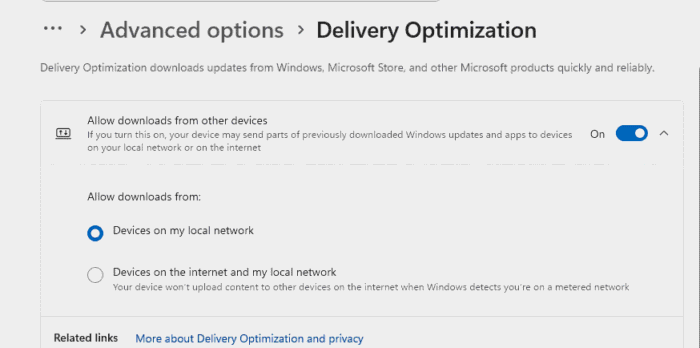
Om du vill flytta cachen för Leveransoptimering till en annan enhet i Windows 11 aktiverar du Ändra cacheenhet i den lokala grupprincipen och anger målet, till exempel D:DOCache. Du kan också begränsa storleken med Absolut max cachestorlek (i GB).
Detta ändrar var Windows hanterar sin cache för uppdateringsdelning. Det skiljer sig från att flytta mappen Hämtade filer eller ändra var Microsoft Store-appar installeras. Stegen nedan gäller Windows 11 Pro, Enterprise och Education. Principen stöds inte i Home.
1. Ange den nya cacheplatsen
- Logga in med ett administratörskonto. Välj en lokal enhet med tillräckligt med ledigt utrymme för uppdateringshämtningar.
- Tryck på Windows + R, skriv
gpedit.mscoch tryck på Retur. - Öppna Datorkonfiguration > Administrativa mallar > Windows-komponenter > Leveransoptimering.
- Öppna Ändra cacheenhet och välj Aktiverad.
- Ange målet, till exempel
D:DOCache, och välj sedan Verkställ > OK. Ersätt D med den enhet du tänker använda.
Principen accepterar en enhetsbeteckning, mappsökväg eller miljövariabel. Standardvärdet är systemenheten. På en arbets- eller skoldator bör du först fråga administratören: centralt hanterade principer kan styra den här inställningen.
2. Ange en storleksgräns för cachen
I samma principmapp för Leveransoptimering väljer du en av följande gränser:
- Absolut max cachestorlek (i GB): aktivera principen och ange det maximala antalet gigabyte som cachen ska få använda.
- Maximal cachestorlek (i procent): aktivera principen och ange ett värde från 1 till 100. Detta är en procentandel av tillgängligt enhetsutrymme, inte enhetens totala kapacitet. Standardvärdet är 20 %.
Om båda gränserna konfigureras har den absoluta GB-gränsen företräde. Windows hanterar cachen och tar bort innehåll vid behov för att hålla sig inom gränsen. Att ange en gräns reserverar inte motsvarande mängd diskutrymme.
Vad händer med befintliga cachefiler?
Behandla inte detta som en klipp-och-klistra-åtgärd i skyddade Windows-mappar. Att ange principen bevisar inte i sig att tidigare cachade filer har flyttats. Om ditt omedelbara mål är att frigöra utrymme följer du vår separata guide om att ta bort Leveransoptimeringsfiler.
Om du vill ångra den lokala ändringen öppnar du principerna du konfigurerade igen och väljer Inte konfigurerad. Om en inställning saknas eller hela tiden återställs kontrollerar du Windows-utgåvan och om enheten är hanterad innan du ändrar något annat.
Referenser: Microsofts referens för Leveransoptimering och Principstöd för Leveransoptimering.


Läs sidan för affiliate avslöjande för att ta reda på hur du kan hjälpa Windows Report utan ansträngning och utan att spendera några pengar. Read more


Improve this guide


User forum
0 messages