Så här säkerhetskopierar och återställer du skrivardrivrutiner i Windows 11


 4 min. read
 Published on
Key notes
- Exportera skrivardrivrutiner och utskriftsköer till en .printerExport-fil innan du flyttar datorer.
- Kontrollera att verktyget är tillgängligt och att drivrutinerna är kompatibla på måldatorn.
- Verifiera importen med en testsida från Windows och ett dokument från din vanliga app.
Om du vill säkerhetskopiera skrivardrivrutiner och skrivarköer använder du Windows skrivarmigreringsverktyg för att skapa en .printerExport-fil och importerar sedan filen på måldatorn. Kontrollera att verktyget är tillgängligt på båda datorerna innan du börjar. En skrivarsäkerhetskopia gör inte att en inkompatibel drivrutin fungerar på ett annat system.
Innan du flyttar dina skrivare
Behåll den ursprungliga dator- och skrivarinstallationen intakt tills måldatorn skriver ut korrekt. Anteckna varje skrivares modell, anslutningstyp och nätverksadress och spara en kopia av dess aktuella installationsprogram från tillverkaren. Spara exportfilen på en plats du kan komma åt efter att du har installerat om Windows, till exempel en extern enhet.
Tryck på Windows + R, skriv printbrmui.exe och tryck på Retur. Om Windows inte kan hitta det ska du inte ladda ned en fristående körbar fil från en inofficiell webbplats. Använd den manuella installationsmetoden nedan i stället. Verktygets tillgänglighet varierar beroende på Windows-utgåva och installation.
Exportera skrivardrivrutiner och skrivarköer
I migreringsguiden väljer du exportalternativet, väljer källdatorn, granskar de listade skrivarna och drivrutinerna och sparar sedan exportfilen. Kontrollera slutföranderapporten efter fel innan du förlitar dig på säkerhetskopian. Microsoft dokumenterar det här arbetsflödet i sin guide för säkerhetskopiering och återställning av skrivare.
Du kan också öppna Kommandotolken som administratör. Skapa en mapp med namnet C:PrinterBackup i Utforskaren och kör sedan:
"%WINDIR%System32spooltoolsPrintBrm.exe" -b -f "C:PrinterBackupprinters.printerExport"Använd ett nytt filnamn för varje säkerhetskopia. När exporten är klar kopierar du filen till din externa enhet. PrintBRM samlar in skrivarkonfiguration och drivrutinsfiler; det är inte en fullständig säkerhetskopia av Windows eller tillverkarens medföljande appar.
Återställ säkerhetskopian på måldatorn
Kopiera exportfilen till C:PrinterBackup på måldatorn. Öppna migreringsguiden, välj import, välj din fil och bekräfta destinationen innan du fortsätter. Om den datorn redan har skrivare konfigurerade säkerhetskopierar du först den befintliga installationen.
För kommandoradsmetoden kör du det här i en administratörskommandotolk på måldatorn:
"%WINDIR%System32spooltoolsPrintBrm.exe" -r -f "C:PrinterBackupprinters.printerExport"Växeln -b säkerhetskopierar, -r återställer och -f anger filsökvägen. Undvik att lägga till -o force bara för att rensa ett fel: den tvingar befintliga objekt att skrivas över. Se Microsofts PrintBRM-kommandoreferens för hela parameterlistan.
Kontrollera de återställda skrivarna innan du avvecklar den gamla datorn
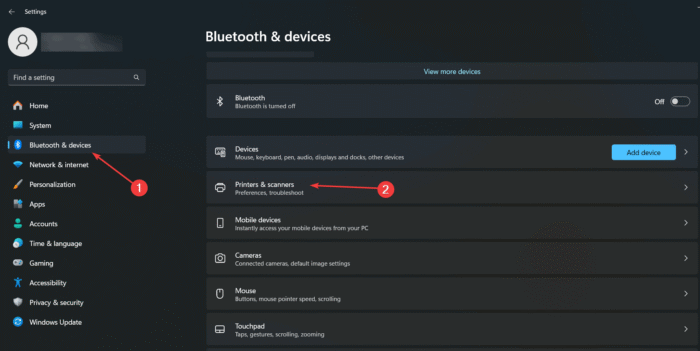
Öppna Inställningar > Bluetooth och enheter > Skrivare och skannrar, markera skrivaren, öppna Skrivaregenskaper och välj Skriv ut testsida på fliken Allmänt. Microsoft rekommenderar det här testet för att kontrollera kommunikationen med skrivaren.

Skriv även ut från det program du normalt använder. Kontrollera pappersstorlek, dubbelsidig utskrift och den valda skrivaren där. Om testsidan fungerar men ett program inte fungerar bör du undersöka programmets inställningar i stället för att upprepa importen.
Om skrivare saknas eller en import rapporterar fel kontrollerar du Loggboken efter PrintBRM-poster. Bekräfta att måldatorn har en kompatibel drivrutin och att varje nätverksport pekar på rätt adress. Microsofts PrintBRM-översikt förklarar varför drivrutinsarkitekturen har betydelse under migreringen.
Vad gör du om skrivarmigrering inte är tillgänglig?
För en eller två skrivare kan det vara enklare att installera om dem manuellt. På måldatorn använder du Inställningar > Bluetooth och enheter > Skrivare och skannrar > Lägg till enhet och hämtar sedan eventuella modellspecifika drivrutiner eller skanningsappar från tillverkaren. Använd dina antecknade inställningar igen och skriv ut en testsida. Behåll den gamla installationen tillgänglig tills alla nödvändiga funktioner fungerar.


Läs sidan för affiliate avslöjande för att ta reda på hur du kan hjälpa Windows Report utan ansträngning och utan att spendera några pengar. Read more


Improve this guide

User forum
0 messages