Adblock fungerar inte på Twitch: Åtgärdat


 7 min. read
  Updated on
Key notes
- Twitch används av mer än 15 miljoner användare, men det verkar som om annonsblockeringsfunktionen ibland inte fungerar.
- Om ditt AdBlock inte fungerar på Twitch bör du först se till att ditt AdBlock-tillägg är uppdaterat.
- Att ändra vissa avancerade inställningar i din webbläsare kan också enkelt lösa det här problemet.

Många Windows 10-användare rapporterade att de fick annonser på Twitch även med Adblock. Även om detta är ett ovanligt problem verkar det som om flera användare ibland står inför det.
Du bör först komma ihåg att du kan använda AdBlock för att stoppa annonser på Twitch och liknande videoströmningssajter.
Om ditt AdBlock inte fungerar på Twitch, se till att du läser den här guiden fullständigt och upptäck de bästa lösningarna för att fixa det.
Innan vi går in på vårt huvudämne, låt oss ta en titt på några anledningar till varför du definitivt bör använda en annonsblockerare för Twitch.
Varför fungerar inte AdBlock på Twitch?
Om ditt AdBlock inte fungerar på Twitch är det möjligt att ditt tillägg är inaktuellt och det måste uppdateras för att det ska fungera, eller så kanske du behöver använda ett annat annonsblockstillägg.
Att ändra vissa dolda inställningar i din webbläsare kan hjälpa dig med detta och många andra problem på Twitch.
Fungerar annonsblockerare fortfarande på Twitch?
Ja, annonsblockerare fungerar på Twitch, men vissa kan vara mer effektiva än andra. Om din nuvarande inte fungerar, se till att uppdatera den.
Alternativt kan du byta till ett annat annonsblockstillägg och kontrollera om det fungerar. Tänk på att det här problemet påverkar alla webbläsare och användare rapporterade att Adblock inte fungerar på Twitch i både Firefox och Chrome.
Varför ska jag använda en annonsblockerare för Twitch?
Twitch är ökänt för att visa många annonser, och om en tittare upplever en lång annonspaus, finns det rapporter om att de visas upp till 9 annonser i rad.
Användare anser att detta är en total mardröm. I vissa länder kommer samma annons att spelas upp upprepade gånger med jämna mellanrum – vilket bokstavligen gör dem galna.
Så att använda en effektiv annonsblockerare för Twitch kommer definitivt att låta dig njuta av en komplett upplevelse, utan att störas av externa meddelanden medan du streamar.
Låt oss nu se vad du kan göra om AdBlock inte kan stoppa annonser på Twitch.
Hur kan jag fixa att Twitch AdBlock inte fungerar?
1. Prova en annan webbläsare
Ett sätt att hantera det här problemet är att prova en annan webbläsare. Till skillnad från många andra alternativ på marknaden kommer Opera GX med en inbyggd annonsblockerare, så den kommer att blockera alla annonser, även de på Twitch.
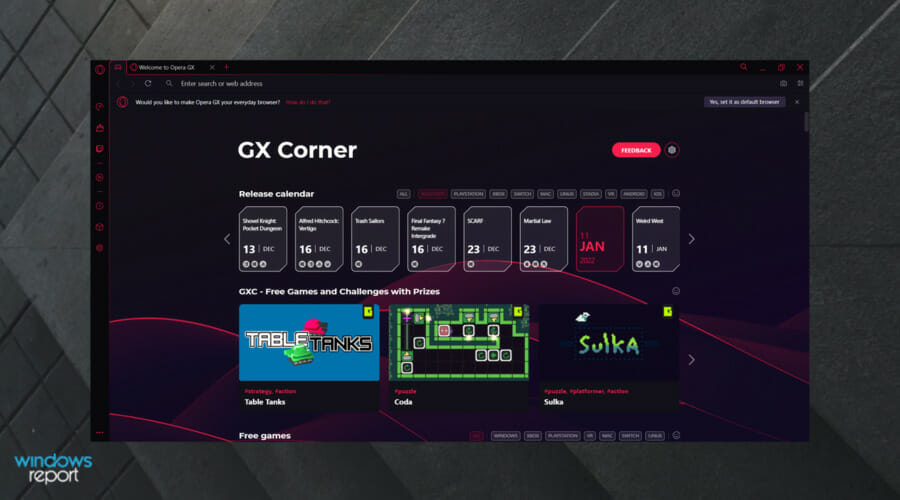
Vi bör nämna att den här webbläsaren är byggd på Chromium, så alla tillägg som du använder i Chrome kommer att fungera i Opera GX också.
Dessutom finns det en skanning av skadlig programvara så att du blir varnad om du besöker en skadlig webbplats eller om du laddar ner en skadlig fil.
Om du letar efter en webbläsare som är mycket fokuserad på att göra ditt liv som spelare och ett fan av streaming mycket enklare, då är Opera GX webbläsaren för dig.
Dessutom, om du väljer att använda det, behöver du inte oroa dig igen för att inte kunna stoppa annonser på Twitch med AdBlocker.
Kolla in några andra fantastiska funktioner i Opera GX :
- Gratis VPN
- Dedikerad till streamingappar
- Säker och enkel att använda
- CPU-, RAM- och nätverksbegränsare

Opera GX
En inbyggd VPN, en annonsblockerare, nätverksbegränsare och kraften att kontrollera RAM-användning för att surfa utan fördröjning.2. Uppdatera dina Adblock-tillägg
1. Tryck på Windows-tangenten, skriv in namnet på din webbläsare och öppna sedan det första resultatet (i det här fallet ger vi Chrome-exemplet).
2. Klicka nu på de 3 vertikala prickarna i det övre högra hörnet av fönstret för att öppna Chrome General-menyn.
3. Håll muspekaren över Fler verktyg och klicka sedan på Tillägg.
4. I det övre högra hörnet på sidan markerar du kryssrutan Utvecklarläge för att aktivera den här funktionen.
5. Klicka på Uppdateringsknappen.
6. Starta om din webbläsare och kontrollera om problemet kvarstår.
Du bör veta att webbläsartillägg vanligtvis uppdaterar sig själva helt fint när nya versioner släpps.
Men om din AdBlock inte fungerar på Twitch är det ett bra första steg i felsökningen att se till att det är uppdaterat.
Efter att ha gjort det, kontrollera om Twitch Adblock i Chrome fungerar.
3. Ändra avancerade inställningar
- Tryck på Windows- tangenten, skriv Chrome och öppna sedan det första resultatet.
- Ange denna rad i adressfältet:
chrome://flags/#network-service - Skriv Aktivera nätverksloggning till fil i sökrutan och ställ sedan in den på Inaktiverad .

- Starta om Chrome och kontrollera om problemet är löst.
4. Prova Alternativ spelare för Twitch.TV
- Om du har problem med annonser på Twitch, prova att använda Alternativ spelare för Twitch.TV-tillägget.
- Ladda ner tillägget från följande länkar:
Vilka är de bästa AdBlockers för Twitch?
1. TTV LOL
TTV LOL är ett populärt annonsblock för Twitch, som många på Reddit rekommenderar. Du kan få det för Firefox eller Chrome. Den är extremt populär, laddas ner över 30 000 gånger och har 4,2 stjärnor i Chrome Store.
Den är utformad för att blockera livestream-annonser utan att påverka videokvaliteten och utan att orsaka dödens lila skärm.
Ett pålitligt Ad-Block som verkar fungera utmärkt för tillfället, och som jag varmt kan rekommendera till alla Twitch-användare.
2. Videoannonsblock
Detta är ett annat populärt annonsblock som är utformat för att ta bort irriterande annonser på Twitch. Det finns även för både Chrome och Firefox.
Det fungerar genom att ersätta annonser med en stream av låg kvalitet (mellan 1080p och 480p) under annonsernas varaktighet, innan du växlar tillbaka till högkvalitativ stream (när annonsen är över).
3. Lila annonsblockerare
Lila annonsblock rekommenderas för Twitch-användare av flera experter, och är tillgängligt både för Chrome och Firefox.
Det fungerar genom att proxyservera M3U8-spellistfiler från Twitch för att ge en signatur på serversidan som gör att videor kan spelas upp utan annonser. Det fungerar bara på den officiella Twitch-webbplatsen, så prova det inte på alternativa webbplatser.
4. TTV AdEraser
TTV AdEraser lovar inte bara att ta bort annonser utan också att förbättra din twitch-upplevelse genom att ge dig några extra funktioner (som att hålla muspekaren över kanalikoner för att förhandsgranska en stream). Det fungerar genom att spela upp Twitch-videor via en anpassad inbäddad spelare.
Twitch Adblock Opera, Opera GX Twitch Adblock
Opera och Opera GX har inbyggda annonsblockerare, så att de enkelt kan blockera annonser på Twitch. Aktivera bara det här alternativet från inställningarna så är du igång.
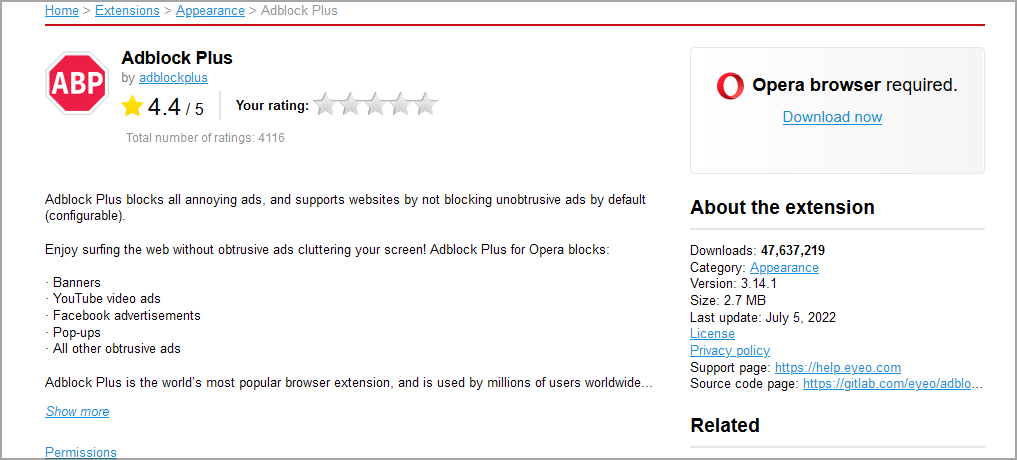
Om du stöter på några problem kan du alltid använda tredjeparts Adblock-tillägg på Opera. Du kan till och med använda Chrome-tillägg eftersom webbläsaren är baserad på Chromium-motorn.
Där har du fyra enkla lösningar som kan hjälpa dig om du fortfarande får annonser på Twitch. I de flesta fall behöver du bara uppdatera dina tillägg och så är du igång.
Tänk på att detta inte är det enda problemet du kan stöta på, och många rapporterade Twitch-nätverksfel 2000, men vi har redan behandlat det i en separat guide.
Twitch error 3000 är ett annat vanligt uppspelningsproblem som du kan stöta på, men vi har redan tagit itu med det i en separat guide.
Om du tyckte att våra lösningar var användbara för att fixa AdBlock som inte fungerar på Twitch-problemet, låt oss veta i kommentarsavsnittet nedan.


Läs sidan för affiliate avslöjande för att ta reda på hur du kan hjälpa Windows Report utan ansträngning och utan att spendera några pengar. Read more


Improve this guide




User forum
0 messages