Åtgärd: Ljudlatens i Windows 10/11


 9 min. read
  Updated on
Key notes
- Problemet med Windows 10-ljudlatens är särskilt irriterande när du försöker titta på en film.
- Lär dig hur du åtgärdar problem med ljudfördröjning genom att köra felsökaren för ljud.
- En bra idé är att kontrollera ljuddrivrutinen som är känd för att orsaka detta problem.
- En annan viktig lösning är att förhindra att appar tar exklusiv kontroll över ljudet.
Rätt ljudutgång borde inte vara något vi ska bryta ryggen för. Men även om Windows 10, med varje iteration, tar in något nytt, verkar det väsentliga vara lidande.
Många användare rapporterar att ljudet släpar i Windows 10, vilket faller bakom videon. Denna ljudfördröjning i Windows 10 förstör helt uppspelningsupplevelsen, så vi visade dig hur du fixar ljudfördröjningen nedan.
Varför får jag ljudfördröjning i Windows 10?
Vi använder streamingplattformar och webbläsare för att få filmer och videor på begäran för att underhålla oss själva. Det är dock möjligt att vår underhållningsupplevelse skulle hämmas om ljud och bild inte var synkroniserade.
Vid många tillfällen kan du märka att ljudet spelas före videon och vice versa, eller till och med få en ljudfördröjning i program som Skype. Om du upplever bildproblem rekommenderar vi att du tittar på hur du åtgärdar Skype-videolagrar efter ljud i Windows 10 och 11.
En felaktig eller föråldrad ljuddrivrutin kan orsaka en ljudfördröjning som den gör i många andra situationer. Vi har två alternativ för att hantera detta: antingen manuellt eller med hjälp av ett drivrutinsuppdateringsprogram.
I andra fall kan ljudet eller videon släpa om internetanslutningshastigheten är långsammare än vad som krävs, vilket vi har tagit upp i följande lista med metoder som du kan försöka åtgärda Windows 10-ljudfördröjningen i programvaran.
Hur kan jag fixa ljudfördröjning i Windows 10?
1. Kör felsökaren för ljud
- Högerklicka på Start och öppna Inställningar .
- Välj Uppdatera och säkerhet .
- Välj Felsökning i den vänstra rutan.
- Expandera felsökaren Spela ljud och klicka på Kör felsökaren .
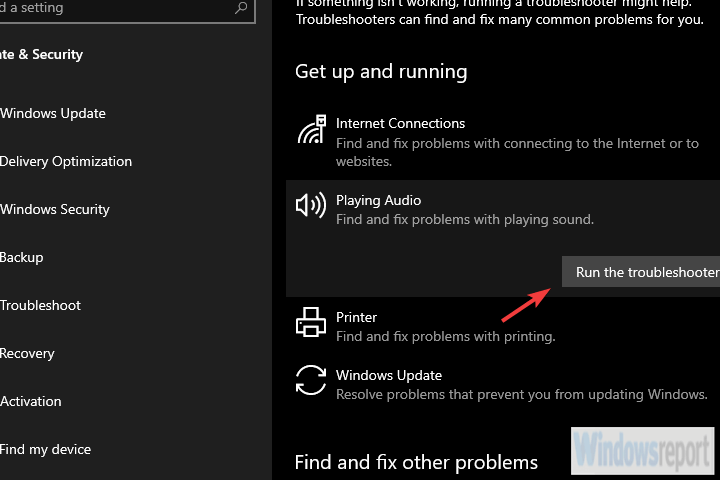
Låt oss börja med att köra den inbyggda felsökaren för ljud. Windows 10 kommer med en uppsättning dedikerade felsökare och en av dem handlar om ljudproblem.
Detta inkluderar uppspelningsproblem som så många användare upplever, som ljudförvrängning, fördröjning eller till och med fullständig frånvaro av systemljudet.
När den har körts bör felsökaren antingen ta itu med problemet eller åtminstone visa dig vad som orsakar ljudfördröjning.
2. Installera om Realtek ljuddrivrutin eller ersätt den med en generisk drivrutin
- Högerklicka på Start och öppna Enhetshanteraren .
- Expandera avsnittet Ljud, video och spelkontroller .
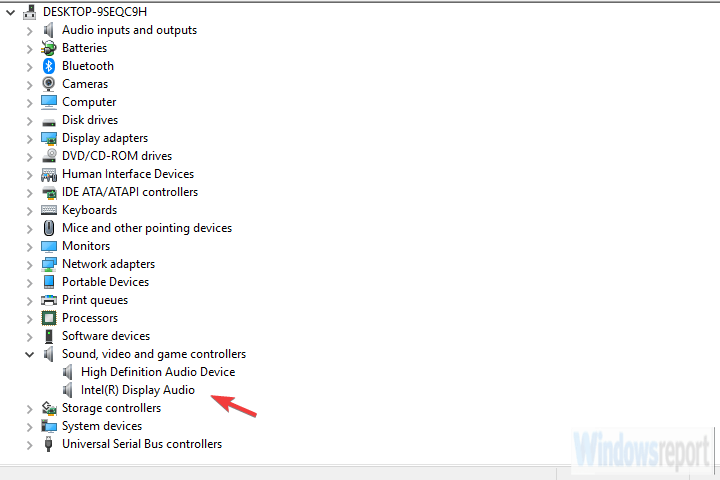
- Högerklicka på Realtek/Intel ljuddrivrutinen och avinstallera den.
- Starta om din dator och drivrutinen bör installeras automatiskt.
De flesta ljudproblem börjar med en dålig uppsättning drivrutiner. Och det finns så många möjliga kombinationer så vi kan inte med säkerhet säga vad som är exakt problemet. Vissa användare löste problem med ominstallation av drivrutiner.
Andra, ta bort Realtek inbyggda ljuddrivrutin helt och håll dig till den generiska Windows-drivrutinen ( High Definition Audio Device ).
Slutligen använder den tredje gruppen en manuell metod för att installera en officiell Realtek-drivrutin. Vi föreslår att du provar alla 3 och letar efter förbättringar.
Se också till att ladda ner rätt drivrutin om du använder USB-hörlurar. Den generiska drivrutinen som tillhandahålls av Windows fungerar för det mesta inte.
Och du kan hitta den officiella ljuddrivrutinen på Realtek-webbplatsen .
Den enklaste lösningen vi rekommenderar är ett dedikerat drivrutinsuppdateringsprogram som automatiskt söker efter drivrutiner och uppdaterar dem åt dig säkert och snabbt.
3. Inaktivera Exklusiv kontroll och Exklusiv applikationsprioritet
- Högerklicka på ljudikonen i meddelandefältet och öppna Ljud .
- Välj fliken Uppspelning .
- Högerklicka på din standarduppspelningsenhet och öppna Egenskaper .
- Välj fliken Avancerat .
- Under Exklusivt läge avmarkerar du både Tillåt appar att ta exklusiv kontroll över den här enheten och Ge exklusiva lägesapplikationer prioritet .
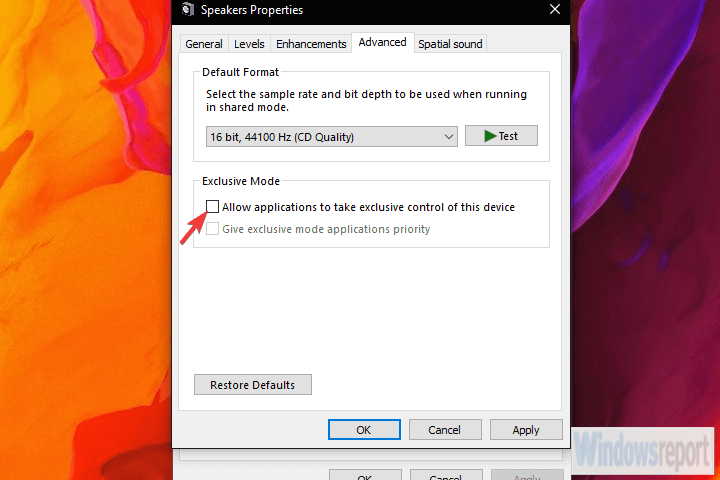
- Spara ändringar och avsluta.
Det finns ett dussin inbyggda alternativ som låter dig justera ljudkontrollerna. För att felsöka problemet med ljudfördröjning börjar vi med att inaktivera två av dem. Dessa är Exklusiv kontroll och Exklusiva applikationer prioritet.
En gång av har vissa användare sett förbättringar. Exclusive prioriterar programmets ljudinställningar framför system, medan Exclusive applikationer prioriterar för att minska ljudfördröjningen för en mängd olika applikationer.
Av någon anledning verkar båda orsaka ljudfördröjning för vissa användare.
4. Återställ uppspelningsenheten till standardinställningarna
- Högerklicka på Ljudikonen i meddelandefältet och öppna Ljud .
- Välj fliken Uppspelning .
- Högerklicka på din standarduppspelningsenhet och öppna Egenskaper .
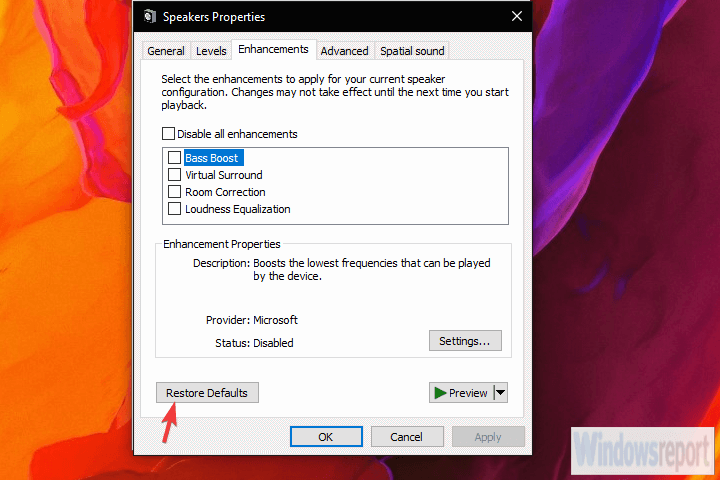
- Under flikarna Förbättringar och Avancerat klickar du på Återställ standardinställningar .
- Spara ändringar.
Om du nyligen har gjort några ändringar av din standarduppspelningsenhet ( högtalare eller hörlurar ), försök att återställa den till standardvärdena. Om du inte är säker på vad du har justerat, bör återställning av alla värden till fabriken göra jobbet.
Slutligen, om du fortfarande har problem efteråt, fortsätt med stegen ovan.
5. Ändra ljudformatet och inaktivera förbättringar
- Högerklicka på ljudikonen i meddelandefältet och öppna Ljud, öppna fliken Uppspelning , högerklicka på din standardenhet och öppna Egenskaper .
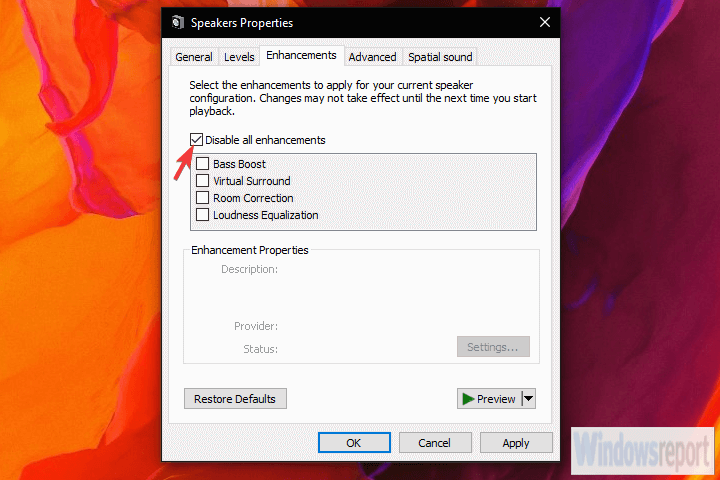
- Under fliken Förbättringar , markera Inaktivera alla förbättringar låda.
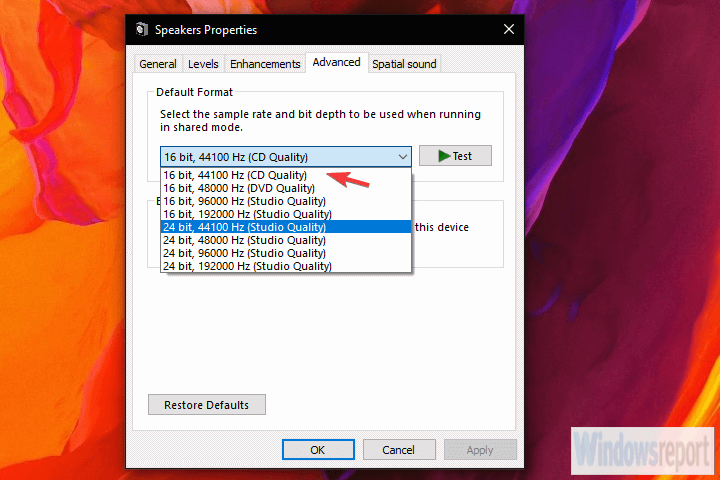
- Nu, under fliken Avancerat , ändra det nuvarande standardljudformatet till CD- eller DVD-kvalitet. Bithastighetsvärdena finns under kontextmenyn.
- Spara ändringarna och starta om datorn.
I föregående steg förklarade vi hur man återställer standardvärden. Men det kanske inte hjälper och det finns fortfarande några saker du kan ändra för att, förhoppningsvis, minska eller till och med helt fixa ljudfördröjning eller latens.
De två återstående alternativen i ljudinställningar som är värda att överväga är ljudformat och förbättringar. Det första alternativet, Standardljudformat, kan köras med en för hög samplingsfrekvenskvalitet.
Det senare alternativet, Enhancements, bör vara helt inaktiverat.
6. Inaktivera ErP och/eller HPET i BIOS
- Tryck på Windows-tangenten + I för att öppna Inställningar .
- Välja Uppdatering och säkerhet .
- Välj Återhämtning från den vänstra rutan.
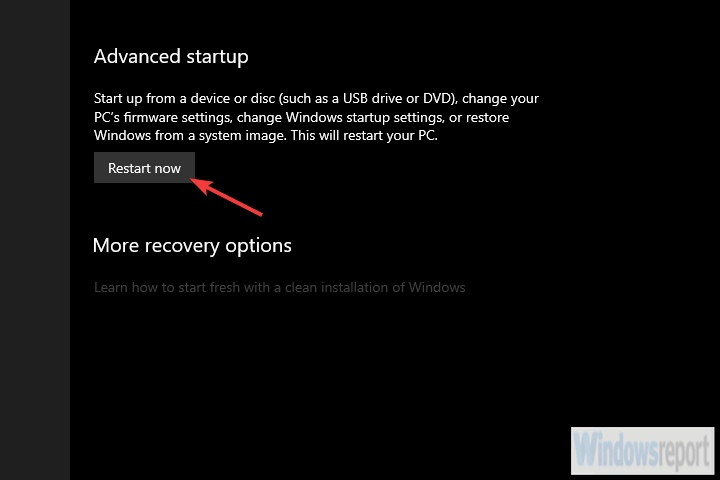
- Under Avancerad start , klicka på Starta om nu .
- Välja Felsökning .
- Välj Avancerade alternativ .
- Välja UEFI Firmware-inställningar och klicka på Starta om .
- Väl där, inaktivera ErP eller HPET och spara ändringarna.
- Avsluta och starta om datorn.
Om de tidigare systembaserade ändringarna inte har hjälpt dig måste vi gå över till UEFI/BIOS-inställningarna. Ytterligare två alternativ måste du inaktivera för att fixa ljudfördröjningen.
Knappast båda alternativen kommer att vara tillgängliga i inställningar, men om det inte finns någon ErP är HPET vanligtvis och vice versa.
Starta bara in i BIOS och inaktivera ErP/HPET och förhoppningsvis borde uppspelningsljudfördröjningen inte störa dig längre. Om du inte är säker på hur du startar BIOS i Windows 10 följer du stegen ovan.
7. Installera Flash Player om problemet uppstår i en webbläsare

Nuförtiden kräver de flesta webbläsare inte installation av Flash Player för att kunna streama media. De kommer vanligtvis med en förinstallerad flashspelare och allt ska fungera som det är tänkt från början.
Förutom att det inte gör det för vissa användare. Vad vi i så fall föreslår är att antingen byta till en alternativ webbläsare eller installera Adobe Flash Player.
Oavsett vilket, löses vanligtvis webbläsarrelaterade ljudfördröjningar, latens och liknande uppspelningsproblem på det sättet. Glöm inte heller att inaktivera hårdvaruacceleration under webbläsarens inställningsmeny.
8. Ändra Power Plan till High Performance
- Högerklicka på batteriikonen och öppna Energialternativ .
- Välj högpresterande plan från listan.
- Om det inte är tillgängligt klickar du på länken Skapa ett energischema i den vänstra rutan.
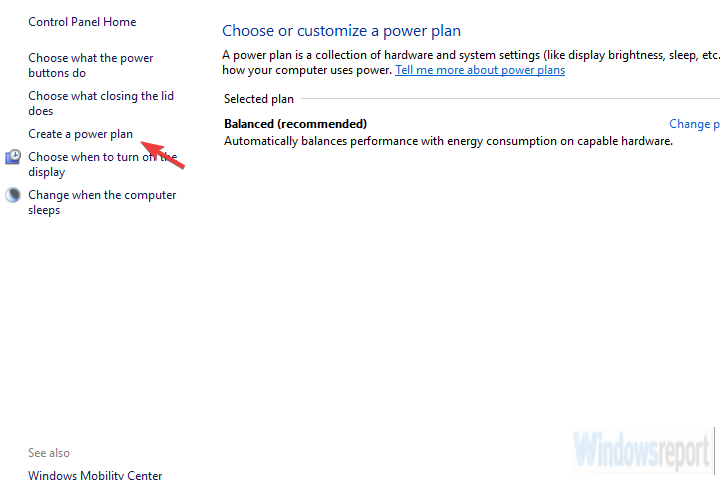
- Välj Hög prestanda och namnge planen.
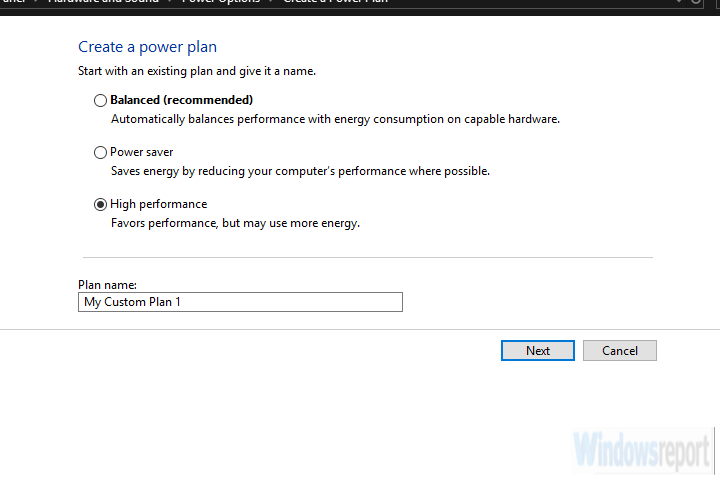
- Klicka på Nästa , välj önskade inställningar och klicka på Skapa .
- Ställ in den som din standardplan och leta efter ändringar.
En annan möjlig orsak till ljudfördröjningen i Windows 10 är uppsättningen avancerade energisparalternativ som slår in om du använder energisparläge eller till och med balanserat läge.
Vad vi vill göra är att byta till en högpresterande plan och hålla fast vid den.
På så sätt skulle inget, inga energisparalternativ, påverka ljuduppspelningen. Detta gäller för det mesta bärbara datorer, men du kan följa det på stationära datorer också.
9. Uppdatera Windows eller avinstallera uppdateringar
- Tryck på Windows-tangenten + I för att öppna Inställningar .
- Välja Uppdatering och säkerhet .
- Välj Återhämtning från den vänstra rutan.
- Klicka på Kom igång under avsnittet Gå tillbaka till föregående version av Windows 10 .
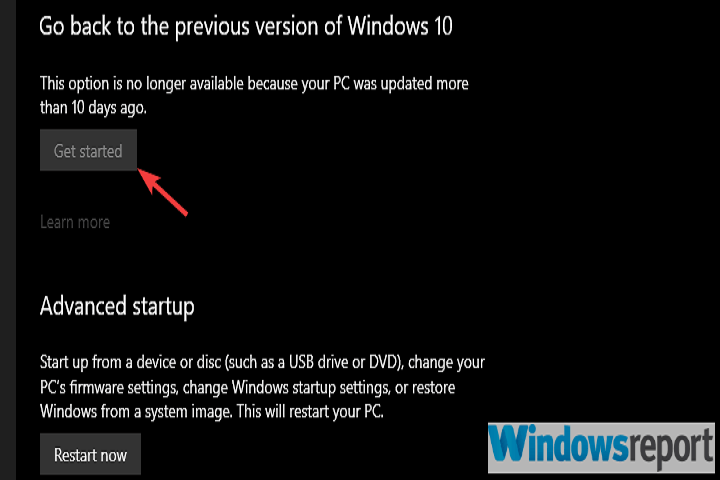
Windows 10 går ibland bara sönder sig själv, utan någon främmande påverkan. Påtvingade uppdateringar är, som många av oss har upplevt, ibland startproblem istället för att fixa dem.
Varje övergång till nästa större uppdatering medför risken för uppkommande problem. Och i det här fallet stöter vissa användare som har haft perfekt ljudutgång på tidigare Windows 10-iterationer plötsligt in i en försvagande ljudfördröjning efter en uppdatering.
Vad vi föreslår är att först uppdatera Windows. Ja, Microsoft behöver vanligtvis lite tid för att fixa buggar på en opolerad större uppdatering. Om det inte hjälper, överväg att gå tillbaka till en tidigare version.
10. Installera om Windows
Slutligen, om inget av stegen hjälpte, är det enda återstående som faller på mig en ren ominstallation. Detta behöver naturligtvis inte vara en lösning, eftersom det finns så många ytterligare faktorer som spelar in.
Du kommer dock åtminstone att ta bort systemet som en möjlig orsak till ljudfördröjningen.
Om du inte vet hur man gör, har vi en utmärkt guide för att skapa en ljudbalans mellan vänster och höger kanal om ljudet är för tyst.
Och med det sagt kan vi avsluta det. Glöm inte att dela dina tankar i kommentarsfältet nedan. Om du har en alternativ lösning eller fråga, överväg att dela dem med oss och våra läsare.


Läs sidan för affiliate avslöjande för att ta reda på hur du kan hjälpa Windows Report utan ansträngning och utan att spendera några pengar. Read more


Improve this guide




User forum
0 messages