Åtgärda fördröjning och långsamhet hos Steam på 5 snabba sätt


 5 min. read
  Updated on
Key notes
- För att åtgärda problemet med Steams eftersläpning, rensa nedladdningscachen, ta bort appcachen från datorn, ändra proxyinställningarna eller reparera Steam-appen.
- Fortsätt läsa för att ta reda på de detaljerade stegen för varje metod.

Oavsett om du gillar att fördjupa dig i ett enspelaräventyr eller ofta deltar i en multiplayer-strid, som kräver orubblig precision, kan det vara en bra idé att hantera eftersläpning.
Den här omfattande guiden kommer att diskutera några av de enklaste sätten att fixa problemet med Steam-lagging så att du kan fortsätta dina oavbrutna spelsessioner.
Varför är mina Steam-spel så laggy?
- Nätverksproblem – Om din internetanslutning är svag eller instabil kan du få fördröjning när du spelar spel på Steam. Kontrollera din internetanslutning eller prata med din internetleverantör.
- Bakgrundsprocesser – För många processer och program som körs på en dator kan också orsaka detta problem. Försök att stänga de onödiga apparna för att minska belastningen.
- Spelinställningar – Om inställningarna i spelet inte är korrekt konfigurerade kanske ditt spel inte fungerar som det ska. Kontrollera att allt är som avsett.
- VPN aktiverat – Om du använder ett VPN medan du spelar ett spel kan Steam gå långsamt. Testa att inaktivera appen.
- Föråldrad drivrutin – Om grafikdrivrutinen på din enhet inte är uppdaterad till den senaste versionen kan du stöta på alla typer av problem.
Nu när du vet orsakerna, låt oss gå vidare till korrigeringarna.
Hur gör jag Steam-spel mindre laggy?
Innan du går in i felsökningssteg för att åtgärda Steam-lagging-problem, här är några saker du kan göra:
- Tryck på Ctrl + Shift + Esc för att öppna Aktivitetshanteraren och döda alla oönskade processer.
- Testa att starta om datorn.
- Byt till ett annat energischema.
- Se till att både spelet och Steam är uppdaterade till den senaste versionen.
- Sök efter väntande uppdateringar på Windows.
- Uppdatera din grafikdrivrutin.
1. Ta bort webbläsardata
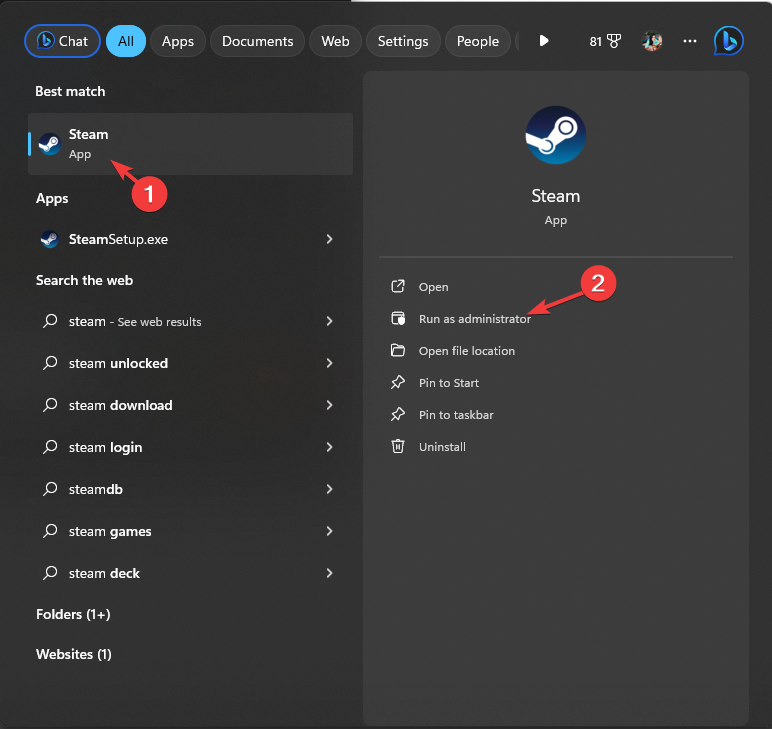
- Tryck på Windows- tangenten, skriv steam och klicka på Kör som administratör .
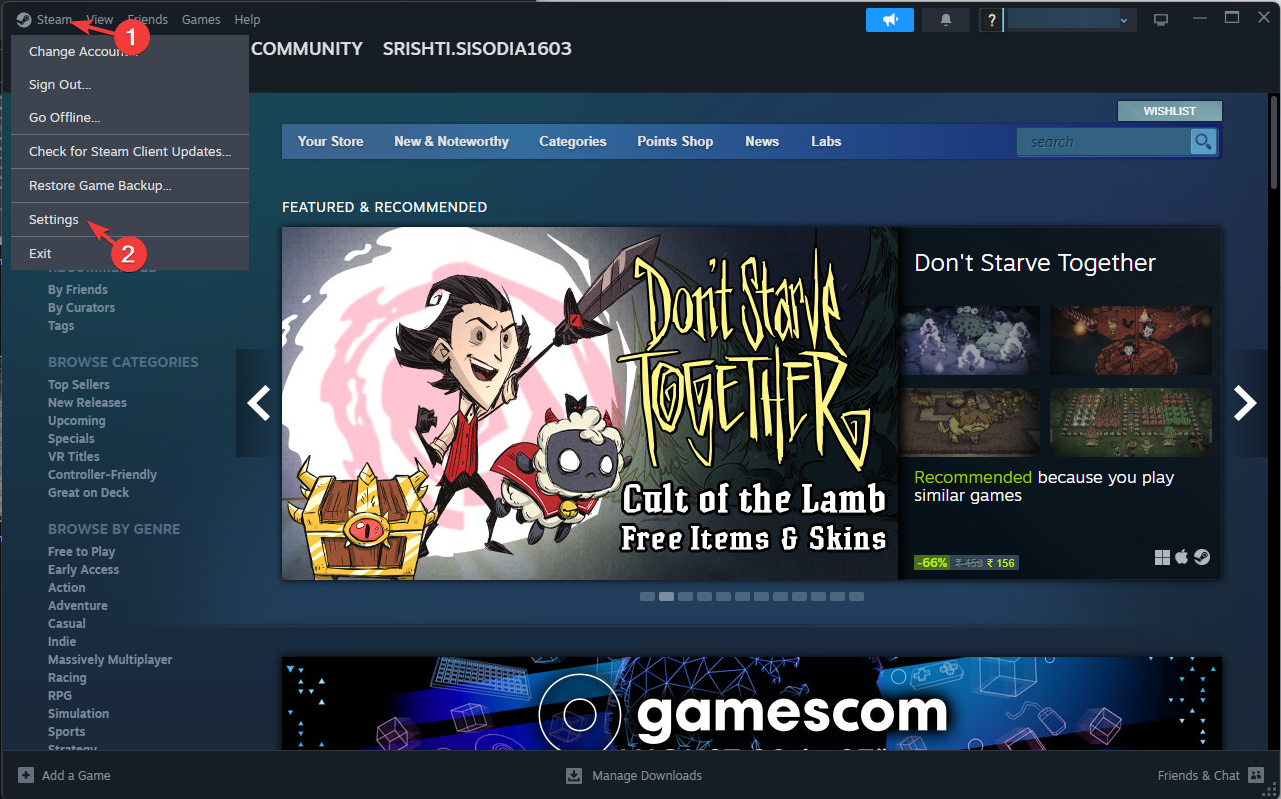
- I det övre vänstra hörnet letar du upp Steam och klickar på det.
- Välj Inställningar i rullgardinsmenyn.
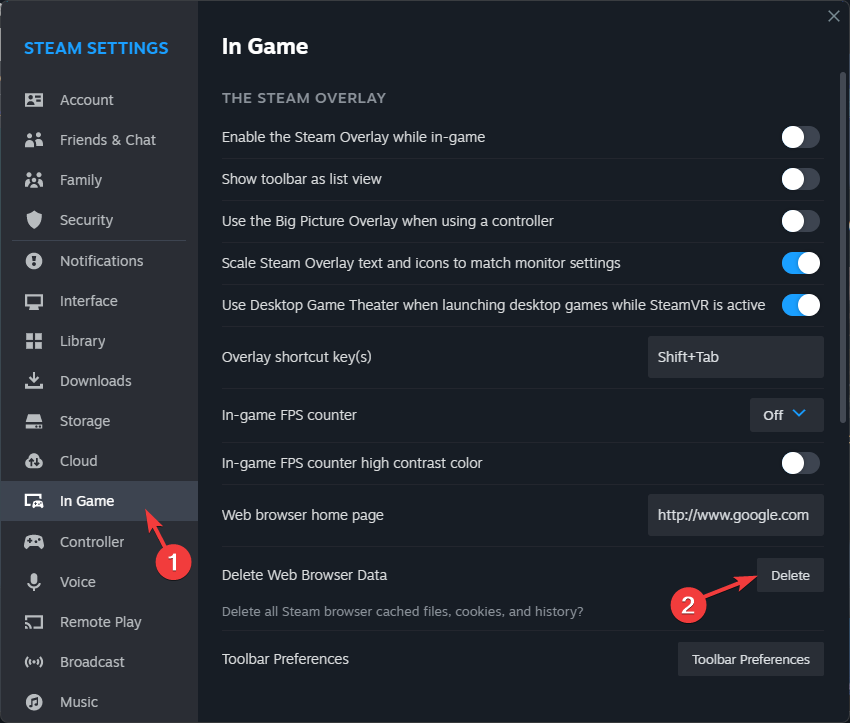
- På sidan Steam-inställningar klickar du på In Game från den vänstra rutan, letar reda på Ta bort webbläsardata och klickar på knappen Ta bort .
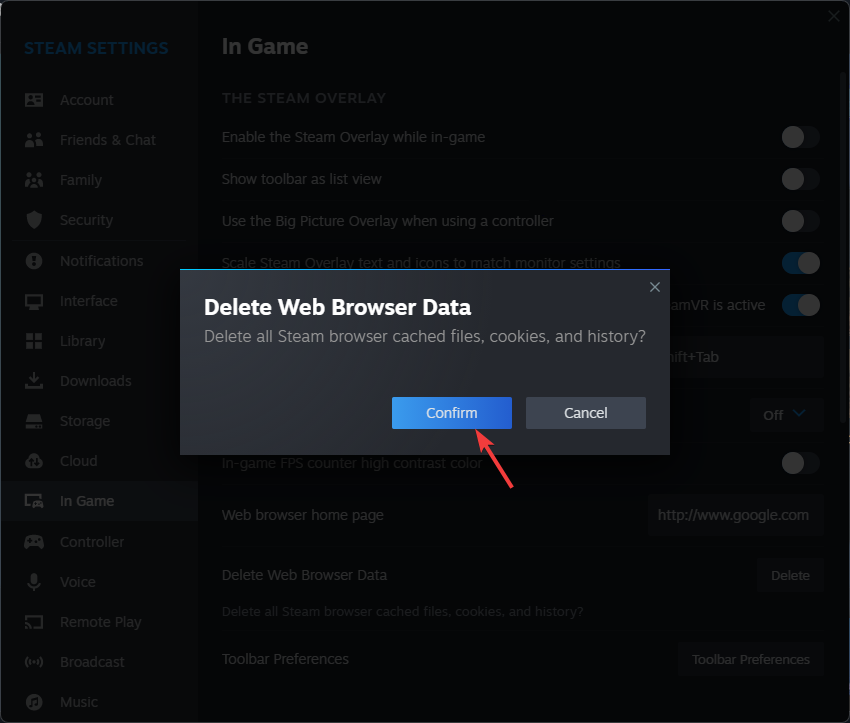
- Klicka på Bekräfta i fönstret Ta bort webbläsardata . Starta om Steam-appen och kontrollera om problemet kvarstår.
2. Rensa nedladdningscachen
- Tryck på Windows- tangenten, skriv steam och klicka på Kör som administratör .
- Leta upp Steam från det övre vänstra hörnet och klicka på det. Välj Inställningar i rullgardinsmenyn.
- På sidan med Steam-inställningar väljer du Nedladdningar från den vänstra rutan, letar reda på Rensa nedladdningscache och klickar på knappen Rensa cache .
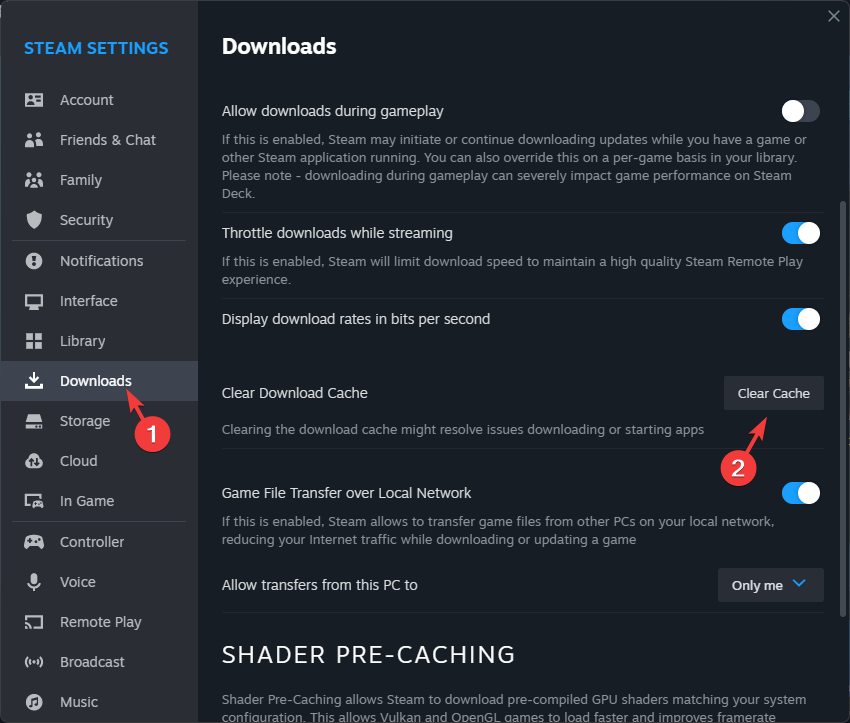
- Klicka på Bekräfta i fönstret Rensa nedladdningscache .

3. Ta bort Steam-cachen som är lagrad på din PC
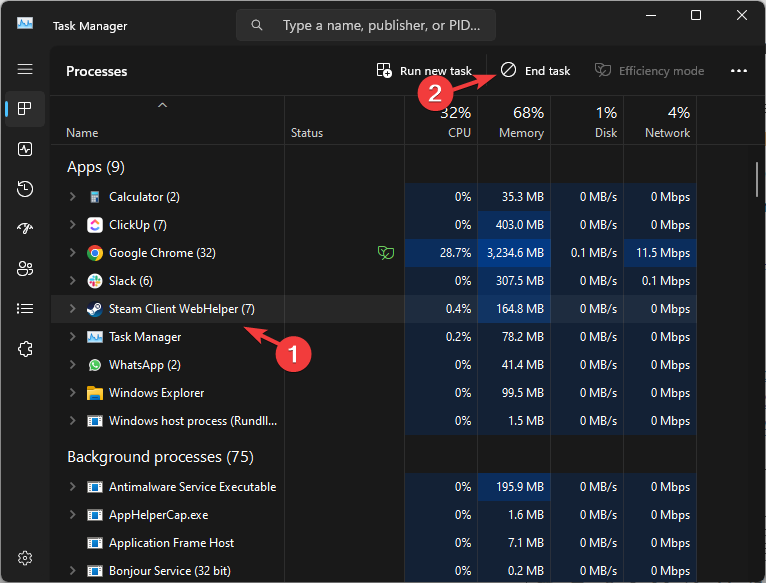
- Tryck på Ctrl + Shift + Esc för att starta Aktivitetshanteraren -appen.
- Gå till Processer , leta reda på alla Steam-relaterade processer och klicka på Avsluta uppgift .
- Tryck på Windows + R för att öppna dialogrutan Kör .
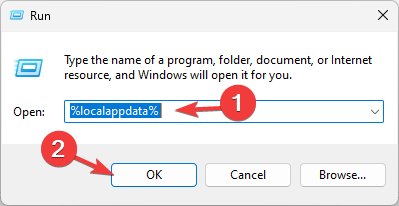
- Skriv %localappdata% och klicka på OK för att komma åt den lokala mappen i appdatakatalogen .
- Leta reda på Steam- mappen och tryck på Ctrl + A för att välja allt innehåll.
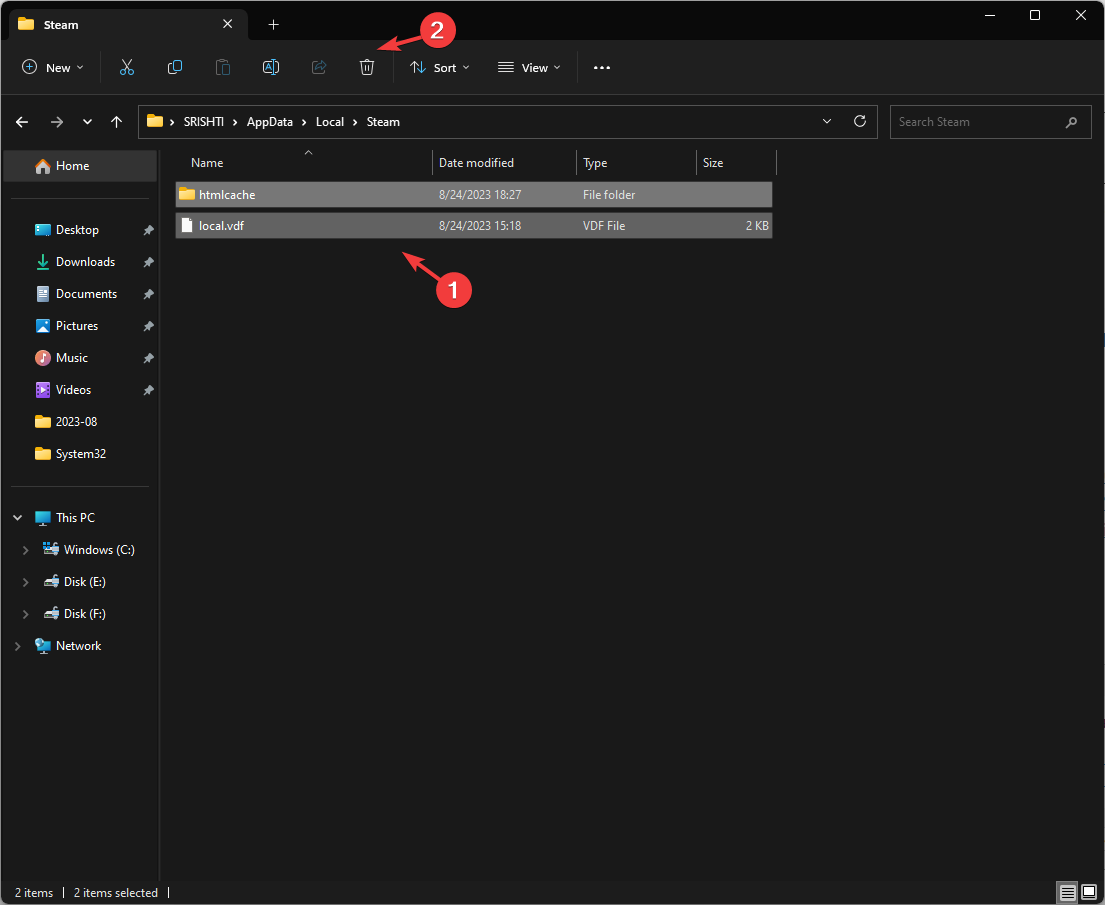
- Klicka på knappen Ta bort från menyfliksområdet.
4. Ändra proxyinställningarna
- Tryck på Windows + R för att öppna dialogrutan Kör .
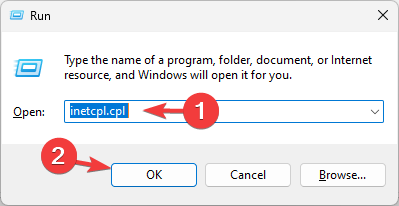
- Skriv inetcpl.cpl och klicka på OK för att öppna Internetegenskaper .
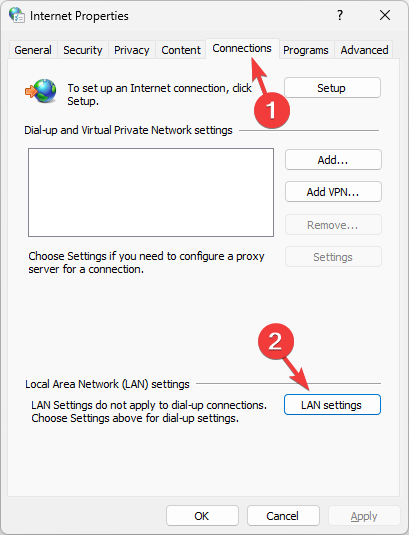
- Växla till fliken Anslutningar och klicka på knappen Lan-inställningar .
- I fönstret Inställningar för lokalt nätverk (LAN) , leta reda på proxyserver , ta bort bockmarkeringen nästa Använd en proxyserver för ditt LAN .
- Ta bort markeringen bredvid alternativet Identifiera inställningar automatiskt under Automatisk konfiguration och klicka sedan på OK .
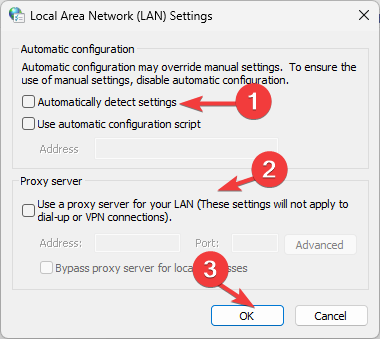
- Klicka på OK för att bekräfta ändringarna och starta sedan om Steam.
Att justera proxyinställningarna korrekt kan också fixa andra Steam-anslutningsproblem.
5. Reparera Steam-appen
- Tryck på Windows + R för att öppna dialogrutan Kör .
- Skriv följande sökväg och klicka på OK :
C:Program Files (x86)SteambinSteamService.exe /repair
- En Steam-dialogruta öppnas och stängs. När du är klar, starta om appen för att kontrollera om problemet kvarstår.
Om du inte har Steam installerat på standardplatsen måste du ersätta den som nämns med Steam-appens plats på din maskin.
Att reparera appen kan åtgärda andra Steam-klientproblem som att stoppa nedladdning och starta problem.
Om inget fungerade för dig, försök att installera om Steam, men kom ihåg att det kan leda till förlust av speldata. I vissa fall kan det här problemet vara relaterat till den höga CPU-användningen av Steam Client WebHelper, men vi har en guide som tar upp det.
Missade du ett steg som hjälpte dig? Nämn det gärna i kommentarsfältet nedan. Vi kommer att ta med det i vår guide.


Läs sidan för affiliate avslöjande för att ta reda på hur du kan hjälpa Windows Report utan ansträngning och utan att spendera några pengar. Read more


Improve this guide




User forum
0 messages