Åtgärda händelse-ID 6008 efter oväntad systemavstängning [3 sätt]


 5 min. read
  Updated on
Key notes
- Event ID 6008 kan genereras av flera element, även din hårdvara kan vara skyldig.
- En bekräftad lösning innebär att vissa ändringar tillämpas på grafikkortets drivrutin.
- Du kanske också saknar några viktiga uppdateringar och denna aspekt kan orsaka felet 6008.
Event ID 6008-felet utlöses om datorn stängdes av med våld med hjälp av ett fjärravstängningsverktyg eller automatiskt av ett tredjepartsprogram utan användarens begäran.
Det här felet kan påverka alla versioner av Windows från Windows XP till Windows 11 och uppstår av flera anledningar. För att åtgärda Event Viewer-felet 6008 bör du följa stegen nedan.
Vad är Event ID 6008?
Detta händelsefel kan registreras i systemhändelseloggen om du startar om datorn efter att ett program som använder funktionen InitiateSystemShutdownEx tidigare har fått maskinen att stängas av automatiskt.
Händelse-ID: n identifierar unikt en given händelse. Varje händelsekälla kan ange sina egna unika numrerade händelser, såväl som de beskrivningssträngar som kommer att mappas till dessa händelser i meddelandefilen som den skapar.
Vad kan orsaka en händelse 6008?
Det är möjligt att du kommer att uppleva det här problemet om datorn har varit låst eller om den är konfigurerad med en skärmsläckare som kräver ett lösenord för att komma åt.
Och om ett program som använder InitiateSystemShutdownEx-funktionen med force-flaggan är det som är ansvarigt för den automatiserade början av avstängningsproceduren.
I det här scenariot informeras inte Händelseloggtjänsten om avstängningen, och som en konsekvens av detta betraktas avstängningsåtgärden felaktigt som en oväntad händelse av Händelseloggtjänsten.
Hur ser du vad som orsakade en oväntad avstängning?
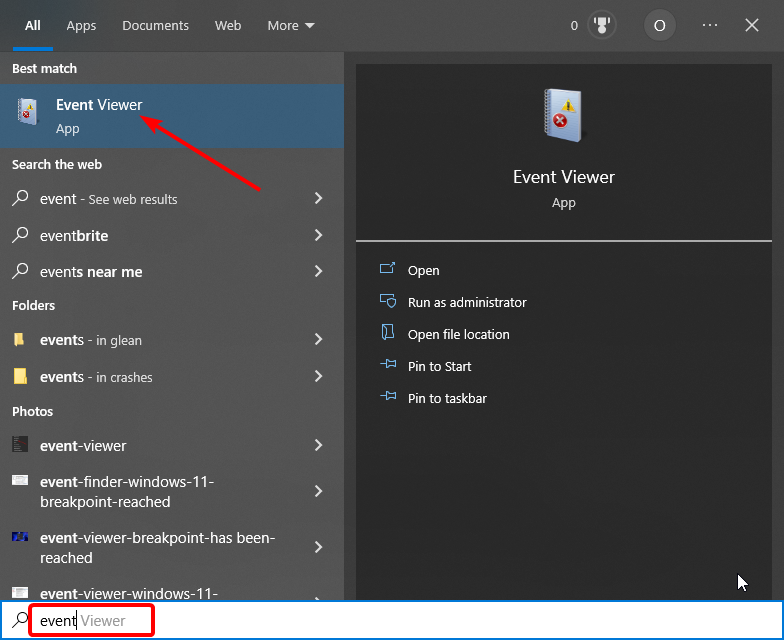
- Tryck på Windows- tangenten + S , skriv händelse och välj alternativet Event Viewer .
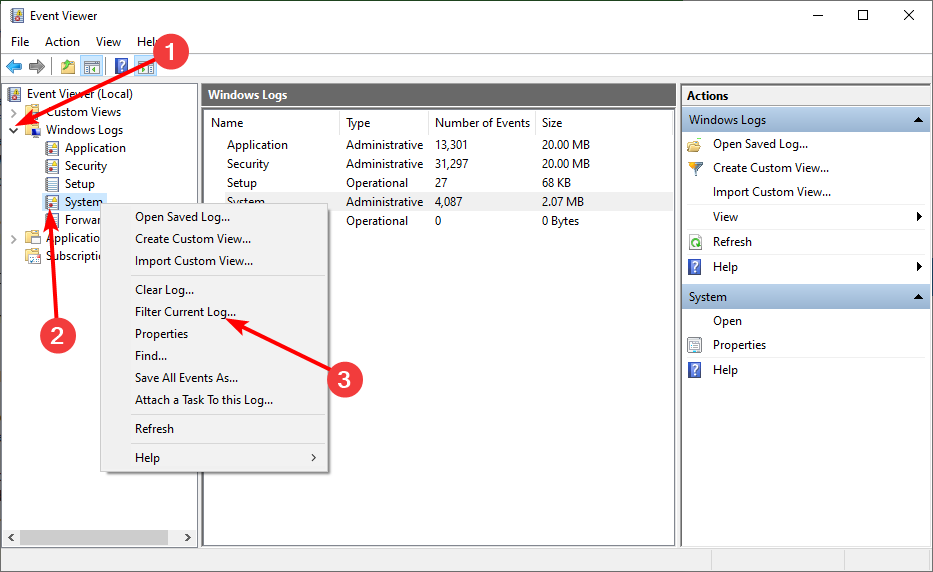
- Klicka på Windows-loggar i den vänstra rutan och högerklicka på alternativet System .
- Välj alternativet Filtrera aktuell logg….
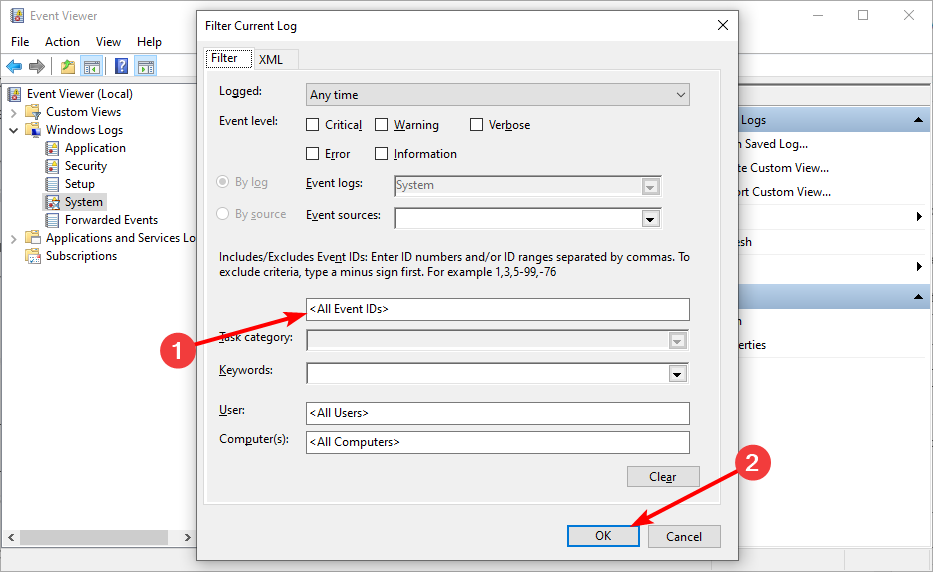
- Ange ID för problemet du vill undersöka i rutan <Alla händelse-ID> och klicka på OK . Skriv till exempel händelse-id 6008 för att se orsaken till en oväntad avstängning.
- Du kan nu välja en logg i nästa fönster för att bekräfta informationen där.
Hur fixar jag Event ID 6008?
Innan du går vidare till några komplicerade korrigeringar, rekommenderas det att kontrollera din hårdvara om de fungerar bra. Nedan är några av de preliminära kontrollerna du kan utföra:
- Kontrollera om din CPU är överhettad. Du kan kontrollera CPU-temperaturen med vilken tredjepartsapp som helst.
- Om på en stationär dator, kontrollera om diskbänksfläkten fungerar.
- Försök att rengöra kylflänsfläkten genom att ta bort smutsen med tryckluft.
- Kontrollera din strömförsörjningsenhet (PSU) för eventuella fel.
Om problemet fortfarande kvarstår efter dessa preliminära steg kan du gå vidare till korrigeringarna nedan:
- 1. Högerklicka på Start-ikonen och välj sedan Enhetshanteraren.
När du klickar på Start-ikonen kommer en ruta att öppnas och du måste välja Enhetshanteraren.
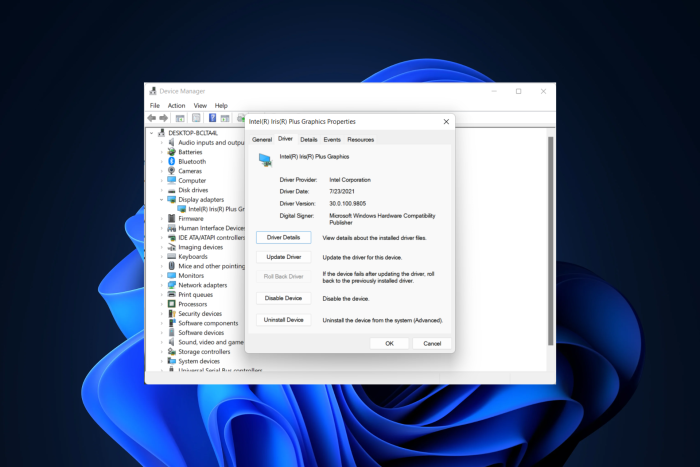
- 2. Klicka på pilen bredvid Display Adapter för att expandera den, högerklicka sedan på din grafikkortsdrivrutin och välj Egenskaper.
När du klickat på Enhetshanteraren kommer en lista med enheter att visas. Klicka bara på Display Adapter, högerklicka på ditt grafikkort och sedan på Egenskaper där du hittar alternativet Återställ.
- 3. Gå till fliken Drivrutin och klicka på knappen Återställ drivrutin.
Genom att klicka på fliken Drivrutin hittar du knappen Återställ drivrutin. Återställningen börjar direkt efter att du har tryckt på knappen.
- 4. Starta om din PC.
När drivrutinen har rullats tillbaka startar du om systemet och kontrollerar om felet, 6008, i händelseloggen fortfarande visas.
1. Använd knappen: Återställ tidigare drivrutin
Om du upplever händelse-ID 6008 när du spelar tillsammans med en blå skärm kan det orsakas av din bildskärmsdrivrutin. Om du just uppdaterade din drivrutin innan du märkte problemet är den perfekta lösningen att rulla tillbaka den till den tidigare versionen.
2. Sök efter Windows-uppdateringar
- Tryck på Windows + I och gå sedan till avsnittet Uppdatering och säkerhet .
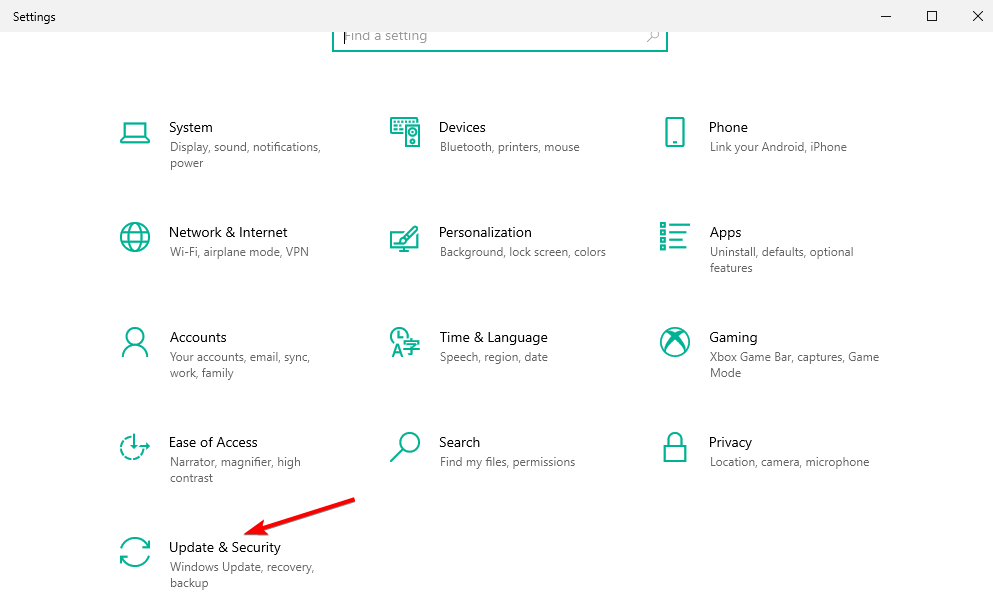
- Klicka sedan på knappen Sök efter uppdateringar .
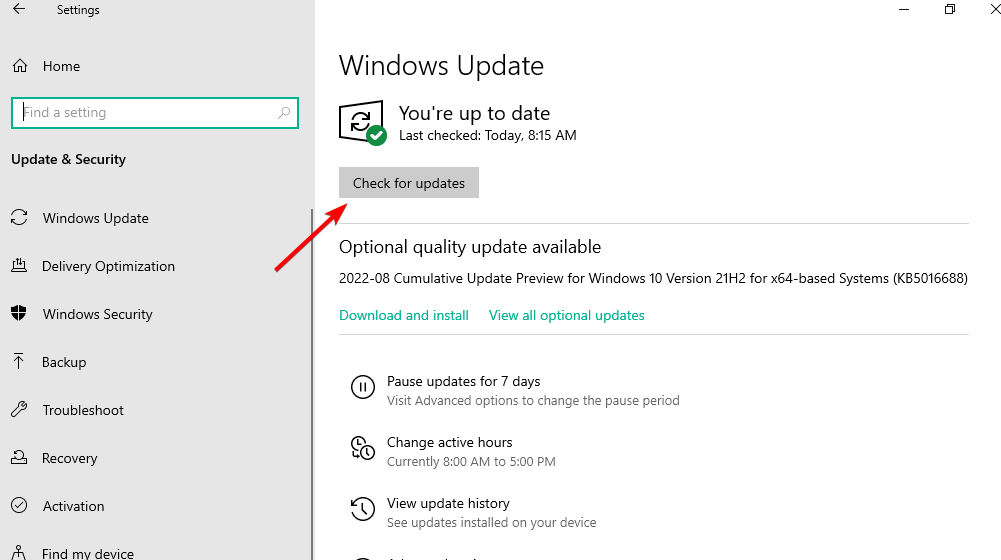
Om du får händelse-ID 6008 med kvalificeraren 32768 i händelseloggen kan det bero på en föråldrad dator. När uppdateringen har installerats, kontrollera om den utlöses igen eller om ditt system fryser.
Om problemet är utbrett är det möjligt att Microsoft kan ha släppt en uppdatering för att åtgärda problemet. Kontrollera om det finns några väntande Windows-uppdateringar om du inte redan har gjort dem.
3. Avinstallera funktionsuppdateringar
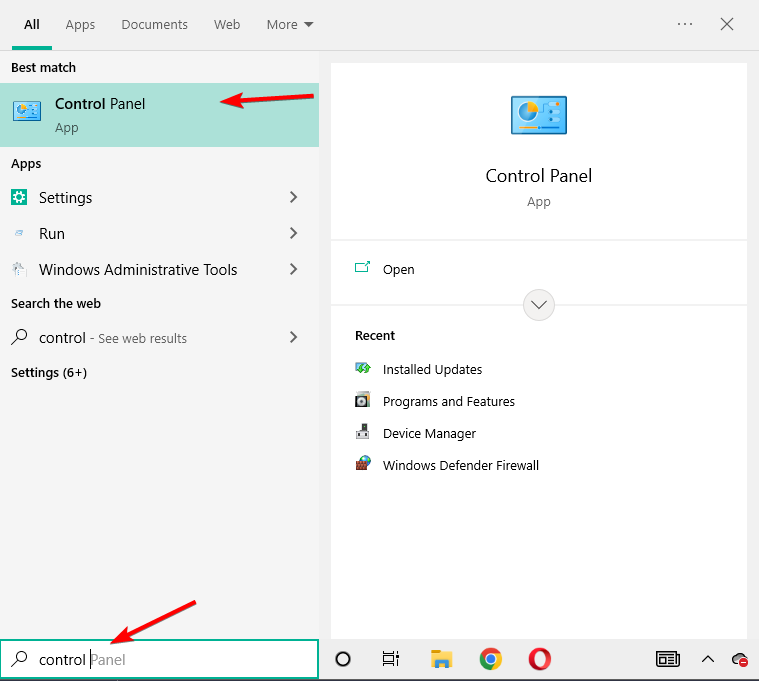
- Tryck på Windows , mata in kontroll och välj Kontrollpanelen från resultaten .
- Välj Avinstallera ett program under alternativet Program .
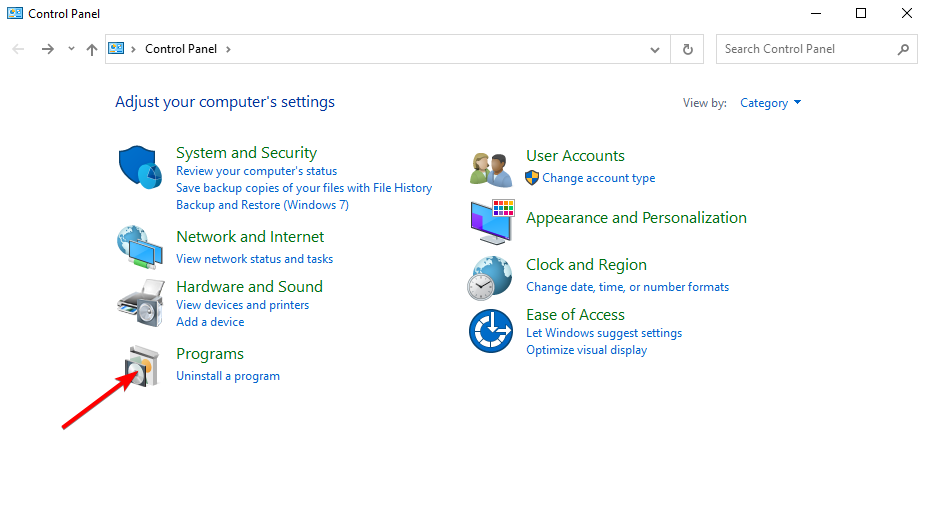
- Välj alternativet Visa installerade uppdateringar .
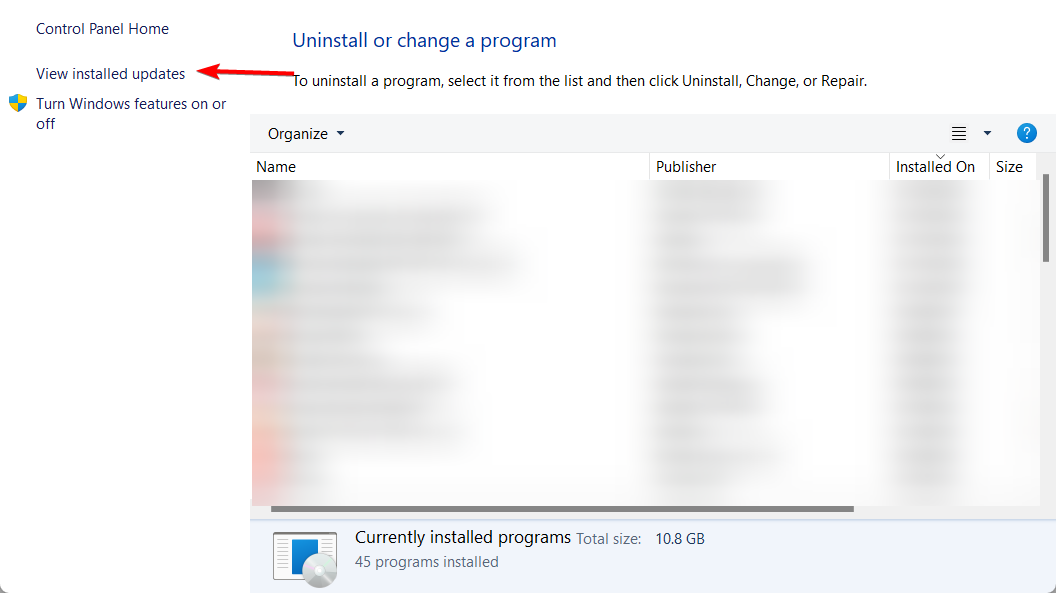
- Välj nu den senast installerade uppdateringen som orsakade problemet och klicka på Avinstallera .
- Starta om systemet och kontrollera om det finns några förbättringar.
Du bör prova den här lösningen om felet 6008 inträffade under en tidigare nedladdning av Windows Update, så vi rekommenderar att du avinstallerar KB-uppdateringen från kontrollpanelen. Detta skulle också hjälpa när du stöter på Event ID 6008 i Windows 7.
Se dessutom till att programuppdateringar kontrolleras regelbundet och att du använder äkta programvaruversioner, som är mer stabila och innehåller färre buggar.
För mer information och sätt att undvika det här problemet, kolla in vårt inlägg om vad jag ska göra om min dator slumpmässigt stängs av i Windows 10/11 .
Som vi har visat i den här artikeln är det möjligt att lösa problemen med Event ID 6008 och 41 själv. Även för Windows 10 skulle lösningarna här hjälpa till att fixa Event ID 6008 i Windows 11 också.
Ibland kan det vara så enkelt som att ladda ner de senaste Windows-uppdateringarna, medan vissa situationer kan kräva maskinvaruunderhåll. Vi hoppas att den här guiden hjälpte dig att åtgärda felet.
Vi skulle vilja höra mer från dig om detta ämne, så skriv gärna en kommentar i avsnittet nedan.


Läs sidan för affiliate avslöjande för att ta reda på hur du kan hjälpa Windows Report utan ansträngning och utan att spendera några pengar. Read more


Improve this guide




User forum
0 messages