Svart skärm efter upplösningsändring på Windows 11: Så här fixar du det


 6 min. read
 Published on
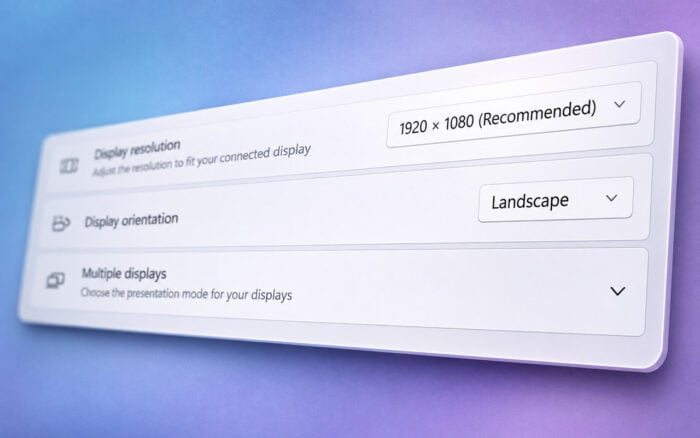
En svart skärm efter en upplösningsändring uppstår vanligtvis när Windows växlar till en skärmupplösning eller uppdateringsfrekvens som bildskärmen inte stöder. Du kan åtgärda det genom att ångra ändringen, återställa grafikdrivrutinen eller starta Windows i videoläge med låg upplösning.
Hur åtgärdar jag svart skärm efter upplösningsändring i Windows 11?
1. Vänta på att Windows återställer upplösningen
Windows återställer normalt en obekräftad upplösningsändring automatiskt. Om skärmen blir svart direkt efter att du har ändrat upplösningen kan du prova det här först.
- Vänta cirka 15 sekunder utan att trycka på några tangenter.
- Kontrollera om Windows återställer den tidigare upplösningen.
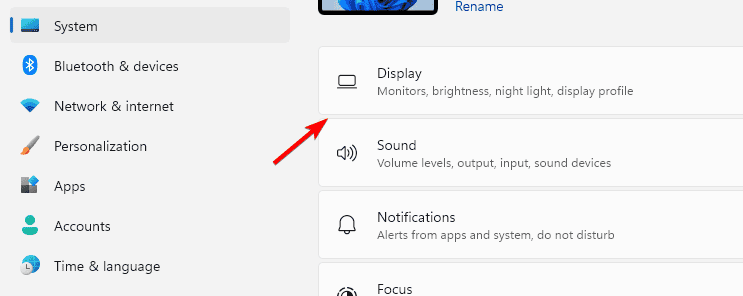
- Om skärmen kommer tillbaka öppnar du Inställningar > System > Bildskärm.
- Under Skärmupplösning väljer du den rekommenderade upplösningen.
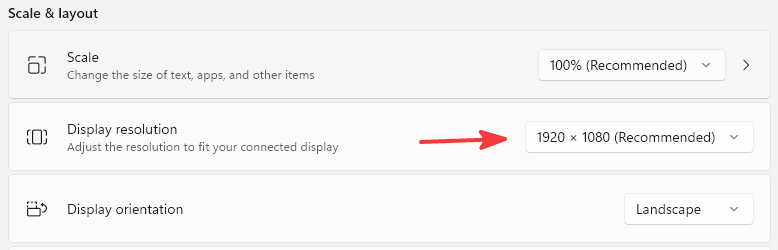
- Klicka på Behåll ändringar när du har bekräftat att skärmen fungerar.
Om skärmen fortfarande är svart fortsätter du med nästa lösning.
2. Återställ grafikdrivrutinen med en tangentbordsgenväg
Windows har en tangentbordsgenväg som kan återställa en tom skärm utan att starta om datorn.
- Tryck på Windows + Ctrl + Shift + B samtidigt.
- Vänta tills skärmen flimrar till eller tills du hör en ljudsignal.
- Kontrollera om skrivbordet visas.
- Om skärmen kommer tillbaka öppnar du Inställningar > System > Bildskärm och väljer en upplösning som stöds.
3. Ändra visningsläget
Ibland skickar Windows videosignalen till en annan bildskärm efter en upplösningsändring. Du kan växla visningsläge utan att se skrivbordet.
- Tryck på Windows + P.
- Tryck på P igen för att välja nästa visningsläge.

- Tryck på Enter för att tillämpa valet.
- Vänta några sekunder och se om skärmen kommer tillbaka.
- Upprepa processen för att växla igenom de tillgängliga visningslägena.
Om du använder flera bildskärmar kopplar du bort de sekundära bildskärmarna och testar den primära bildskärmen.
4. Starta Windows i videoläge med låg upplösning
Om skärmen förblir svart efter omstart kan Windows fortsätta att använda en bildskärmsinställning som inte stöds. Videoläget med låg upplösning gör att du kan starta Windows med säkrare bildskärmsinställningar.
- Stäng av datorn.
- Starta den och avbryt starten genom att hålla in strömknappen när Windows börjar laddas.
- Upprepa avbrottet en gång till. Vid nästa start bör Windows öppna Automatisk reparation.
- Välj Avancerade alternativ > Felsökning > Avancerade alternativ > Startinställningar.

- Klicka på Starta om.
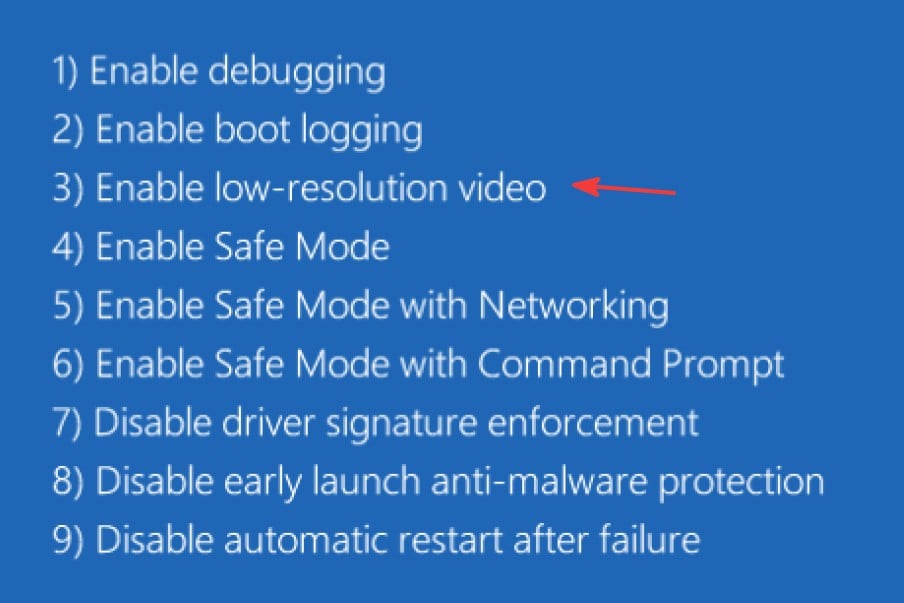
- Tryck på 3 eller F3 för att välja Aktivera lågupplöst video.
- När Windows har lästs in öppnar du Inställningar > System > Bildskärm.
- Välj den rekommenderade upplösningen och starta om normalt.
Om Windows inte öppnar Automatisk reparation använder du en USB-återställningsenhet för Windows för att komma åt återställningsmiljön.
5. Installera om grafikdrivrutinen
En felaktig eller inkompatibel grafikdrivrutin kan hindra Windows från att visa vissa upplösningar.
Om du kan komma åt skrivbordet via felsäkert läge följer du dessa steg:
- Högerklicka på Start och välj Enhetshanteraren.

- Expandera Bildskärmskort.
- Högerklicka på grafikkortet och välj Avinstallera enhet.

- Låt kryssrutan för borttagning av drivrutinen vara avmarkerad från början, om Windows visar en sådan.
- Klicka på Avinstallera och starta om datorn.
- Låt Windows installera om bildskärmskortet.
Om den svarta skärmen kvarstår installerar du den senaste kompatibla grafikdrivrutinen direkt från datortillverkaren, NVIDIA, AMD eller Intel.
6. Kontrollera bildskärmens uppdateringsfrekvens och anslutning
En uppdateringsfrekvens som inte stöds eller en instabil bildskärmsanslutning kan också orsaka svart skärm efter att du har ändrat upplösningen.
- Öppna Inställningar > System > Bildskärm > Avancerad bildskärm.

- Välj den berörda bildskärmen.
- Under Välj en uppdateringsfrekvens väljer du 60 Hz, om bildskärmen stöder det.
- Gå tillbaka till Bildskärm och välj den rekommenderade upplösningen.
- Kontrollera om problemet försvinner.
Om skärmen förblir svart ansluter du HDMI- eller DisplayPort-kabeln igen, provar en annan kabel eller ansluter datorn till en annan bildskärm.
En svart skärm efter en upplösningsändring beror oftast på bildskärmsinställningar som inte stöds eller problem med grafikdrivrutinen. Att återställa grafikdrivrutinen eller aktivera lågupplöst videoläge bör hjälpa.
Men om bildskärmen tonar ut till svart, om du råkar ut för en svart skärm med muspekare, eller om du får svart skärm efter att du har ändrat uppdateringsfrekvensen, kan dessa problem kräva ytterligare felsökning.
Vanliga frågor och svar
Varför blir min skärm svart efter att jag ändrat upplösningen?
Skärmen kan bli svart eftersom den valda upplösningen eller uppdateringsfrekvensen överskrider bildskärmens stödda inställningar. En inkompatibel grafikdrivrutin eller bildskärmsanslutning kan också orsaka problemet.
Hur återställer jag skärmupplösningen när skärmen är svart?
Vänta tills Windows automatiskt återställer ändringen. Om det inte fungerar trycker du på Windows + Ctrl + Shift + B för att återställa grafikdrivrutinen. Du kan också öppna Windows-återställningsmiljön och aktivera videoläge med låg upplösning för att återfå åtkomst till skärminställningarna.
Kan jag åtgärda en svart skärm utan att starta om datorn?
Ja. Prova att trycka på Windows + Ctrl + Shift + B för att återställa skärmen. Du kan även använda Windows + P för att växla visningsläge om Windows skickar videoutdata till fel skärm.
Kan felsäkert läge åtgärda en svart skärm som orsakats av upplösningsändringar?
Felsäkert läge kan hjälpa dig att få åtkomst till Windows igen med grundläggande skärminställningar. Därifrån kan du ta bort en problematisk grafikdrivrutin innan du startar om normalt. Videoläge med låg upplösning är dock ett mer direkt sätt att återställa skärmkonfigurationen.


Läs sidan för affiliate avslöjande för att ta reda på hur du kan hjälpa Windows Report utan ansträngning och utan att spendera några pengar. Read more


Improve this guide


User forum
0 messages