Det kan finnas ett problem med drivrutinen för WiFi-adaptern ✅


 4 min. read
  Updated on
Om din trådlösa adapter inte fungerar kan du få Det kan finnas ett problem med drivrutinen för WiFi-adaptermeddelandet. Det finns dock sätt att lösa detta problem.
Varför fungerar inte min trådlösa WIFI-adapter?
I de flesta fall orsakas det här problemet av drivrutinerna för din trådlösa adapter. Alternativt kan problemet orsakas av dina antivirus- eller nätverksinställningar.
Hur fixar jag Det kan finnas ett problem med drivrutinen för WiFi-adaptern?
1. Använd de inbyggda felsökarna

- Tryck på Windows-tangent + I för att öppna appen Inställningar .
- Navigera till avsnittet Uppdatering och säkerhet .
- Välj Felsökning. I den högra rutan väljer du Internetanslutningar och klickar på Kör felsökaren .
- Följ instruktionerna på skärmen för att slutföra processen.
2. Uppdatera dina drivrutiner
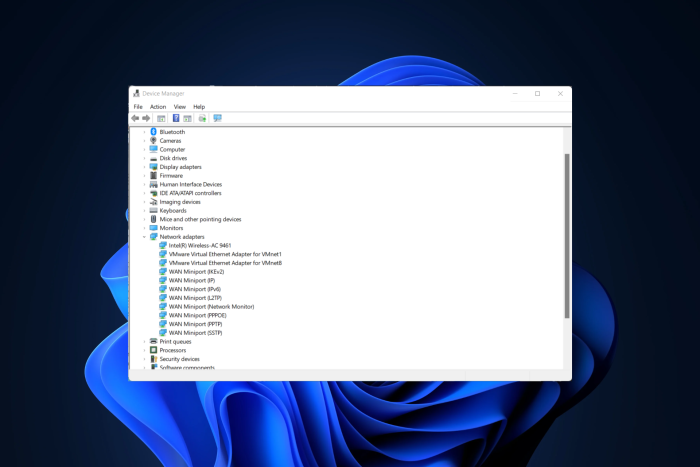
1. u003cspanu003eRight-click the u003c/spanu003eu003cemu003eStartu003cspanu003e u003c/spanu003eu003c/emu003eu003cspanu003eicon, then select u003c/spanu003eu003cstrongu003eDeviceu003c/strongu003e u003cstrongu003eManageru003c/strongu003e from the list.
2. u003cspanu003eExpand the u003c/spanu003eu003cstrongu003eNetwork adaptersu003cspanu003e u003c/spanu003eu003c/strongu003eu003cspanu003esection.u003c/spanu003e
3. Ru003cspanu003eight-click the u003c/spanu003eu003cemu003ewireless driveru003cspanu003e u003c/spanu003eu003c/emu003eu003cspanu003eand select u003c/spanu003eu003cstrongu003eUpdate driveru003c/strongu003eu003cspanu003e.u003c/spanu003e
4. u003cspanu003eClick the u003c/spanu003eu003cstrongu003eSearch automatically for driversu003c/strongu003eu003cspanu003e option.u003c/spanu003e
5. Wu003cspanu003eait for the process to finish up and reboot your PC.u003c/spanu003e
A great fix for the There might be a problem with the driver for the WiFi adapter message is to update your drivers. The easiest way to do this is via Device Manager, as shown above.
Om du vill förhindra drivrutinsrelaterade problem i framtiden rekommenderar vi att du använder programvara för professionell drivrutinsuppdatering .
Ett dedikerat verktyg hittar automatiskt föråldrade drivrutiner och uppdaterar dem, så om du vill att din dator ska fungera smidigt, se till att prova det här programmet. Det kommer också att skydda ditt system från permanent skada genom att manuellt ladda ner och installera fel drivrutinsversioner.
⇒ Skaffa PC HelpSoft Driver Updater
3. Ändra dina nätverksegenskaper
- Klicka på nätverksikonen i aktivitetsfältet och välj ditt nätverk.

- Välj Ändra adapteralternativ .

- Högerklicka på din nätverksanslutning och välj Egenskaper från menyn.

- Lista över fastigheter kommer att visas. Se till att endast följande egenskaper är aktiverade:
- Klient för Microsoft Networks
- Fil- och skrivardelning för Microsoft-nätverk
- QoS-paketschemaläggare
- Internetprotokoll version 4 (TCP/IPv4)
- Internetprotokoll version 6 (TCP/IPv6)
- Link-Layer Topology Discovery Responder
- Link-Layer Topology Discovery Mapper I/O-drivrutin
- När du har gjort det klickar du bara på Apply och OK för att spara ändringarna.
4. Kontrollera ditt antivirusprogram
- Öppna Nätverks- och delningscenter och navigera till Ändra adapterinställningar .
- Högerklicka på nätverkskortet och välj Egenskaper .
- Leta reda på AVG-nätverksfiltret i listan och inaktivera den här funktionen.
Användare rapporterade detta problem med AVG antivirus och Kaspersky, och för att åtgärda problemet rekommenderas det att inaktivera AVG nätverksfilterfunktionen. Om det inte hjälper kan du behöva ta bort ditt antivirusprogram.
5. Se till att de nödvändiga tjänsterna körs
- Tryck på Windows-tangent + R och skriv services.msc . Klicka på OK eller tryck på Retur .

- Leta upp WLAN AutoConfig- tjänsten och dubbelklicka på den.

- Gå över till fliken Beroenden och kontrollera alla tjänster på listan. Memorera eller skriv ner alla tjänsterna.

- Gå nu tillbaka till Tjänster- fönstret och se till att alla dessa tjänster körs.
- Se dessutom till att ställa in deras starttyp till Automatisk . Tänk på att du måste göra detta för alla tjänster från steg 3 .
- Starta om din PC.
6. Använd kommandot netsh
- Tryck på Windows-tangent + X och välj Kommandotolk (Admin).

- Kör följande kommandon:
-
netsh winsock reset catalog -
netsh int ip reset reset.log hit
-
7. Installera om din nätverksdrivrutin
- Tryck på Windows-tangent + X och välj Enhetshanteraren från listan.

- Leta upp din nätverksdrivrutin, högerklicka på den och välj Avinstallera enhet.

- Markera alternativet Ta bort drivrutinsprogram för den här enheten .
- Klicka på knappen Avinstallera för att bekräfta.

- Klicka på ikonen Sök efter maskinvaruändringar och Windows installerar automatiskt standarddrivrutinen.

8. Utför en systemåterställning
- Tryck på Windows-tangent + S och skriv systemåterställning .
- Välj Skapa en återställningspunkt från listan.

- Klicka på knappen Systemåterställning och Nästa .

- Leta efter alternativet Visa fler återställningspunkter och aktivera det.
- Välj önskad återställningspunkt och klicka på Nästa .

- Följ instruktionerna på skärmen för att slutföra processen.
Det kan finnas ett problem med drivrutinen för Ethernet/Wi-Fi-adaptermeddelandet kan vara ganska problematiskt, men vi hoppas att du löste problemet med en av våra lösningar.
För mer information och potentiella felsökningsmetoder, kolla in vår guide om vad du ska göra om det inte finns en Wi-Fi-adapter som inte fungerar.
Om du laddar ner en Wi-Fi-drivrutin på Windows 11, så missa inte det.
Tveka inte att lämna en kommentar i avsnittet nedan och berätta vilken lösning som fungerade bäst för dig.


Läs sidan för affiliate avslöjande för att ta reda på hur du kan hjälpa Windows Report utan ansträngning och utan att spendera några pengar. Read more


Improve this guide


User forum
0 messages