Fixa "Unexpected Store Exception" blåskärm i Windows 11


 7 min. read
  Updated on
Key notes
- Flera användare har rapporterat att de stöter på unexpected_store_exception- felet i Windows 11, ett BSOD-fel som får operativsystemet att krascha.
- För att fixa, prova att uppdatera operativsystemet och installerade drivrutiner, ta bort program i konflikt, köra SFC eller Check Disk scan, bland andra fixar som listas nedan.
- Lär dig också allt om BSOD-fel och ta reda på de du sannolikt kommer att stöta på i Windows 11.
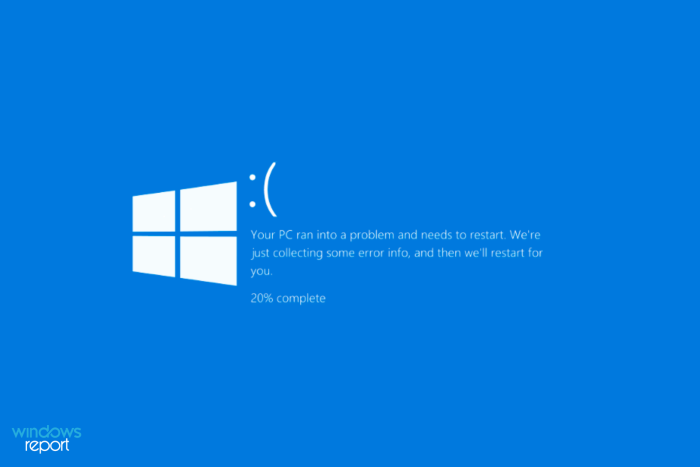
BSOD- eller Blue Screen of Death-fel uppstår när operativsystemet kraschar av någon anledning. Som namnet antyder följs dessa av en blå skärm med stoppkoden som nämns längst ner. En av dessa är det oväntade butikundantagsfelet i Windows 11.
Stoppkoden för Unexpected Store Exception anger att butikskomponenterna stötte på ett oväntat undantag. Stoppkoden avslöjar dock inte mycket om det underliggande problemet, så vi har dedikerat den här guiden till att lösa felet.
Innan vi går till korrigeringarna måste du känna till de bakomliggande orsakerna bakom det oväntade butikundantagsfelet i Windows 11. Med en grundläggande förståelse för dessa kommer du att vara bättre positionerad för att identifiera och effektivt felsöka problemet.
Varför får jag hela tiden oväntade butiksundantag?
Det kan finnas ett gäng problem som orsakar det oväntade butikundantagsfelet i Windows 11, och vi har listat dem nedan.
- Problem med hårdvaran
- Korrupta systemfiler
- Föråldrade drivrutiner (vanligen hårddisk och grafik)
- Motstridiga applikationer
Av de fyra problemen som nämns ovan är det mer sannolikt att problem med hårddisken eller grafikadaptern och motstridiga applikationer orsakar ett BSOD-fel som försöket att byta från dpc.
Låt oss nu gå igenom metoderna för att eliminera det oväntade butikundantagsfelet i Windows 11.
Hur fixar jag oväntade undantag i Windows 11?
1. Kontrollera systemkomponenterna
Som nämnts ovan är en av de främsta orsakerna bakom det oväntade butikundantagsfelet i Windows 11 maskinvaruproblem. Så kontrollera om hårddisken är korrekt ansluten till systemet och om det inte finns några lösa anslutningar.
Se också till att grafikadaptern är ordentligt placerad. Lösa anslutningar är också kända för att orsaka BSOD-felet. Förutom dessa två, se till att alla andra komponenter är ordentligt anslutna och optimalt placerade för att eliminera felet.
2. Uppdatera drivrutiner
1. Klicka på Windows + S för att öppna menyn Sök. Skriv in Enhetshanteraren i textfältet längst upp och klicka på det relevanta sökresultatet.
2. Dubbelklicka på posten Bildskärmskort för att visa enheterna under den.
3. Högerklicka sedan på grafikkortet och välj Uppdatera drivrutin i snabbmenyn.
4. Välj Sök automatiskt efter drivrutiner bland alternativen i fönstret Uppdatera drivrutiner.
5. Windows kommer nu att söka efter den bästa tillgängliga drivrutinen i systemet och installera den.
En drivrutin är en kritisk del av programvaran som vidarebefordrar kommandon mellan operativsystemet och enheten. Att köra en föråldrad version kan orsaka problem med enhetens funktion, vilket leder till det oväntade lagringsundantagsfelet i Windows 11. Se därför guiden nedan för att uppdatera dina drivrutiner korrekt.
Enhetshanterarens metod som anges ovan letar bara efter nyare versioner på systemet, vilket begränsar möjligheten att hitta en.
Så om du inte kan hitta en uppdatering kan du alltid leta upp den senaste versionen i Windows Updates eller tillverkarens webbplats och installera den.
När du har uppdaterat grafikdrivrutinen följer du samma process för att uppdatera hårddiskdrivrutinen som anges under posten Diskenheter i Enhetshanteraren.
3. Använd ett specialverktyg
Du kan prova en av de bästa BSoD-fixarna som specialiserat sig på Windows-reparation för att undersöka och diagnostisera din skadade dator innan du reparerar den med hjälp av teknik som vänder på skadan med en omfattande databas med ersättningsfiler.
4. Avinstallera motstridiga program
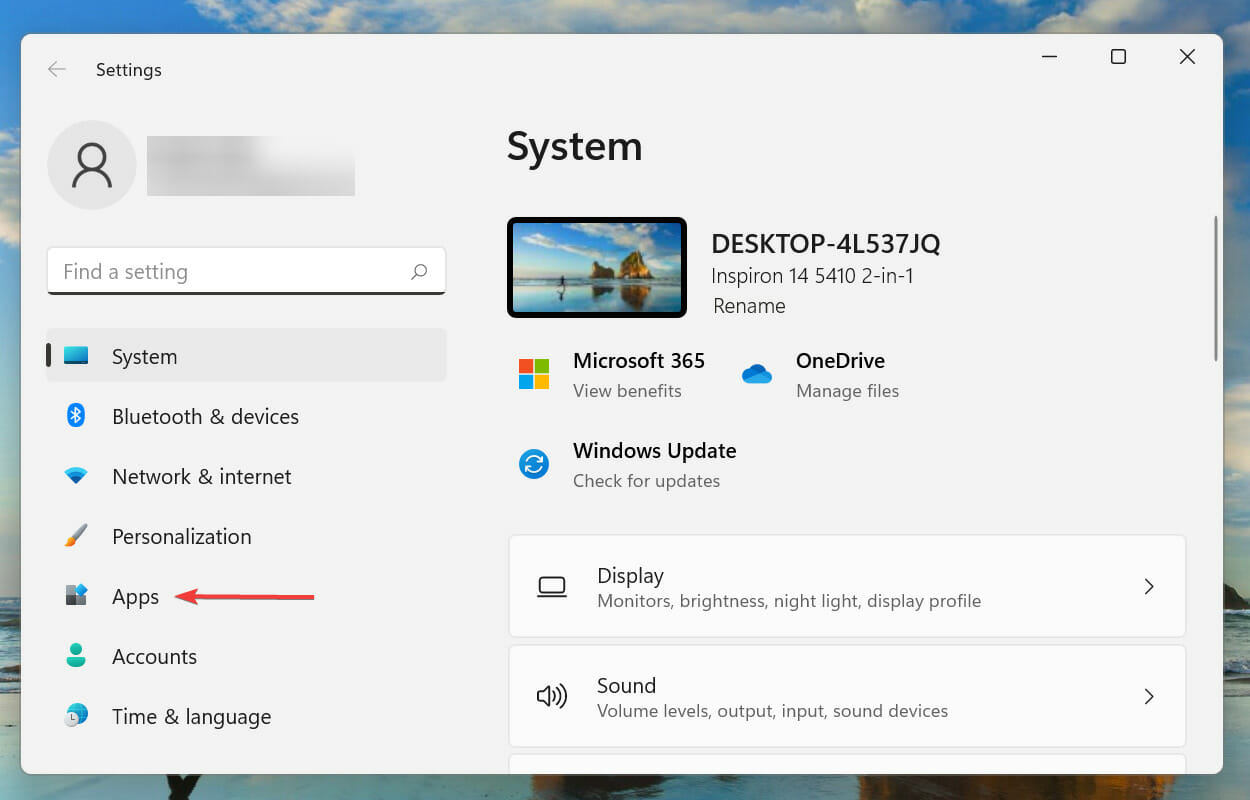
- Tryck på Windows + I för att starta Inställningar och välj Appar från flikarna i navigeringsfönstret till vänster.
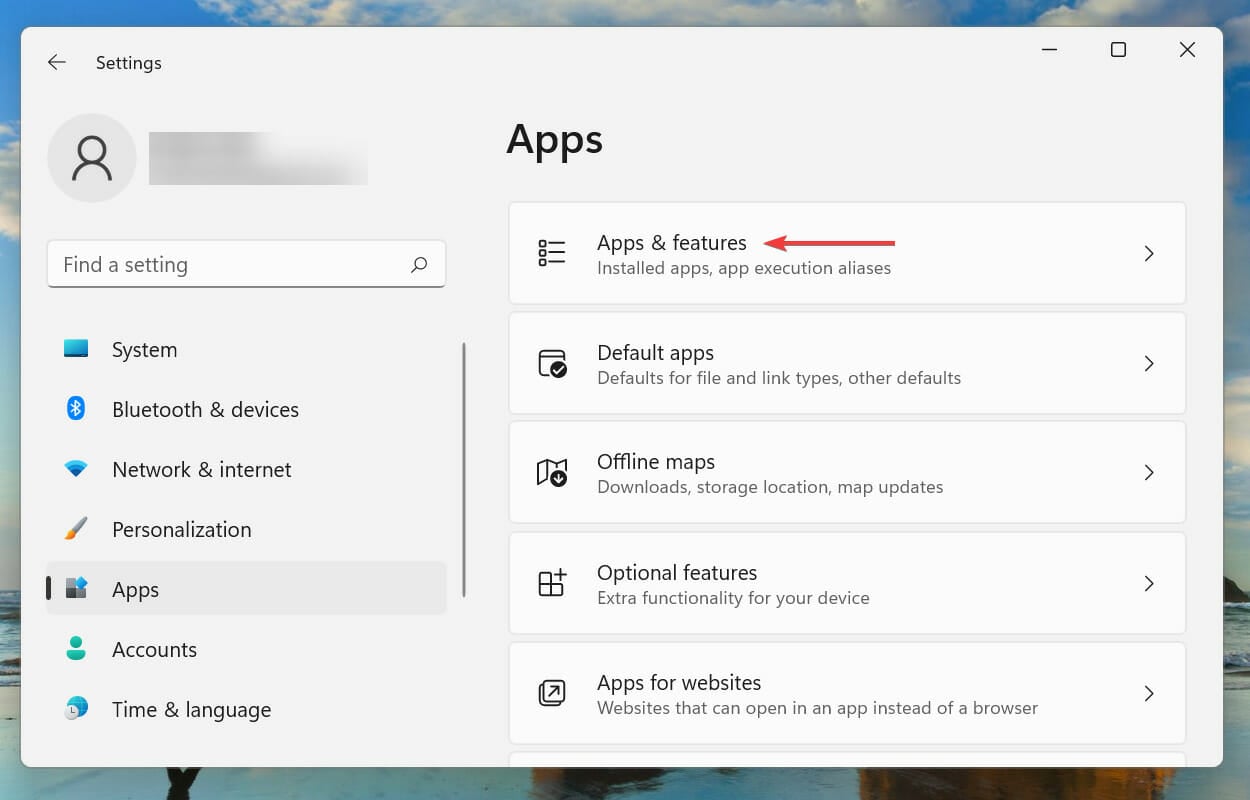
- Klicka nu på Appar och funktioner till höger.
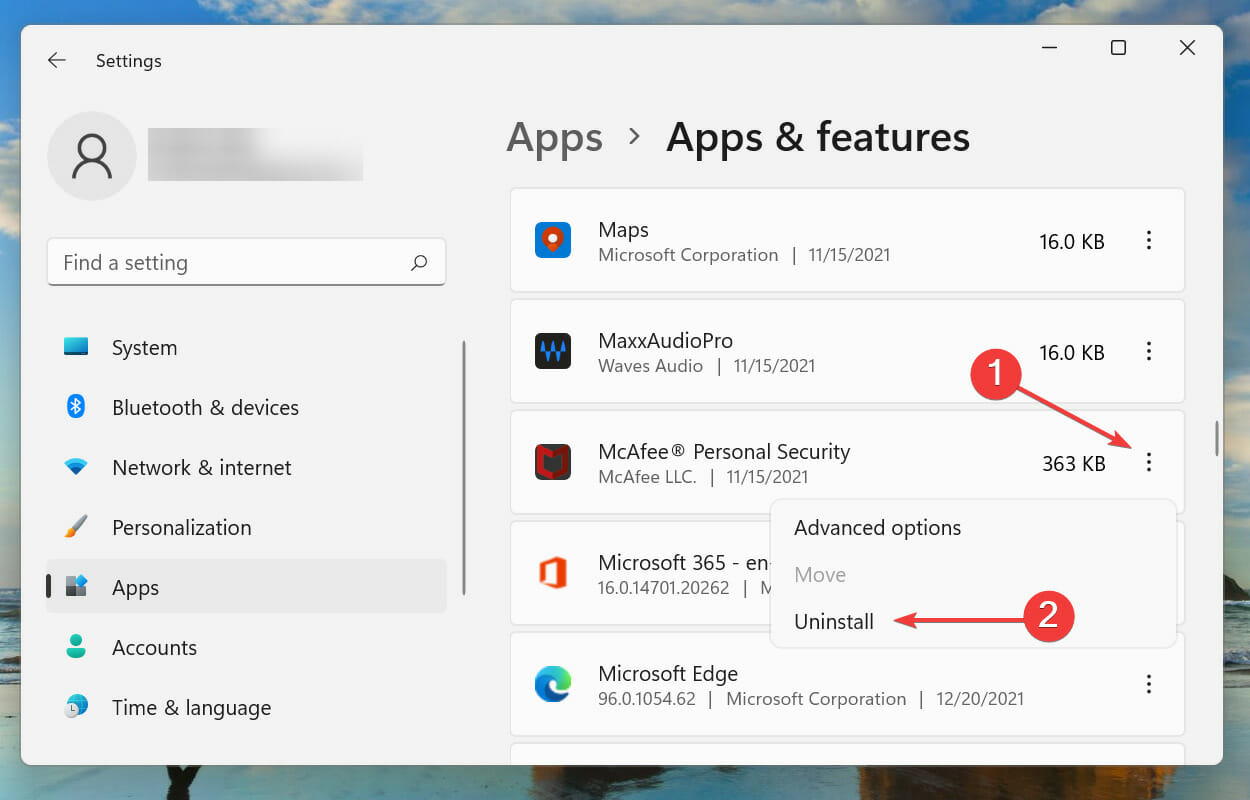
- Leta upp den motstridiga (diskuteras senare) appen, klicka på ellipsen bredvid den och välj Avinstallera från menyn.
- Klicka på Avinstallera i bekräftelseprompten som visas.
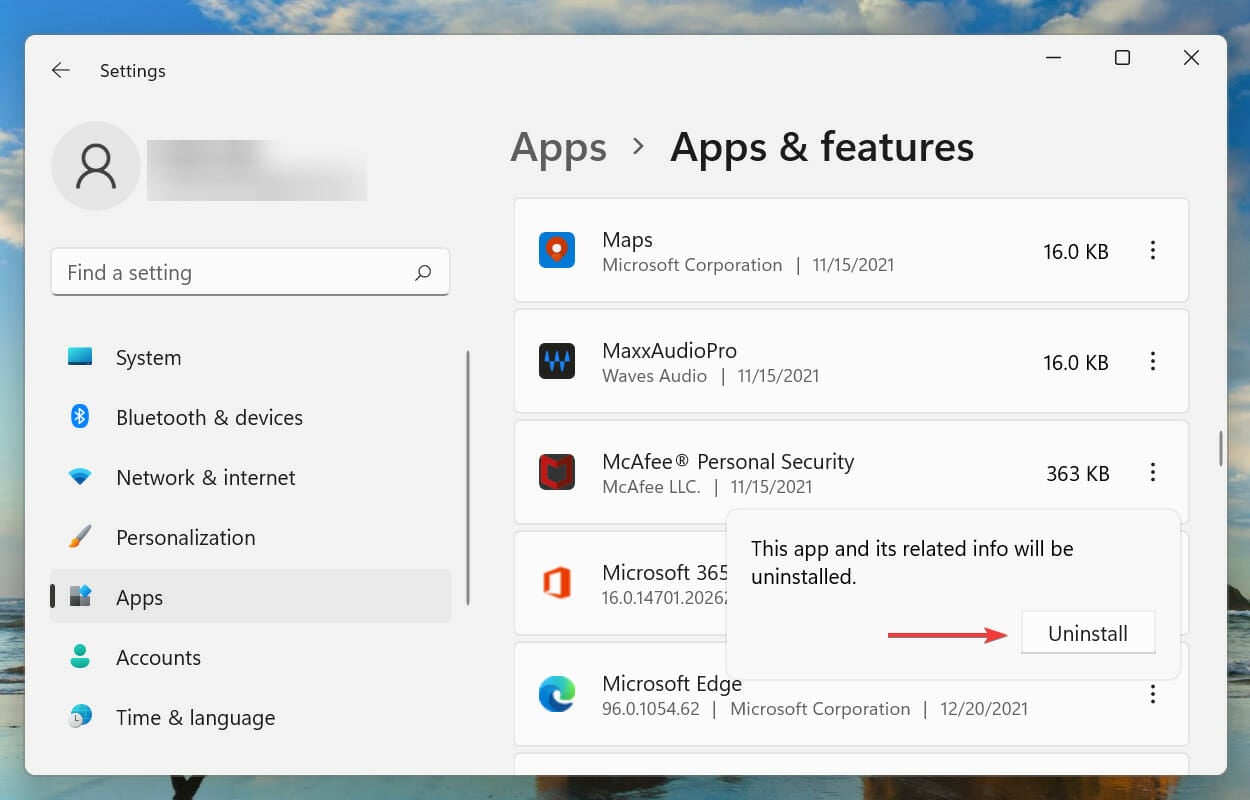
Även om det är enkelt att avinstallera en app, är det tricket att identifiera de motstridiga som ska tas bort. För att göra det, kom ihåg när du först stötte på felet och lista appar installerade runt samma period.
Sedan kan du börja avinstallera dem en i taget och kontrollera om det oväntade butikundantagsfelet i Windows 11 är fixat. Dessutom rekommenderas att börja med antivirusprogrammet eftersom det är mer sannolikt att det orsakar problemet.
5. Kör SFC och Check Disk scan
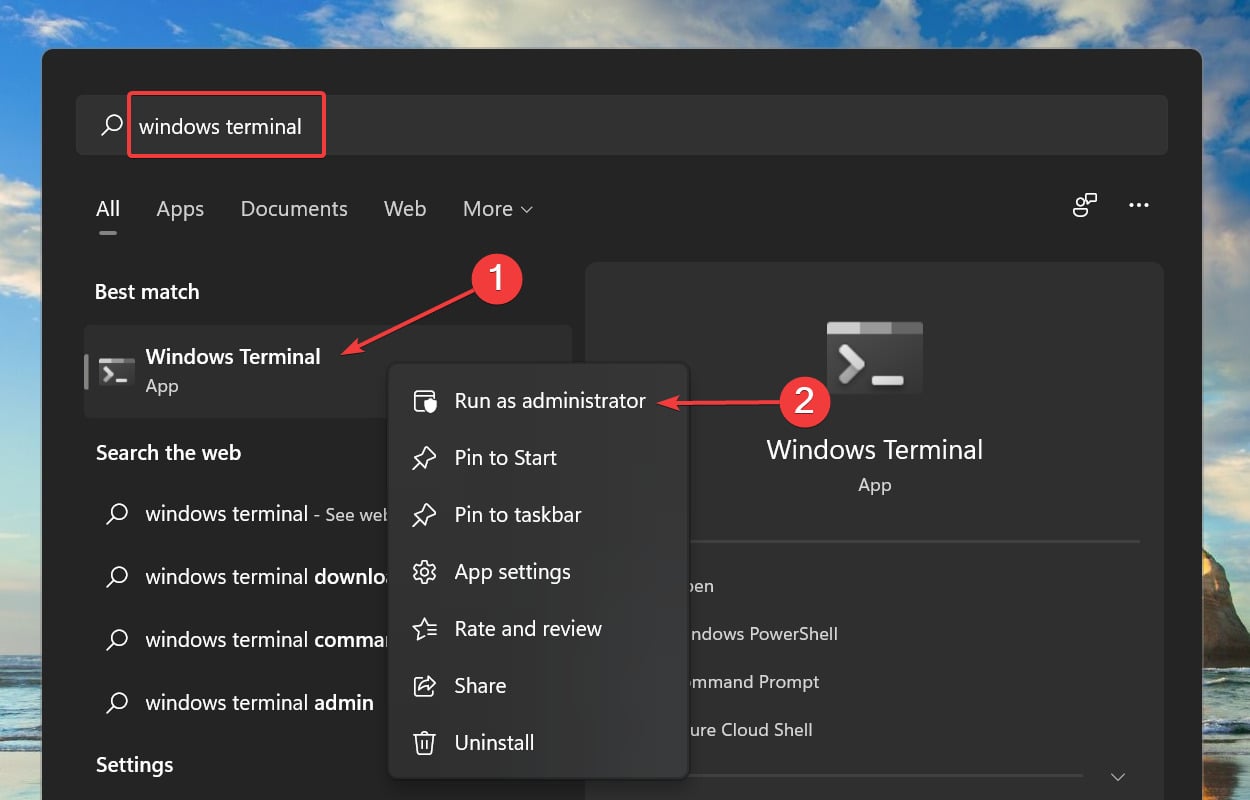
- Tryck på Windows + S för att starta sökmenyn . Ange Windows Terminal i textfältet högst upp, högerklicka på det relevanta sökresultatet och välj Kör som administratör från snabbmenyn.
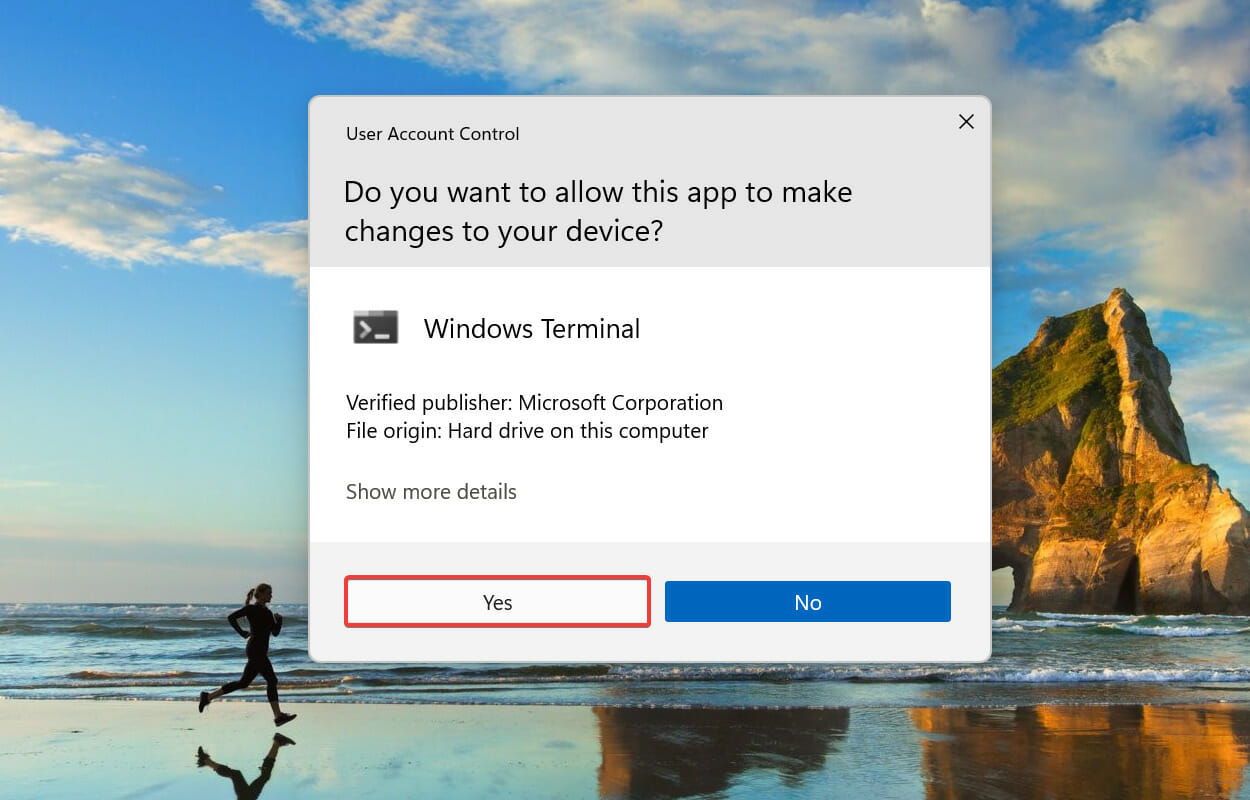
- Klicka på Ja på UAC-prompten (User Account Control) .
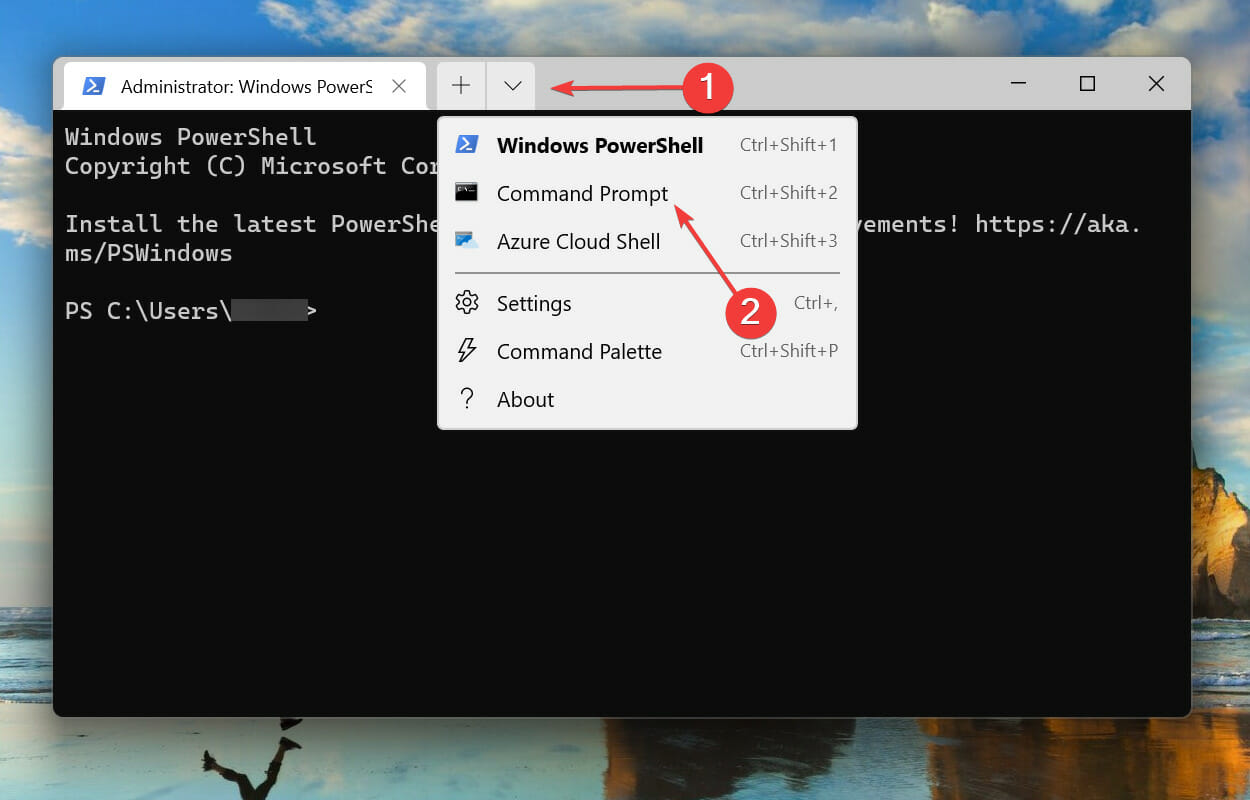
- Klicka nu på nedåtpilen högst upp och välj Kommandotolken från alternativen. Alternativt kan du trycka på Ctrl + Skift + 2 för att starta kommandotolksfliken i Windows Terminal.
- Skriv/klistra in följande kommando och tryck på Enter för att köra SFC- skanningen.
sfc /scannow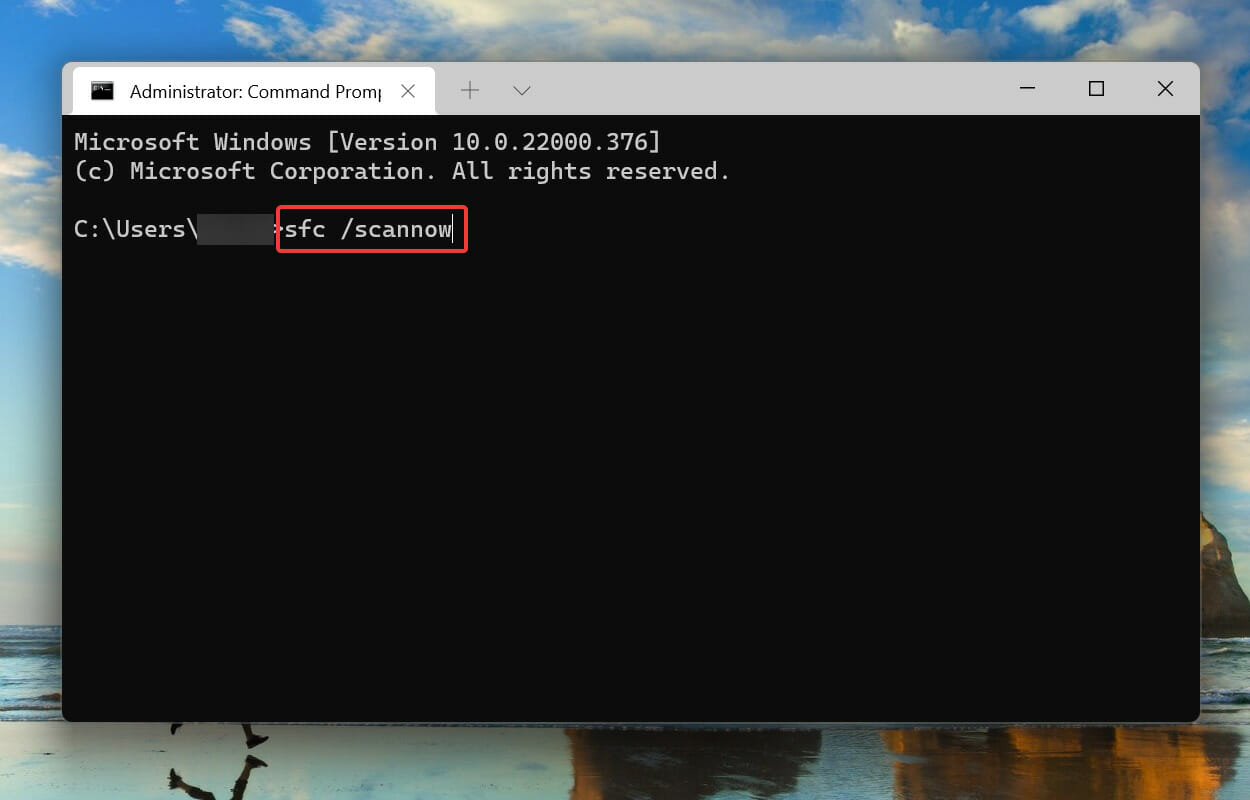
- När SFC-skanningen har körts, klistra in följande kommando och tryck på Enter för att köra verktyget Kontrollera disk .
chkdsk /r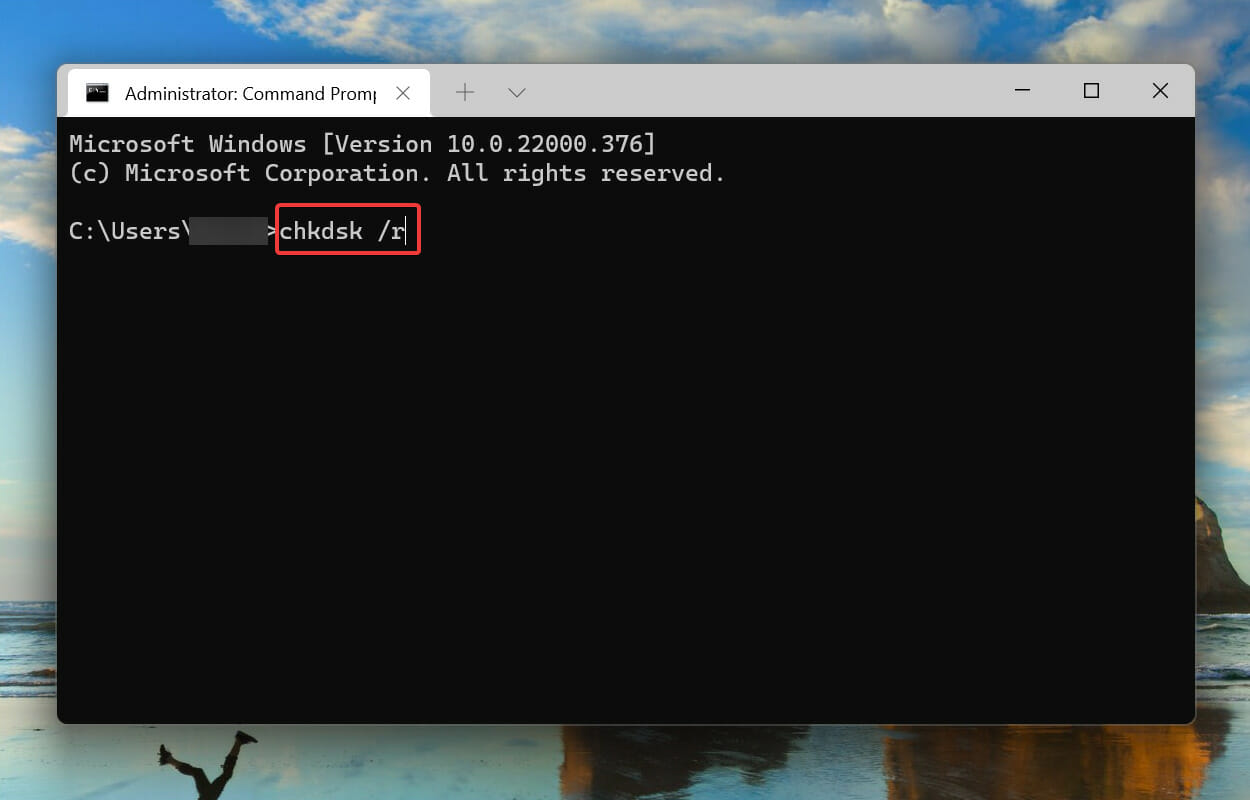
- Tryck på Y och tryck sedan på Enter .
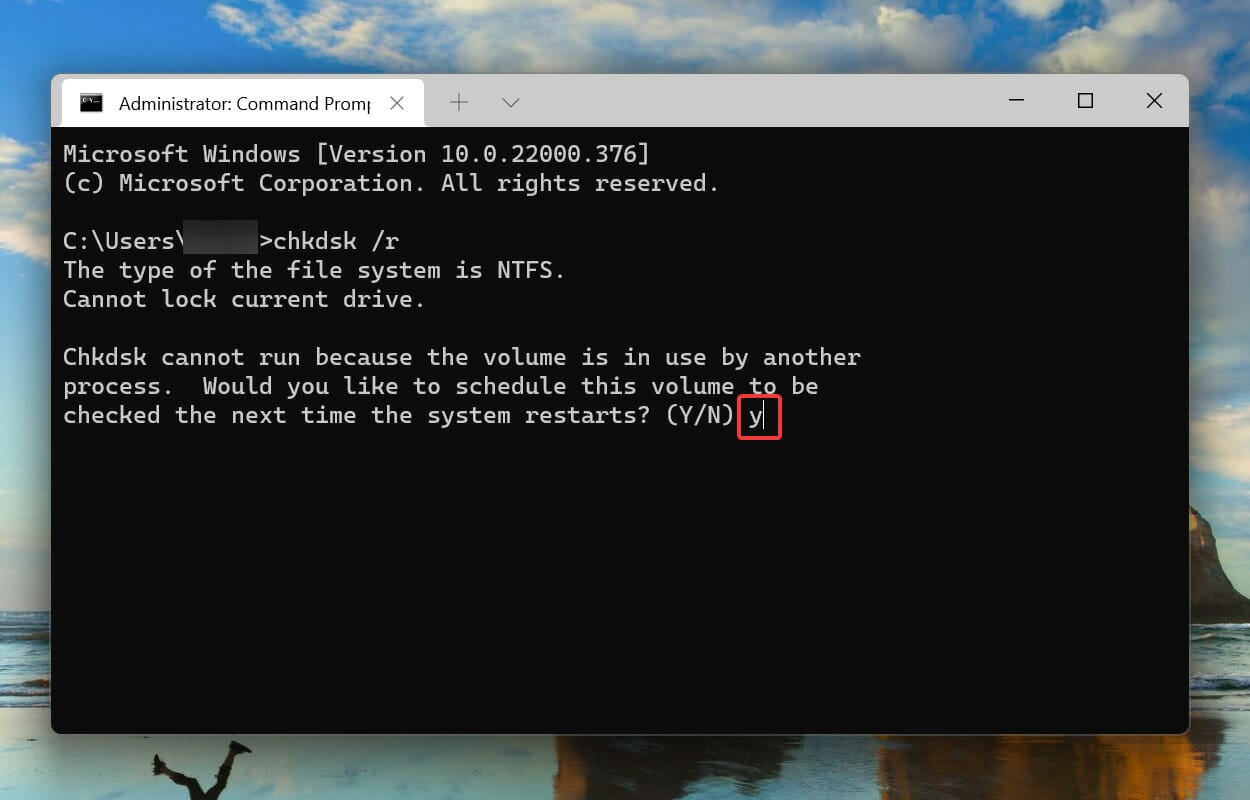
- Starta nu om datorn för att kontrollera diskverktyget ska köras och åtgärda problem med systemet.
SFC-skanningen upptäcker korrupta Windows-systemfiler och, om några hittas, ersätter dem med deras cachade kopia lagrad på datorn. Om den inte kan hitta några korruptioner kan du prova att köra verktyget Kontrollera disk.
Check Disk skannar hela hårddisken efter problem. Dessutom identifierar den eventuella dåliga sektorer på enheten och försöker antingen fixa dem eller beordrar datorn att inte använda dem.
När systemet startar om, kontrollera om unexpected_store_exception- felet i Windows 11 är eliminerat.
6. Uppdatera Windows 11
- Tryck på Windows + I för att starta appen Inställningar och välj fliken Windows Update från navigeringsrutan till vänster.
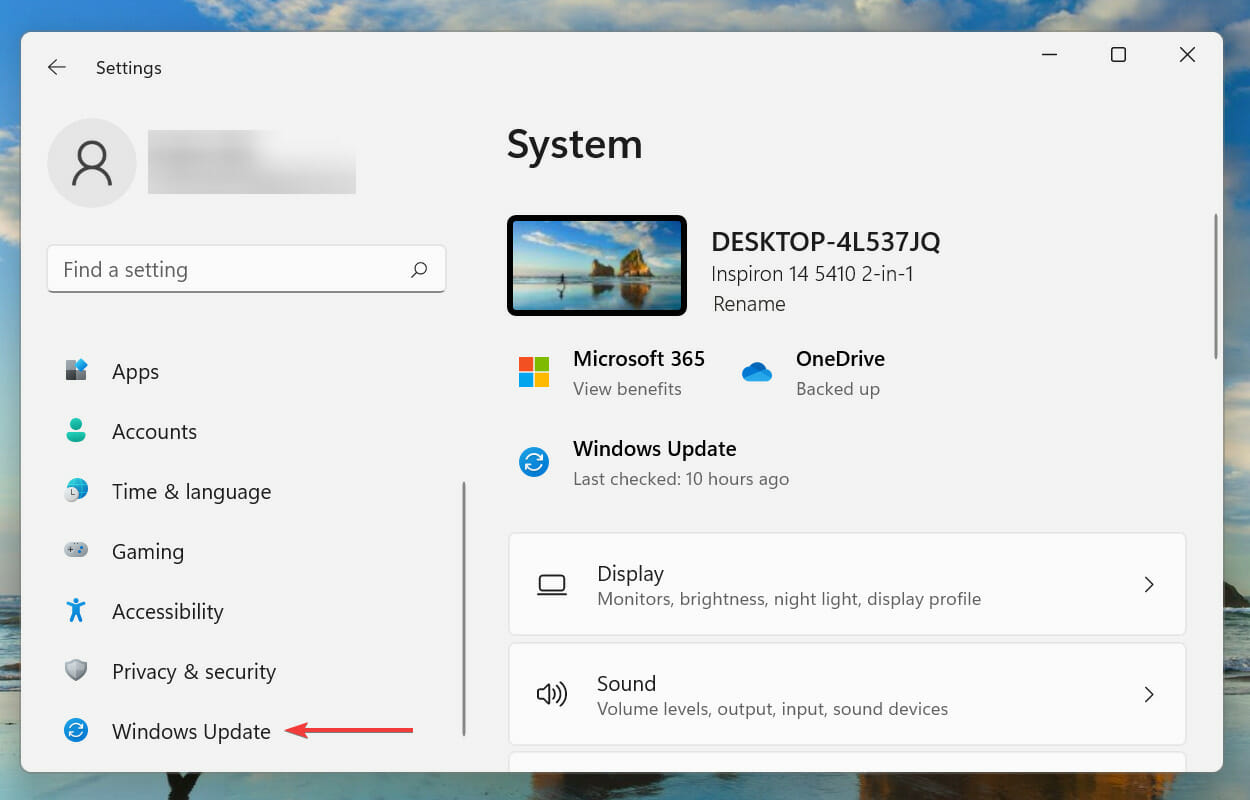
- Klicka sedan på Sök efter uppdateringar för att söka efter tillgängliga nyare versioner av operativsystemet.
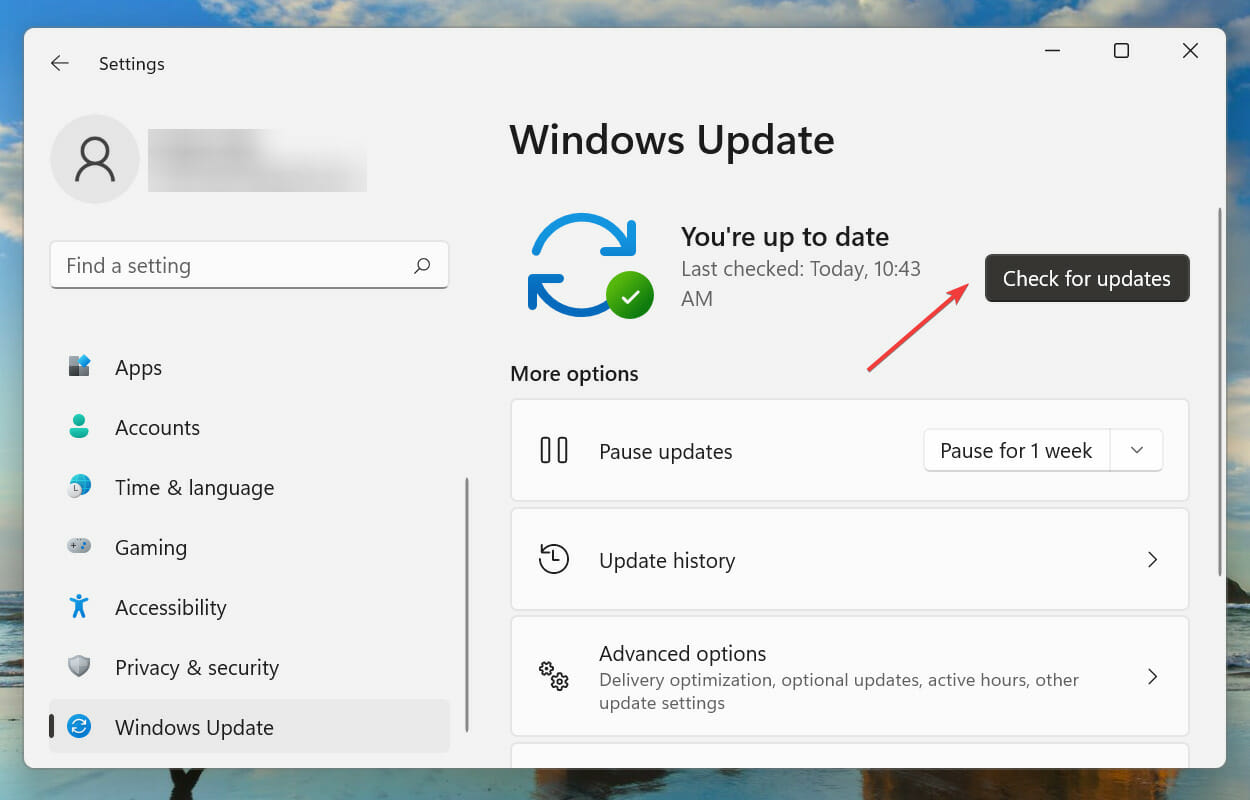
- Om några uppdateringar är tillgängliga, ladda ner och installera dem.
Användare har märkt att en uppdatering är särskilt effektiv i Dell-datorers oväntade butikundantagsfel, eller om du regelbundet har det här felet fast vid 0.
7. Stäng av Snabbstart
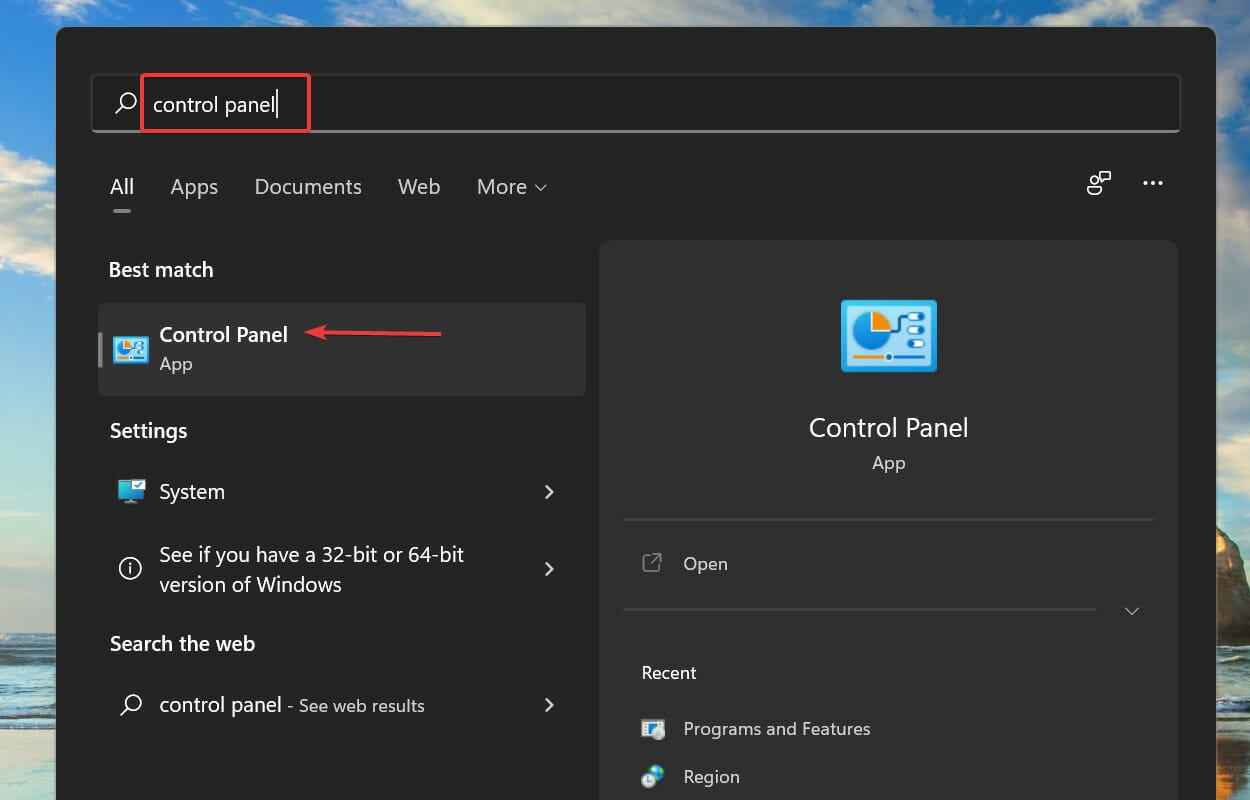
- Tryck på Windows + S för att starta sökmenyn . Gå in i Kontrollpanelen i textfältet högst upp och klicka på det relevanta sökresultatet som visas.
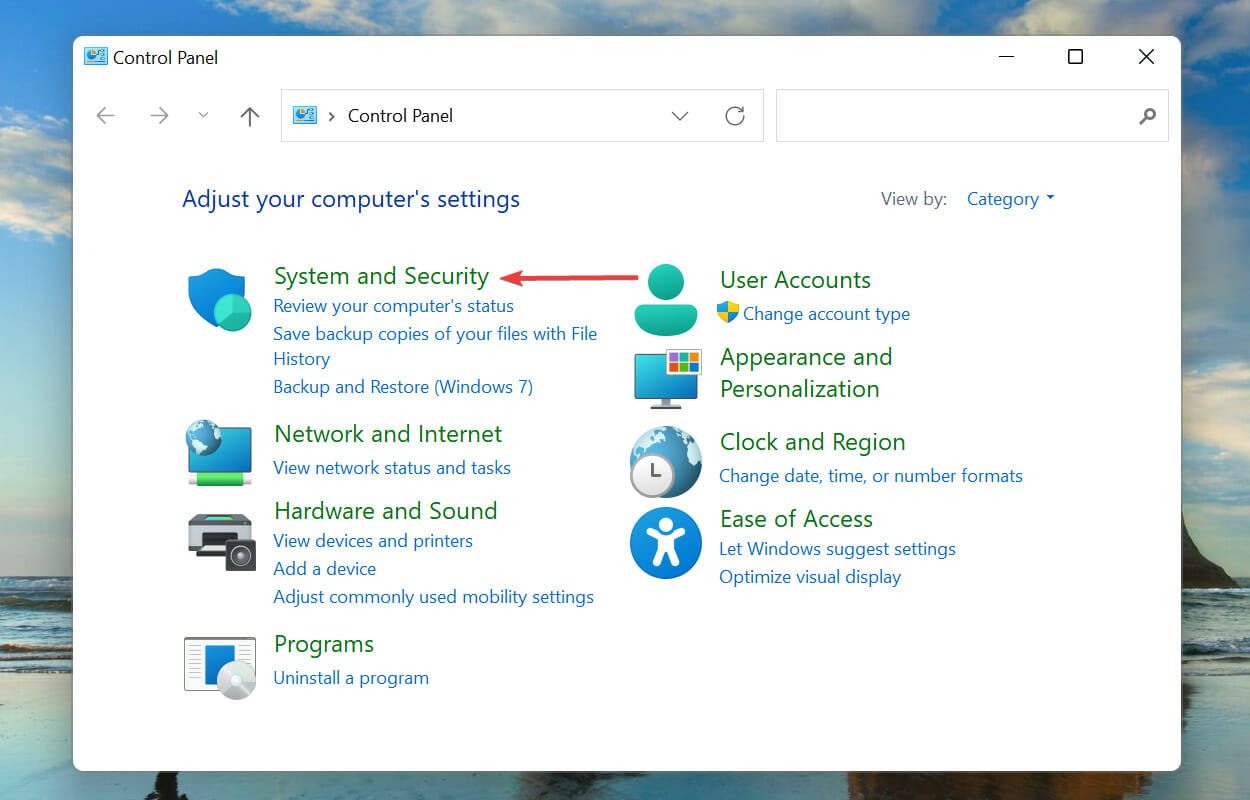
- Klicka på System och säkerhet .
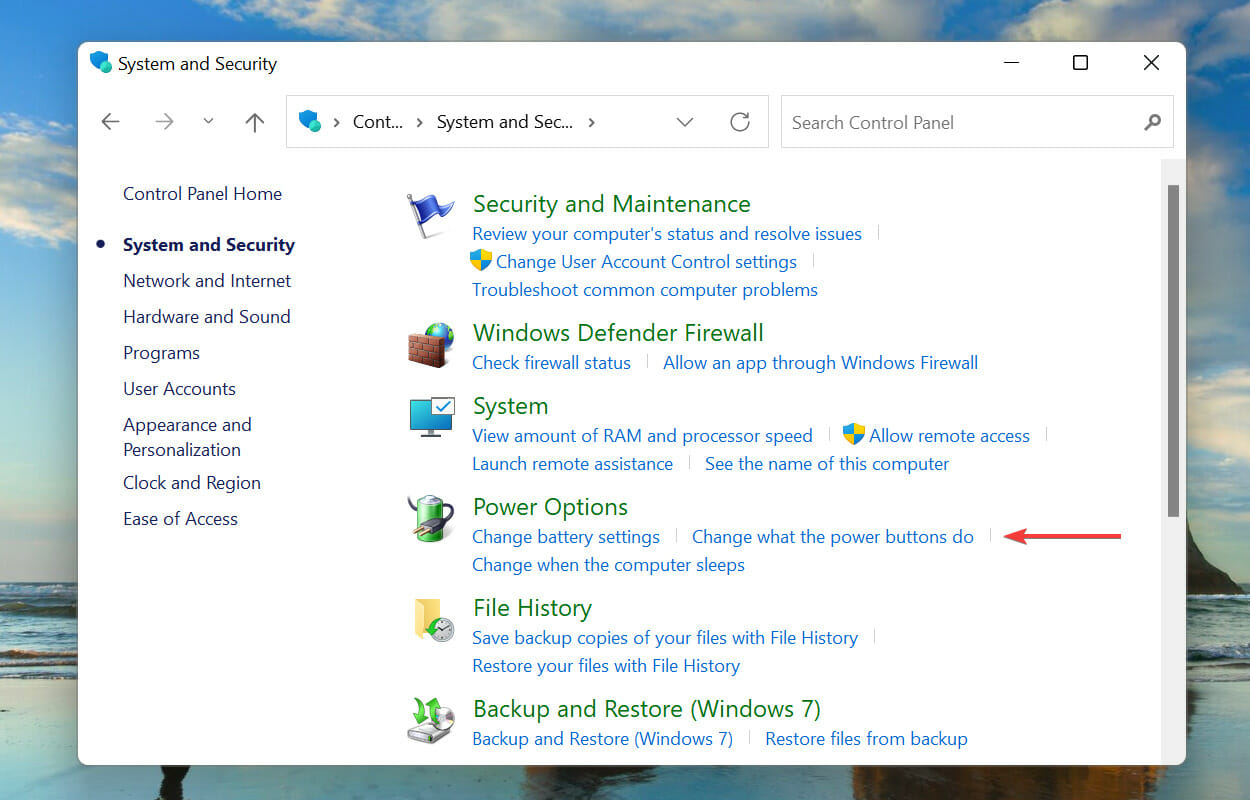
- Klicka sedan på Ändra vad strömknapparna gör under Energialternativ .
- Klicka på Ändra inställningar som för närvarande inte är tillgängliga .
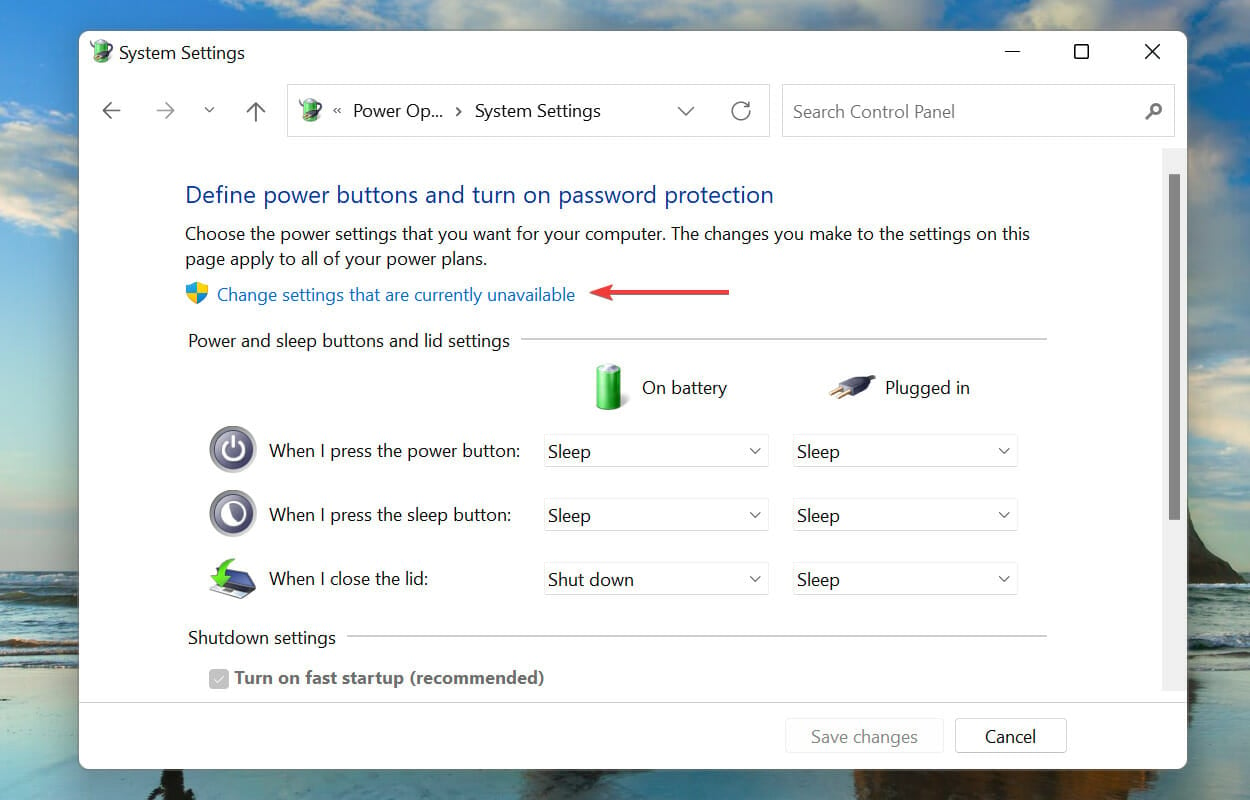
- Avmarkera kryssrutan för Aktivera snabb start (rekommenderas) och klicka på Spara ändringar längst ner.
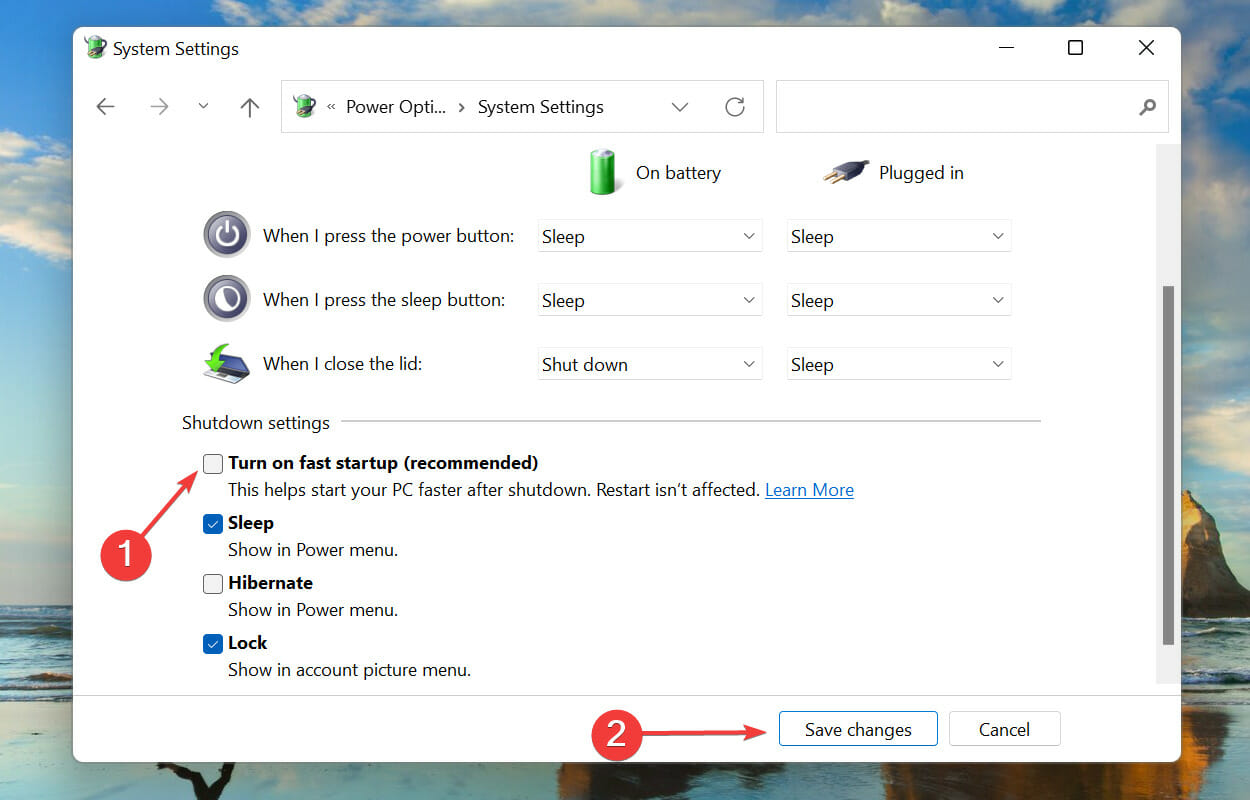
Den snabba uppstarten gör det möjligt för datorn att snabbt starta när du slår på den genom att spara specifika filer under den senaste avstängningen. På så sätt, när du slår på datorn, blir antalet filer som ska laddas mindre, vilket minskar uppstartstiden.
Men det är också känt att orsaka flera problem; därför bör du inaktivera snabb start om du stöter på det oväntade butikundantagsfelet i Windows 11 vid start.
Hur fixar jag stoppfel i Windows 11?
Du bör notera att många av lösningarna som rekommenderas i den här artikeln är bra korrigeringar för stoppfelet i Windows 11.
Vi rekommenderar särskilt att du provar följande:
- Kör SFC och Check Disk scan
- Uppdatera drivrutiner
- Uppdatera Windows 11
Du bör vara på god väg med någon av dessa tre korrigeringar. Dessutom uppmuntrar vi dig att prova korrigeringar från vår guide om BSOD-felet på Windows 11.
Vad är BSOD-fel och vilka kommer jag sannolikt att stöta på i Windows 11?
BSOD-felen (Blue Screen of Death) uppstår på grund av att en eller flera kritiska processer abrupt avslutas, vilket får systemet att krascha. Om du stöter på felet kommer operativsystemet att laddas om och all osparad data kommer att gå förlorad, vilket gör det mer kritiskt att åtgärda dem.
Varje BSOD-fel har en stoppkod eller ett kontrollvärde tilldelat för att skilja det från de andra och hjälpa dig att identifiera det underliggande problemet.
Många användare har rapporterat att de stött på felet Critical Process Died, så att lära sig åtgärda det en gång för alla är en praktisk information.
I andra fall kan du stöta på Timeout-felet Clock Watchdog, ett annat mycket irriterande fel som kan fixas om rätt väg följs.
Det är allt som finns med denna Windows-krasch eller oväntade butikundantagsfel i Windows 11, tillsammans med dess mest effektiva korrigeringar.
Om du stötte på det på den tidigare OS-versionen, läs hur du gör fel i Windows 10.
Berätta för oss vilken fix som fungerade för dig och upplevelsen av Windows 11 hittills i kommentarsavsnittet nedan.


Läs sidan för affiliate avslöjande för att ta reda på hur du kan hjälpa Windows Report utan ansträngning och utan att spendera några pengar. Read more


Improve this guide


User forum
0 messages