Glömt PIN och lösenord för Windows 11?: Så här kringgår du inloggning


 5 min. read
  Updated on

Även om ett lösenord är avgörande för säkerheten för ditt system, kan det vara möjligt att du förlorat eller glömt detsamma och nu inte har någon aning om hur du kan kringgå Windows 11-inloggningsskärmen.
Det är vanligt att glömma PIN-koden och lösenordet; Därför kommer vi i det här inlägget att förklara hur man kringgår Windows 11-inloggningsskärmen och går in på skrivbordet.
Men om du inte kan ta bort PIN-koden i Windows 11, här är en snabbguide för dig som hjälper dig att lösa problemet.
Hur kringgår jag inloggningsskärmen i Windows 11?
1. Gå förbi inloggningsskärmen för Windows 11 med ett annat administratörskonto
- Om du har ett annat Windows 11-konto med administratörsrättigheter, logga in på det här kontot.
- Tryck på Win + R- tangenterna samtidigt för att starta dialogrutan Kör . Skriv cmd och tryck på Ctrl + Skift + Enter för att starta den förhöjda kommandotolken .
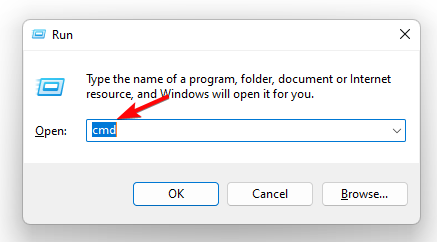
- Kör nu kommandot nedan i kommandotolksfönstret ( Admin ) och tryck på Enter :
net user accountname newpassword
- Se till att ersätta kontonamn och nytt lösenord med de nya inloggningsuppgifterna.
När du ser framgångsmeddelandet stänger du av kommandotolksfönstret, startar om din dator och anger det nya användarnamnet och lösenordet för att logga in på ditt system.
 NOTE
NOTE
2. Använd felsäkert läge med kommandotolken
- Starta Windows 11 i felsäkert läge med den 5:e metoden i inlägget.
- När din dator startar, under Välj ett alternativ , välj Felsök .

- På nästa skärm klickar du på Avancerade alternativ.
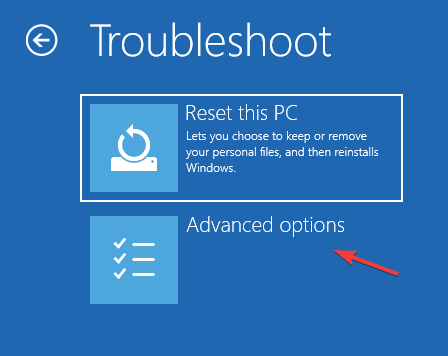
- I fönstret Avancerade alternativ väljer du Startinställningar .

- Tryck sedan på knappen Starta om .

- När datorn startar, tryck på F6 för att komma till felsäkert läge med kommandotolken .

- I kommandotolksfönstret , kör kommandot nedan och tryck på Enter :
net user username newpassword - Se till att ersätta användarnamnet respektive nytt lösenord .

- Starta nu om din dator och använd det nya lösenordet du just skapade för att komma in i din Windows 11-dator.
3. Ställ in Windows 11 Auto Login från Inställningar
- Starta appen Windows Inställningar genom att trycka på Win + I- tangenterna samtidigt, klicka på Konton till vänster och välj sedan Inloggningsalternativ till höger.

- Därefter, under Ytterligare inställningar till höger, gå till För förbättrad säkerhet, tillåt endast Windows Hello-inloggningsskärmen för Microsoft-konton på den här enheten och stäng av den.

- Du kommer nu att se ett popup-fönster. Här anger du lösenordet för användarkontot och trycker på Ja .
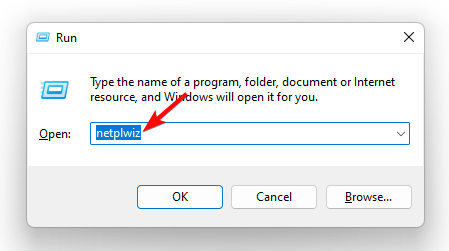
- Tryck sedan på Win + R- genvägstangenterna för att öppna dialogrutan Kör , skriv netplwiz och tryck på Enter .
- I dialogrutan Användarkonton avmarkerar du rutan bredvid Användaren måste ange ett användarnamn och lösenord för att använda den här datorn . Tryck på OK . Detta kommer att aktivera automatisk inloggning i Windows 11.
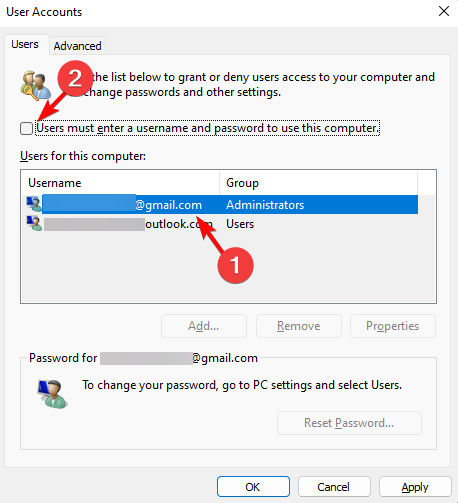
- Om du vill inaktivera automatisk inloggning i Windows 11, markera det här alternativet igen.
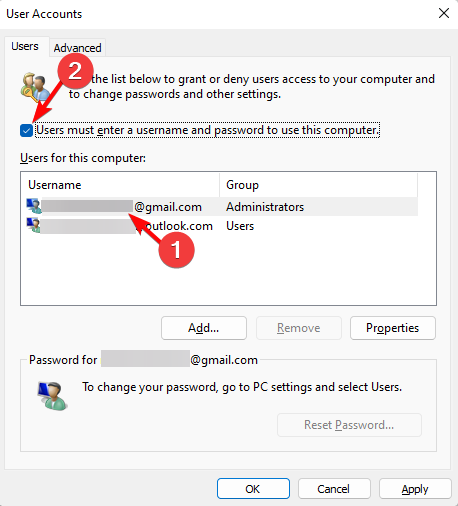
- Ange nu ditt användarnamn och lösenord i fönstret Logga in automatiskt . Tryck på OK och Verkställ .
Starta om din dator nu, så loggar Windows in automatiskt. Så om du undrar hur du kan kringgå inloggningsskärmen i Windows 11, bör den automatiska inloggningen hjälpa dig med det.
Hur aktiverar/inaktiverar jag lösenordsalternativet i Windows 11?
NOTE
- Tryck på Win + R -genvägstangenterna samtidigt för att öppna Run- konsolen. Skriv netplwiz och tryck på Enter för att öppna dialogrutan Användarkonton .
- Välj sedan det konto du vill använda för att logga in automatiskt och markera rutan bredvid Användare måste ange ett användarnamn och lösenord för att använda den här datorn . Tryck på OK .
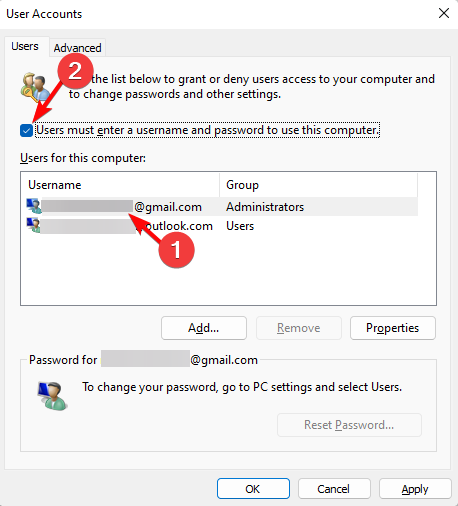
- Skriv in ditt lösenord en gång och ange det en gång till för att bekräfta det. Tryck på OK igen. Detta kommer att aktivera funktionen för automatisk inloggning i Windows 11.
- För att inaktivera automatisk inloggning, avmarkera helt enkelt rutan bredvid Användare måste ange ett användarnamn och lösenord för att använda den här datorn och tryck på OK .
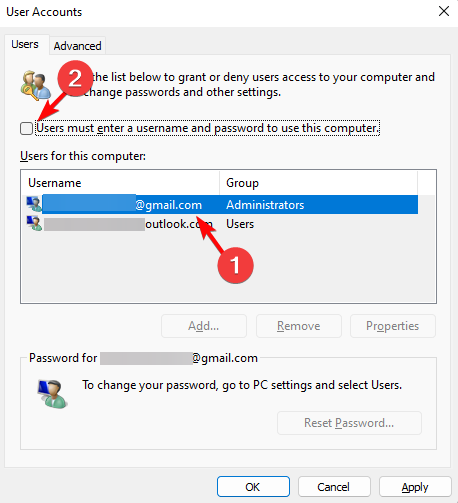
Starta nu om din dator och lösenordet för din organisation kräver att du ändrar ditt PIN-fel.
Alternativt kan du följa vårt detaljerade inlägg om att aktivera automatisk inloggning i Windows 10 (även tillämpligt på Windows 11) för att vända funktionen med hjälp av Registerredigeringsmetoden.
Du kan också besöka sidan för återställning av Microsofts lösenord för att ändra lösenordet för Microsoft-kontot; så här kan du kringgå inloggningsskärmen i Windows 11.
Eller så kan du ladda ner logga in utan standard Windows 11-lösenord, och vi har en guide som visar hur du gör det.
Om du fortfarande använder Windows 7, kanske du vill läsa vår guide om hur du återställer Windows 7-lösenordet utan att logga in.
För alla andra problem relaterade till Windows 11-inloggningsfunktionen, låt oss veta i kommentarsektionen nedan.


Läs sidan för affiliate avslöjande för att ta reda på hur du kan hjälpa Windows Report utan ansträngning och utan att spendera några pengar. Read more


Improve this guide




User forum
0 messages