Google tror att jag befinner mig i ett annat land: varför problemet uppstår och hur man åtgärdar det


 5 min. read
  Updated on
Key notes
- Om Chrome tror att du befinner dig i ett annat land, prova en annan webbläsare först.
- Läs nedan för att hitta de detaljerade testade lösningarna för att lösa detta problem.
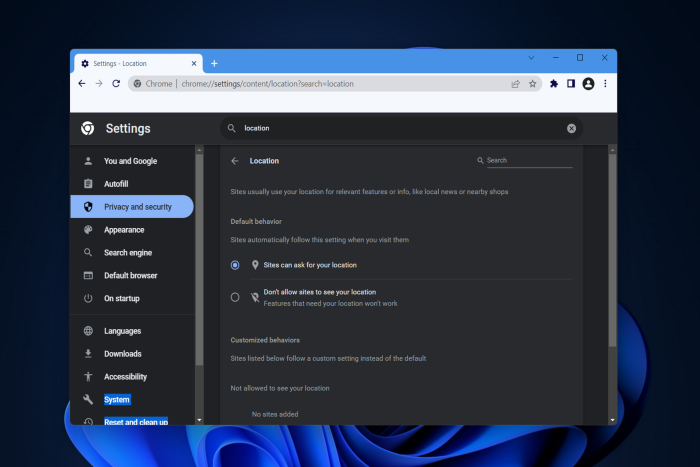
Ibland, när du navigerar genom Internet, särskilt genom geotaggade webbplatser, visar webbläsaren information om ett annat land, även om din plats är korrekt konfigurerad på både enheten och webbläsaren.
Varför tror Google att jag är i ett annat land? Google tror att du befinner dig i ett annat land antingen för att du använder en VPN-tjänst, historiken, cookies och cacheminnet för din webbläsare påverkar din plats, eller så kan regionen på din dator vara felaktigt konfigurerad.
Vad kan jag göra om webbläsaren tror att jag är på en annan plats?
1. Ändra enhetens plats
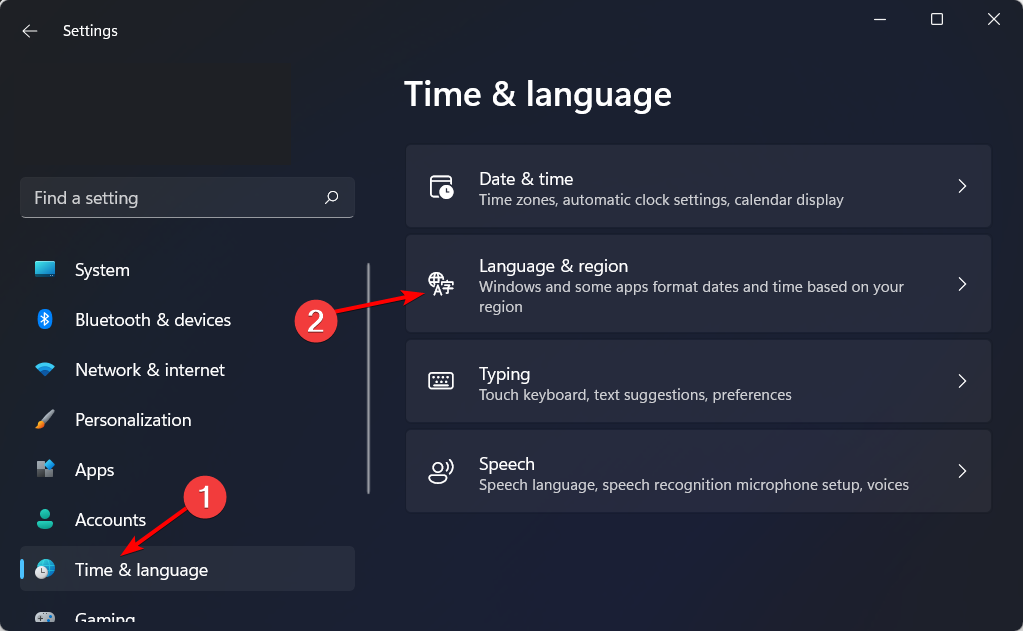
- Tryck på Windows och I för att öppna Inställningar , navigera sedan till Tid & språk följt av Språk & region .
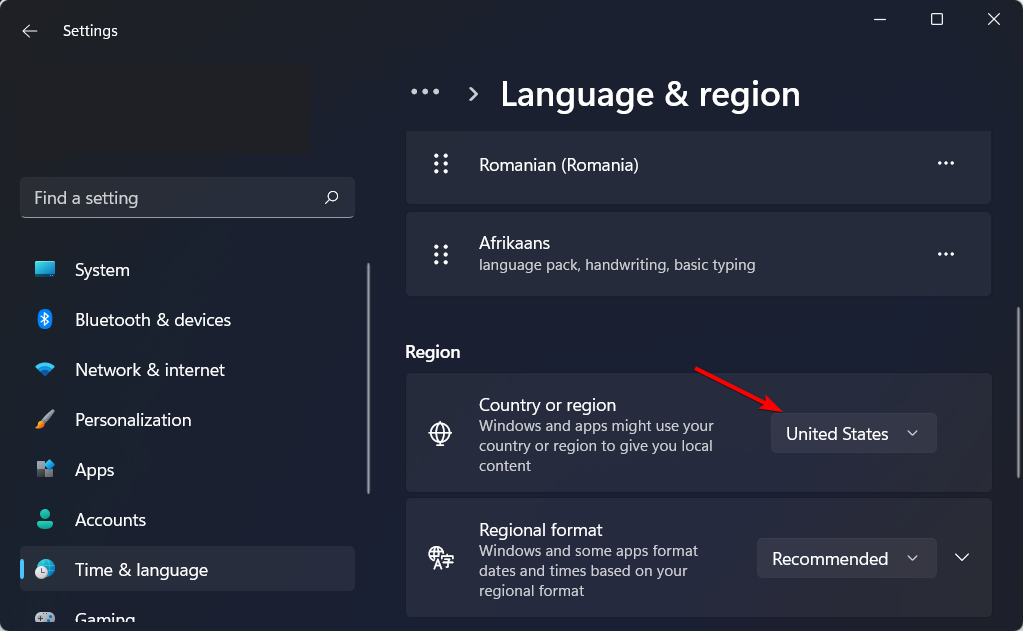
- Rulla ned och välj det land eller den region du befinner dig i. Ändringar kommer att tillämpas automatiskt, men du kan behöva starta om din dator och webbläsare. Problemet med webbläsaren tror att jag befinner mig i ett annat land kommer att lösas på detta sätt.
Det här är en enkel lösning, men det kan hjälpa om datorn tror att du befinner dig i ett annat land, så se till att prova det.
2. Kontrollera ditt VPN
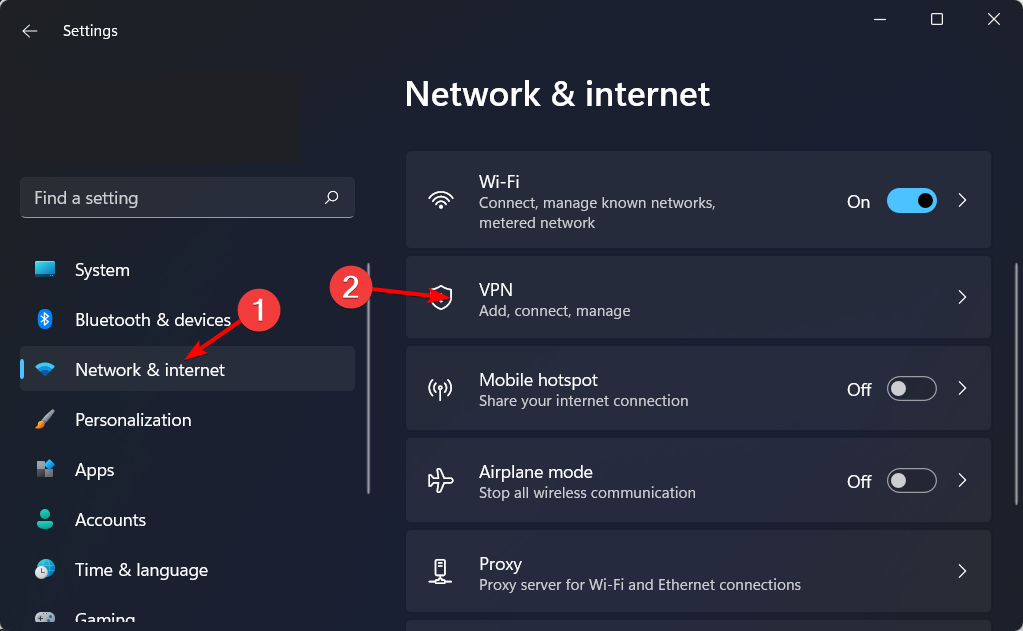
- Öppna Inställningar genom att trycka på Windows + I samtidigt, gå sedan till Nätverk & Internet följt av VPN .
- Se här till att stänga av Tillåt VPN över mätade nätverk samt Tillåt VPN under roaming.
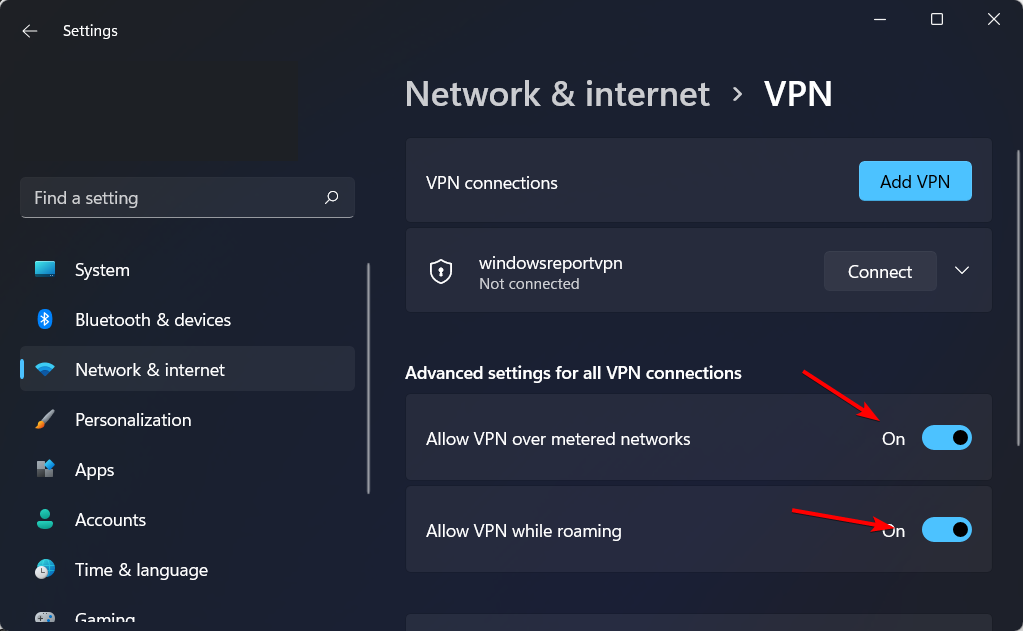
- Alternativt, om du använder en VPN-tjänst, se till att ställa in dess land till ditt nuvarande. Problemet med Chrome tror att jag är i ett annat land kommer att lösas efter.
3. Byt till en alternativ webbläsare
Om Chrome tror att du befinner dig i ett annat land kanske du vill prova att komma åt det från en annan webbläsare.
Opera One är en snabb och pålitlig webbläsare, och eftersom den är baserad på Chromium är den ganska lik Chrome. Det kan faktiskt till och med fungera med Chrome-tillägg utan problem.
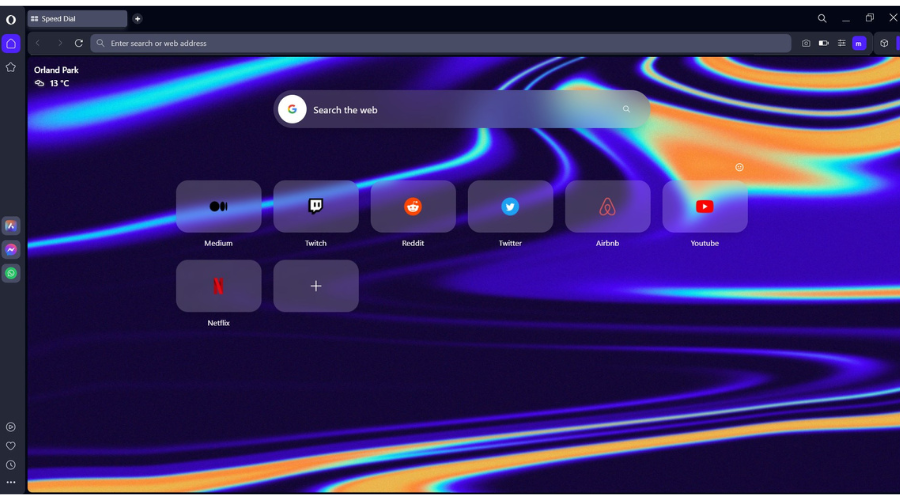
Webbläsaren har också sin unika andel av funktioner, och den låter dig organisera flikar i arbetsytor. Det finns till och med en kraftfull sökfunktion som du kan använda för att enkelt hitta alla öppna flikar.
Opera One har också sin egen annonsblockerare, inbyggd messenger, samt en gratis och obegränsad VPN, så om du letar efter en ny webbläsare, se till att prova Opera One.
4. Ställ in din plats i webbläsaren
För Google Chrome
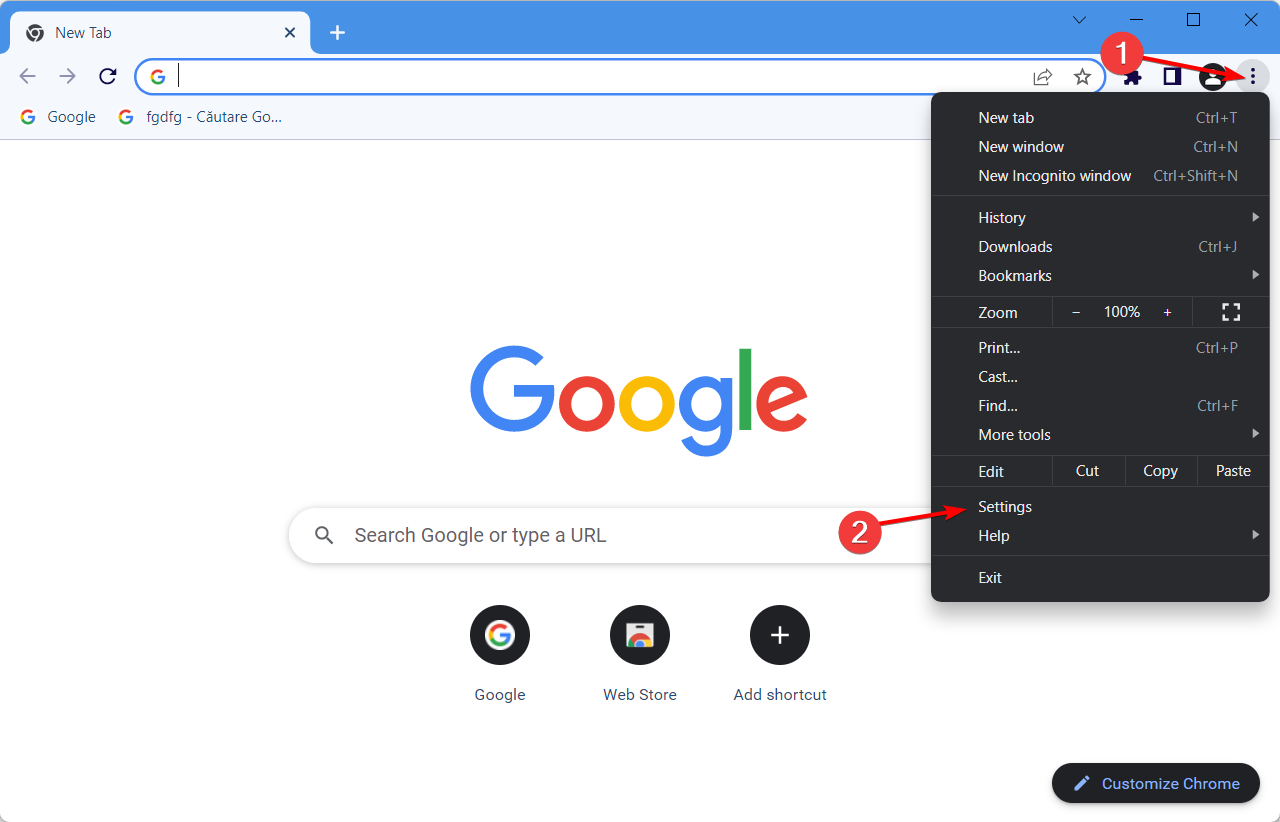
- Öppna Chrome på din dator och klicka sedan på menyn med tre punkter i det övre högra hörnet följt av Inställningar .
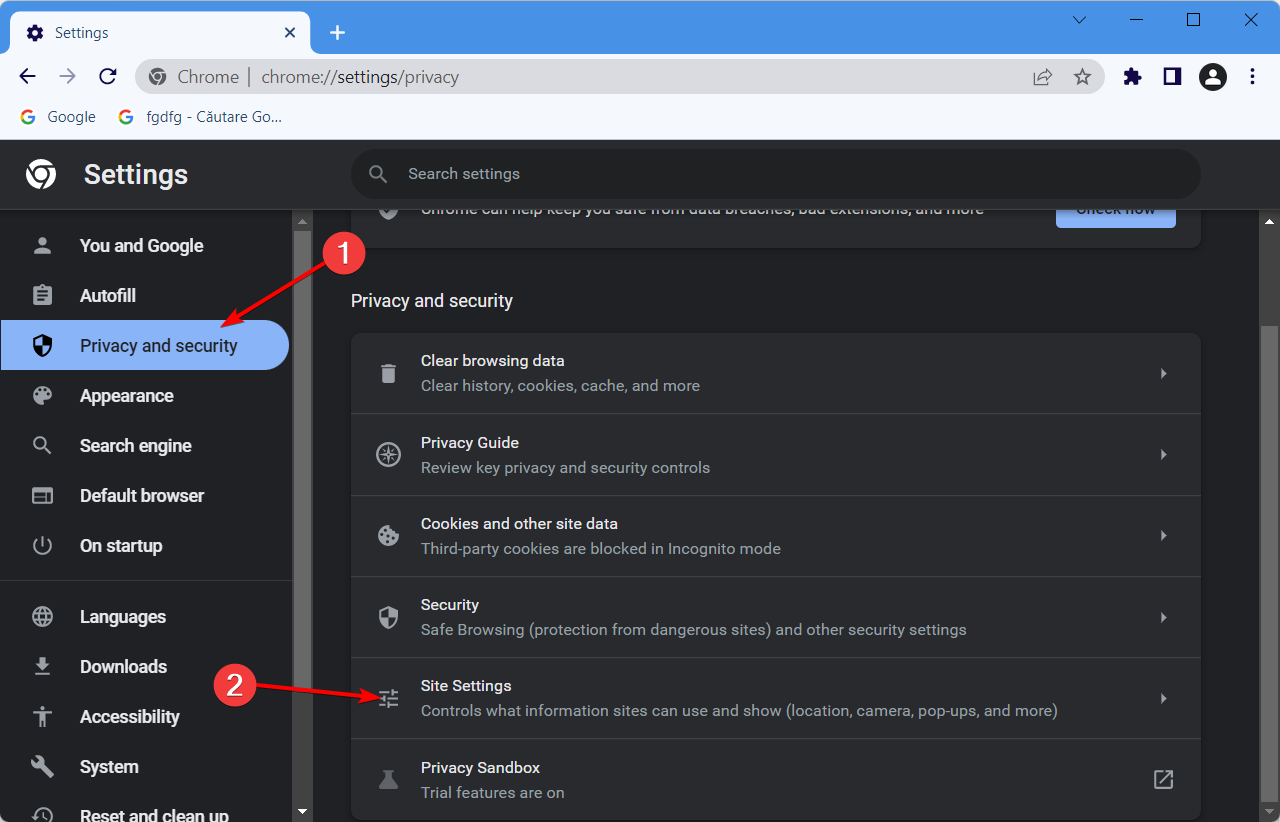
- Klicka på Sekretess och säkerhet följt av Webbplatsinställningar .
- Scrolla ner och klicka på Plats .
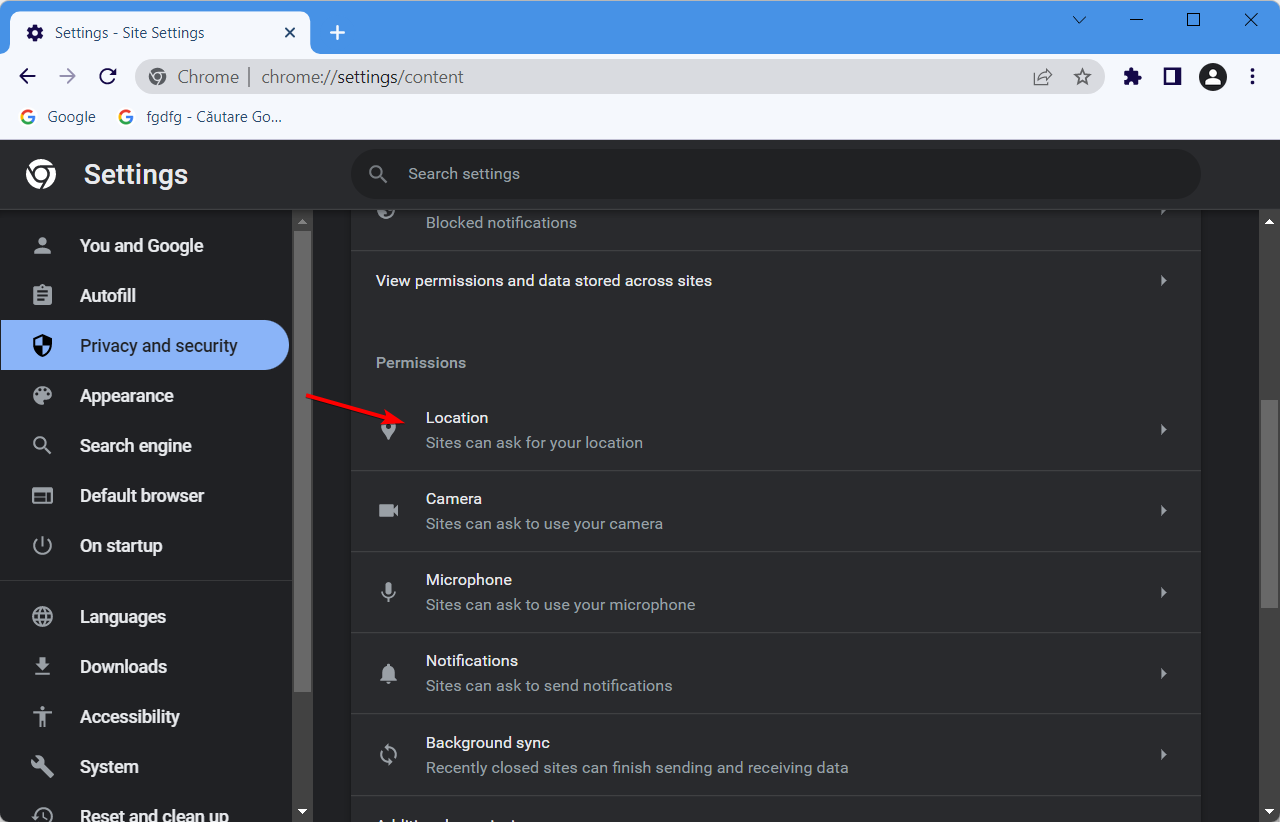
- Se sedan till att aktivera alternativet Sites kan fråga efter din plats .
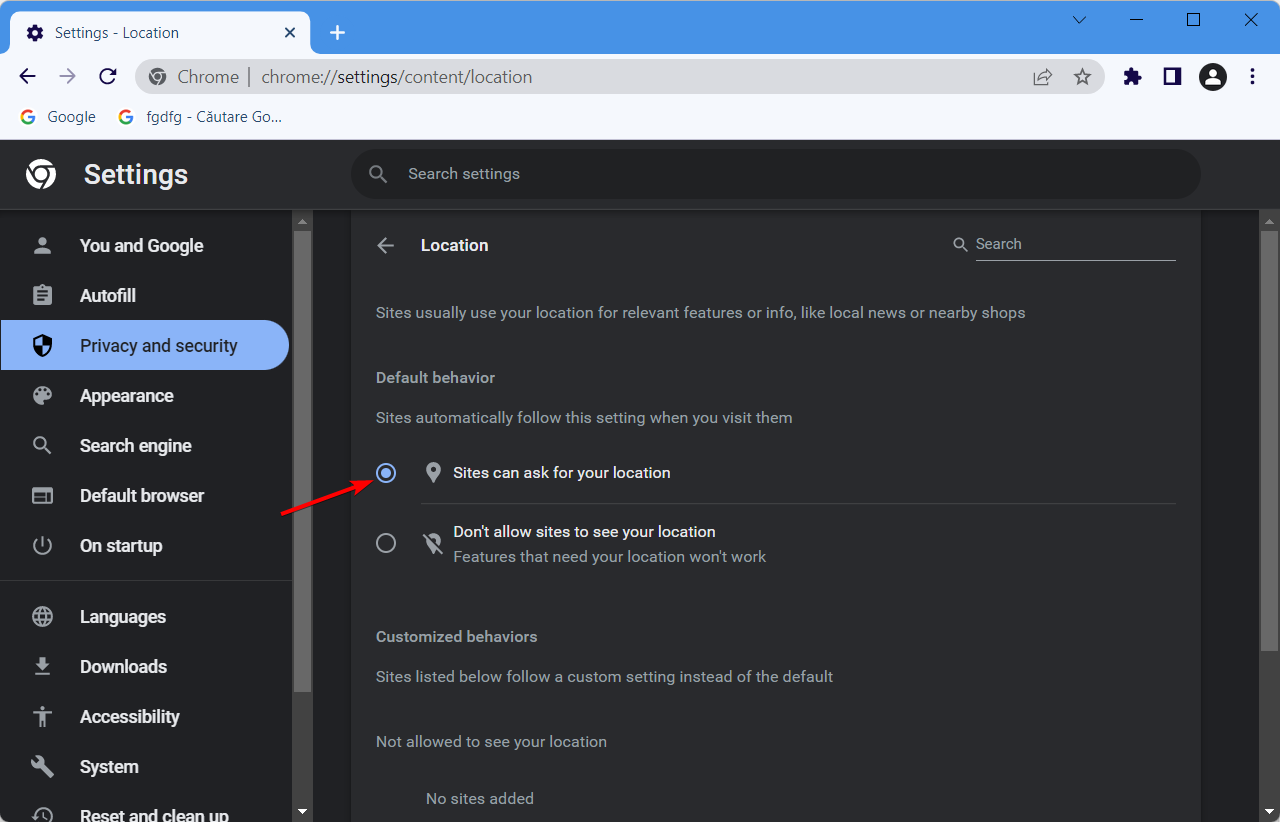
- Starta om din webbläsare för att kontrollera om den ställer in rätt plats nu.
För Mozilla Firefox
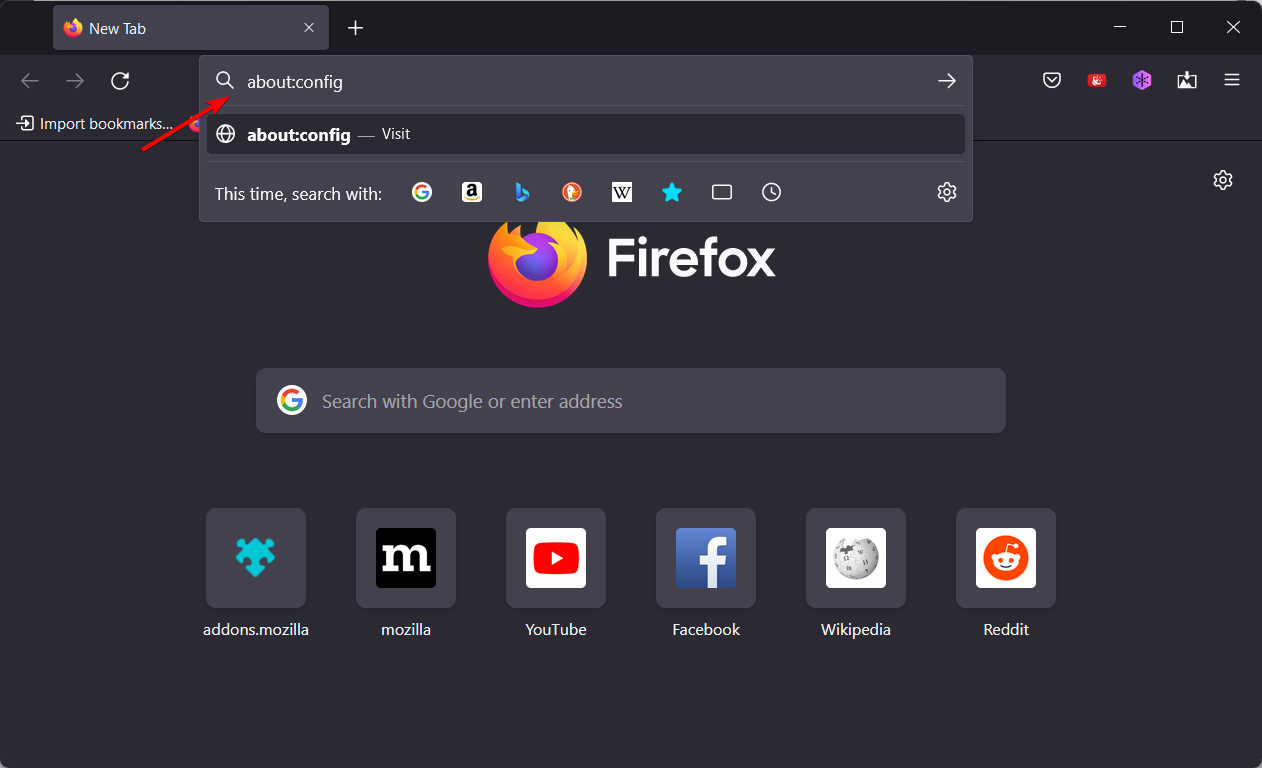
- Skriv about:config i din webbläsare och acceptera sedan riskerna.
- Sök efter inställningen geo.enabled och se till att dess värde är inställt på sant . Klicka på den omvända ikonen för att ändra dess värde.
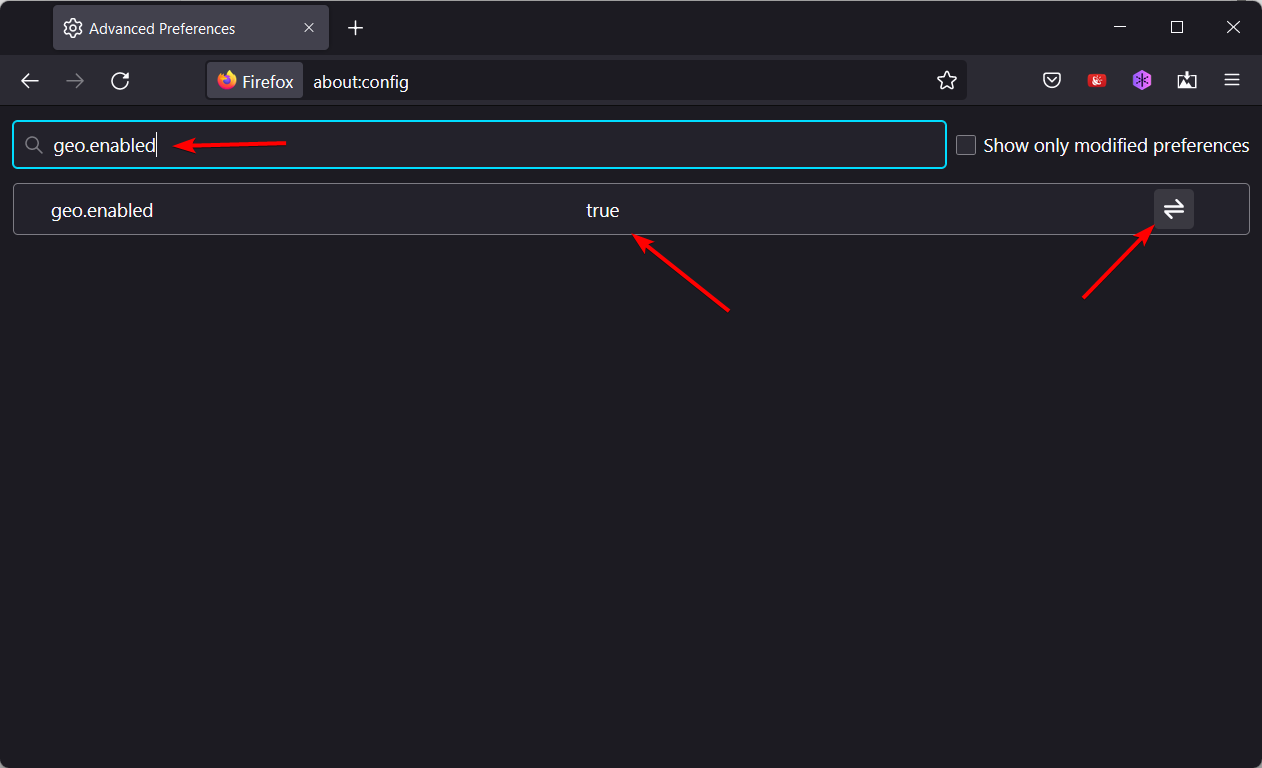
Om en webbplats tror att du befinner dig i ett annat land, prova att justera inställningarna ovanifrån och kontrollera det som hjälper.
5. Ta bort webbhistoriken
Om problemet kvarstår och ingen av ovanstående lösningar fungerar rekommenderar vi att du rengör din webbläsarhistorik.
Du kan radera din webbläsarhistorik direkt från dina webbläsarinställningar.
6. Installera ett platsbaserat tillägg
För Firefox
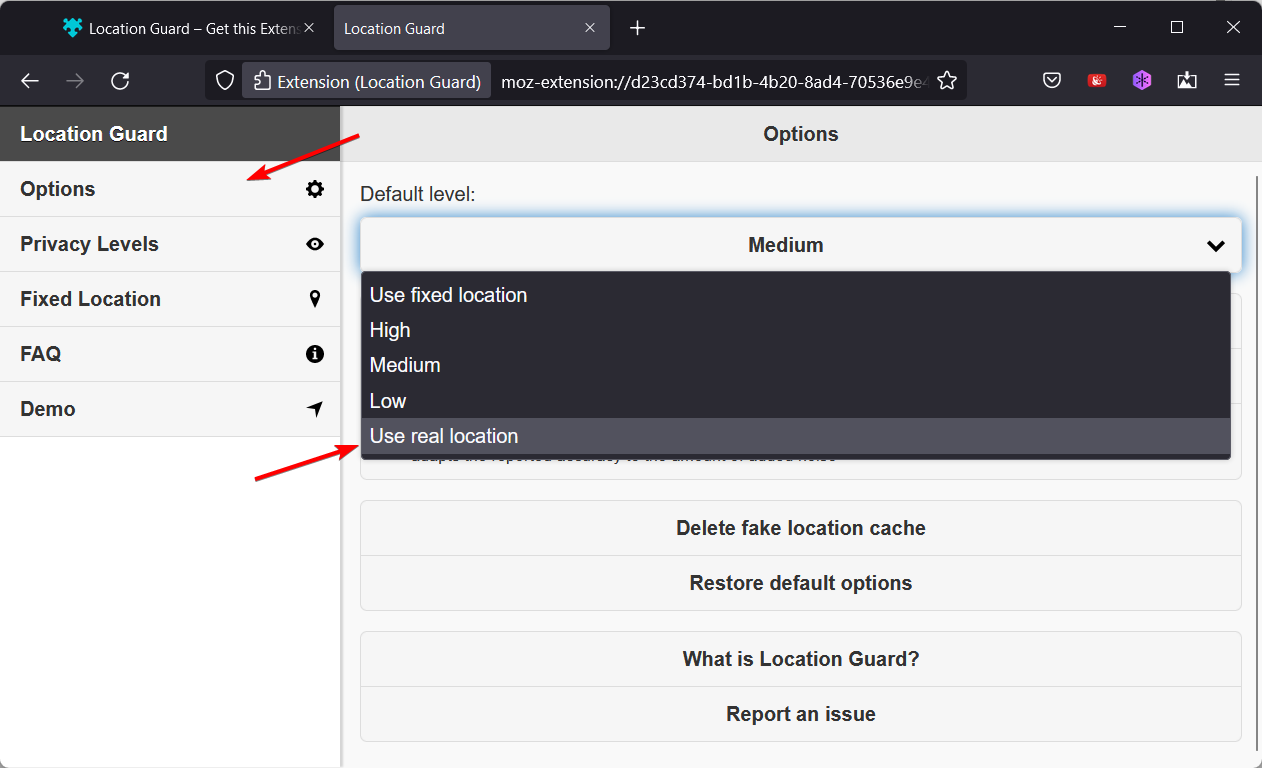
- Installera det platsbaserade tillägget ( Platsvakt /VPN-tillägg).

- Klicka på Alternativ och välj Använd verklig plats under rullgardinsmenyn Standardnivå.
För Google Chrome
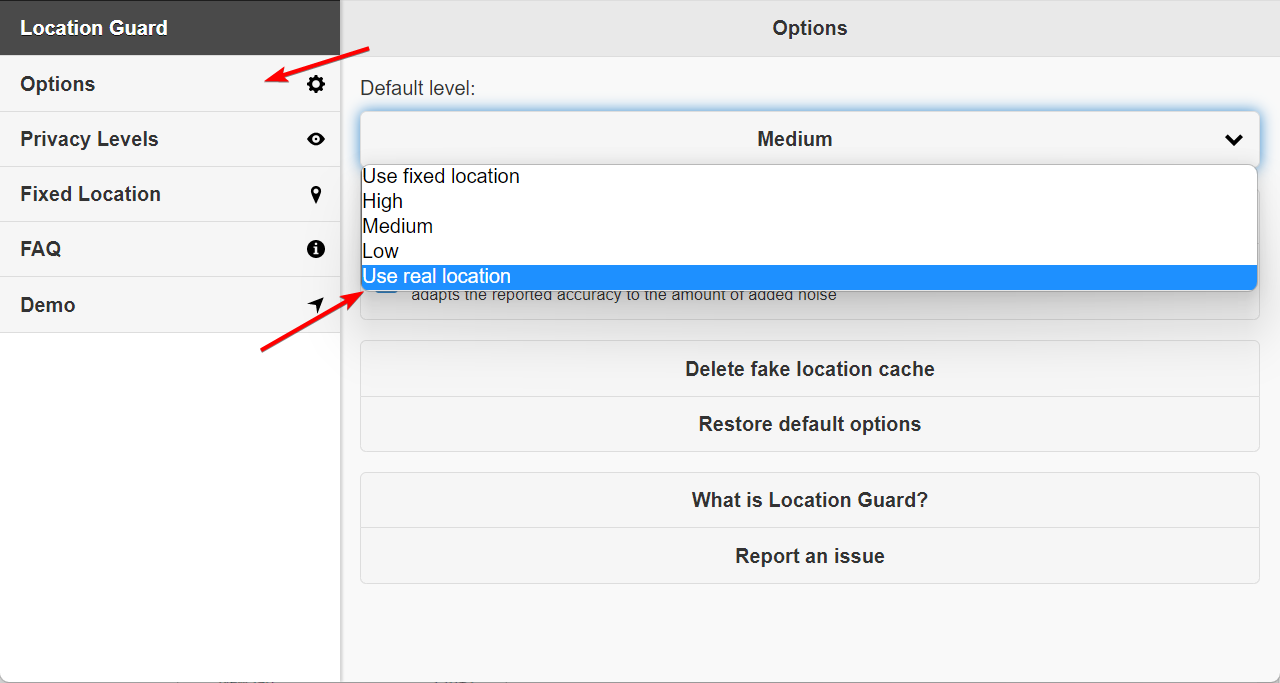
- Installera Location Guard-tillägget .

- Klicka på Alternativ och välj Använd verklig plats från rullgardinsmenyn under Standardplats.
7. Återställ din webbläsare
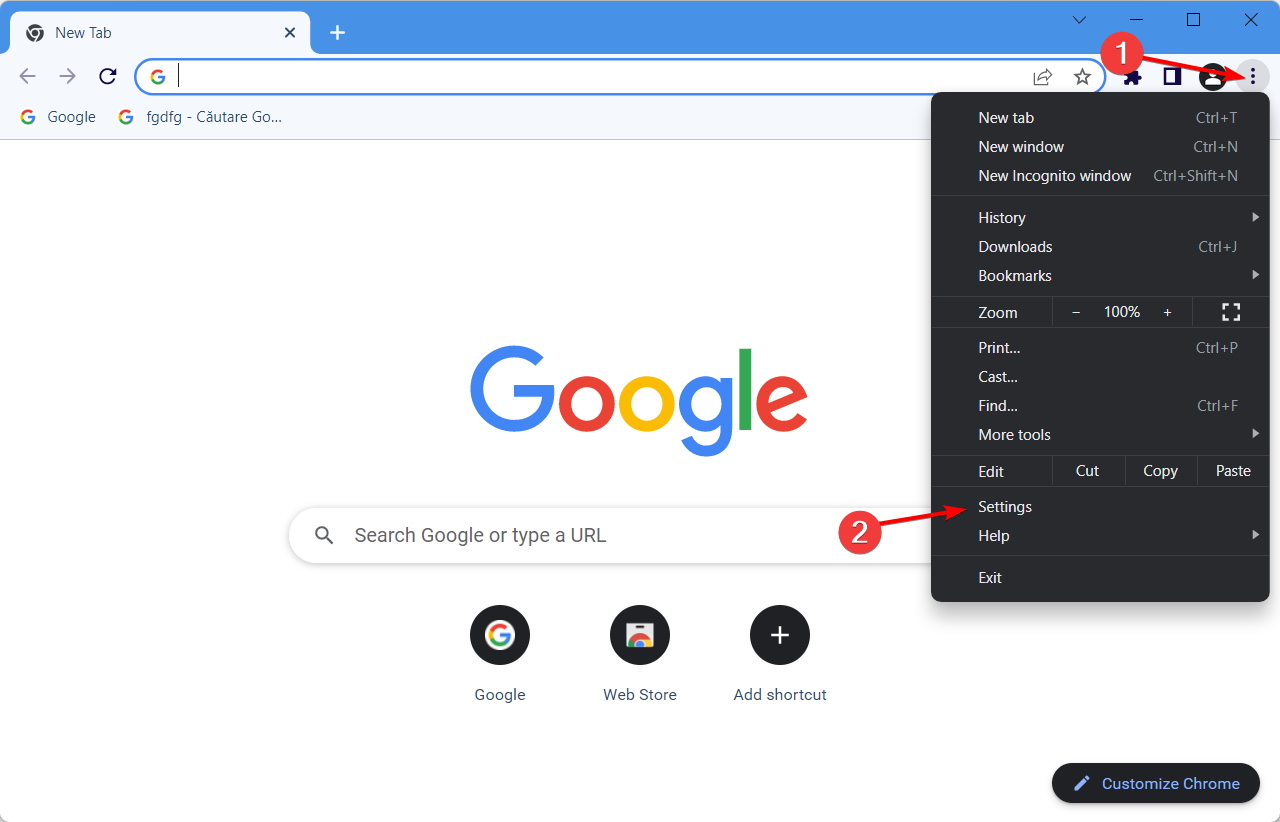
- Öppna Chrome och klicka på menyn med tre punkter följt av Inställningar .
- Välj Återställ och rensa från den vänstra menyn följt av Återställ inställningarna till deras ursprungliga standardvärden .

- Klicka sedan på knappen Återställ inställningar och vänta tills processen är klar.

Ibland är det enda som kan hjälpa att återställa din webbläsare om Google tror att du befinner dig i ett annat land.
Sammanfattningsvis är någon av lösningarna vi nämnde ovan effektiva för att lösa webbläsarens platsproblem. Om problemet kvarstår kan du behöva kolla med din internetleverantör.
Vilken lösning fungerade för dig? Dela din upplevelse med andra läsare, i kommentarerna.


Läs sidan för affiliate avslöjande för att ta reda på hur du kan hjälpa Windows Report utan ansträngning och utan att spendera några pengar. Read more


Improve this guide




User forum
0 messages