Hittar inte Xbox One Wi-Fi? Så här åtgärdar du det


 7 min. read
  Updated on
Key notes
- Om Xbox One inte hittar Wi-Fi, gå till Nätverksinställningar > Avancerat > Alternativ MAC-adress > Rensa för att ta bort den alternativa MAC-adressen.
- Det är också värt att kontrollera om det finns några säkerhetsbegränsningar på din router.
Xbox One-konsoler använder Wi-Fi för att ansluta till Xbox One hittar inte WiFi, eftersom anslutningen måste fungera bra för att aktivera detta.
Det finns flera orsaker, mestadels tekniska, till varför din Xbox One inte hittar Wi-Fi eller andra internetanslutningar du kan använda. Dessa förhindrar åtkomst till ett nätverk och även till Xbox Live.
När det inte finns någon anslutning eller anslutningen inte är synlig kan du få ett felmeddelande på konsolens skärm som ger förslag på hur du kan lösa problemet.
Men om du har fastnat och behöver snabba lösningar för att lösa problemet kan du prova lösningarna nedan.
Vad kan jag göra om Xbox One inte hittar Wi-Fi ?
- Kontrollera om du kan se några andra trådlösa nätverk.
- Kontrollera om dina andra enheter kan se ditt trådlösa nätverk. Detta hjälper till att avgöra om problemet är med din trådlösa router. Om du har en dator, telefon, TV eller andra konsoler för spel, kontrollera om de kan se ditt trådlösa nätverk.
- Kontrollera med några sekunders mellanrum om nätverksnamnet (SSID) sänds av din trådlösa router med några sekunders mellanrum. Detta låter andra trådlösa enheter upptäcka nätverket. Så det kanske inte syns om din router inte sänder Wi-Fi-nätverkets namn.
- Om inga andra trådlösa enheter kan upptäcka Wi-Fi är det din router som är problemet, inte din konsol. Du kan fixa detta genom att starta om nätverkshårdvaran.
1. Rensa den alternativa MAC-adressen i Xbox
- Tryck på Xbox- knappen på din handkontroll för att öppna guidemenyn .
- Navigera till fliken Profil & System och öppna Inställningar .

- Välj nu Nätverksinställningar och välj sedan Avancerade inställningar .

- Öppna alternativet Alternativ MAC-adress .

- Välj alternativet Rensa för att ta bort den befintliga alternativa MAC-adressen.

- Kontrollera nu nätverksanslutningen genom att gå till Profil och system > Inställningar > Allmänt > Nätverksinställningar > Testa nätverksanslutning och se om problemet är löst.
Vi har också en komplett guide om hur du lägger till en alternativ MAC-adress på din Xbox, men du kan också använda den för att ta bort den.
2. Kontrollera om det finns störningar på din signal
Om routern sänder SSID eller nätverksnamn kan det hända att Wi-Fi fungerar korrekt, så du kanske vill kontrollera om något stör så att Xbox One inte tar upp några Wi-Fi-nätverk. I det här fallet gör du följande:
Koppla bort headset från tredje part eftersom dessa kan orsaka störningar. De sänder på samma frekvens som den trådlösa routern, så koppla bort strömmen från det trådlösa headsetet och kontrollera om du kan se Wi-Fi.
Att göra detta:
- Öppna guiden på Xbox
- Välj Inställningar .
- Klicka på Alla inställningar och välj Nätverk .
- Tryck på Nätverksinställningar .
- Välj Konfigurera trådlöst nätverk i den vänstra rutan
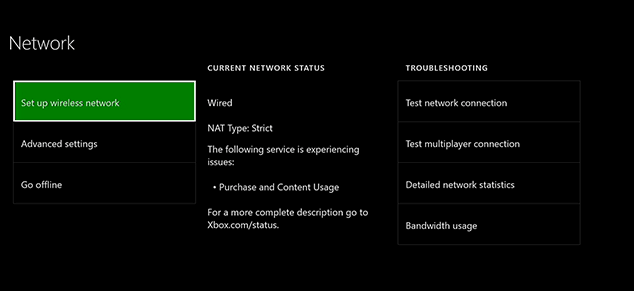
- Kontrollera om ditt trådlösa nätverk är listat under Vilket är ditt? Om det finns i listan betyder det att vissa headset från tredje part påverkar anslutningen, särskilt om de har en sändare (basstation).
Om det inte finns med i listan, kontrollera om det finns andra trådlösa störningar. Detta kan vara allt från elektroniska enheter som mikrovågsugnar, luftkonditioneringsapparater, CRT-tv, trådlösa headset, babymonitorer, andra trådlösa nätverk, trådlösa telefoner och trådlösa högtalare.
3. Slå på strömmen till konsolen och nätverkshårdvaran
- Koppla bort strömkabeln från routern, modemet eller gatewayen.
- Tryck på Xbox- knappen för att öppna guiden.
- Välj Inställningar och välj Starta om konsolen .

- Tryck sedan på Ja för att bekräfta och vänta fem minuter.
- Anslut routern och vänta tills alla lampor kommer tillbaka.
- Koppla in resten av din hårdvara och kontrollera om du fortfarande upplever samma anslutningsproblem.
4. Mjuk återställ din Xbox
- Tryck och håll in Xbox Power- knappen på din konsol i 10 sekunder tills den stängs av.
- Koppla bort systemet från vägguttaget och vänta i minst 10 sekunder.
- Anslut den igen och tryck på Xbox- knappen på din konsol för att slå på den.
5. Kontrollera att routern anger rätt SSID för Xbox One
- Kontrollera att routern sänder rätt SSID.
- Konfigurera de trådlösa inställningarna på din Xbox-konsol.
- Använd det SSID som sänds av routern.
- Öppna guiden och välj Inställningar .
- Välj Nätverksinställningar
- På skärmen Nätverksinställningar väljer du Konfigurera trådlöst nätverk och kontrollera SSID-namnet.
6. Återställ routern till fabriksinställningarna
 NOTE
NOTE
När du gör detta återgår alla routerinställningar till hur de var när du köpte routern. Följ dessa steg för att återställa din router:
- Kontrollera på baksidan eller undersidan av routern efter en knapp eller ett litet hål märkt Reset.
- Tryck på knappen och håll den intryckt i minst 10 till 30 sekunder. När lamporna på din router blinkar har routern återställts.
- Konfigurera om SSID och lösenord för din trådlösa router.
7. Återställ din internetanslutning
- Koppla ur nätsladden från modemet.
- Koppla ur internetanslutningskabeln
- Koppla ur nätsladden från din router och vänta 60 sekunder
- Anslut nätsladden och internetanslutningskabeln till modemet.
- När modemets lampor är normala igen ansluter du strömkabeln till din router.
- Vänta 60 sekunder och kontrollera om du är ansluten till Internet.
När din router har återställts, kontrollera om du kan se ditt trådlösa nätverk genom att göra detta.
8. Kontrollera om din firmware behöver uppgraderas
Routerns firmware som har äldre information kanske inte fungerar korrekt. Tillverkare av dessa routrar tillhandahåller vanligtvis uppdateringar för prestandaförbättring, säkerhet, anslutning och stabilitet. Att uppdatera din firmware kan lösa problem med anslutningar och långsam prestanda.
Ladda ner och uppdatera och installera dem sedan själv, men se till att din dator är direkt ansluten till routern via trådbunden anslutning för att ladda upp den nya firmwarefilen direkt till din router.
När du har uppdaterat, använd stegen nedan för att kontrollera att ditt trådlösa nätverk fungerar. Om du fortfarande inte ser ditt trådlösa nätverk, gå till nästa lösning.
9. Hårdåterställ din Xbox-konsol
- Slå på systemet och tryck på Xbox- knappen på handkontrollen.
- Välj Profil och system > Inställningar > System > Konsolinfo .
- Välj Återställ konsol .
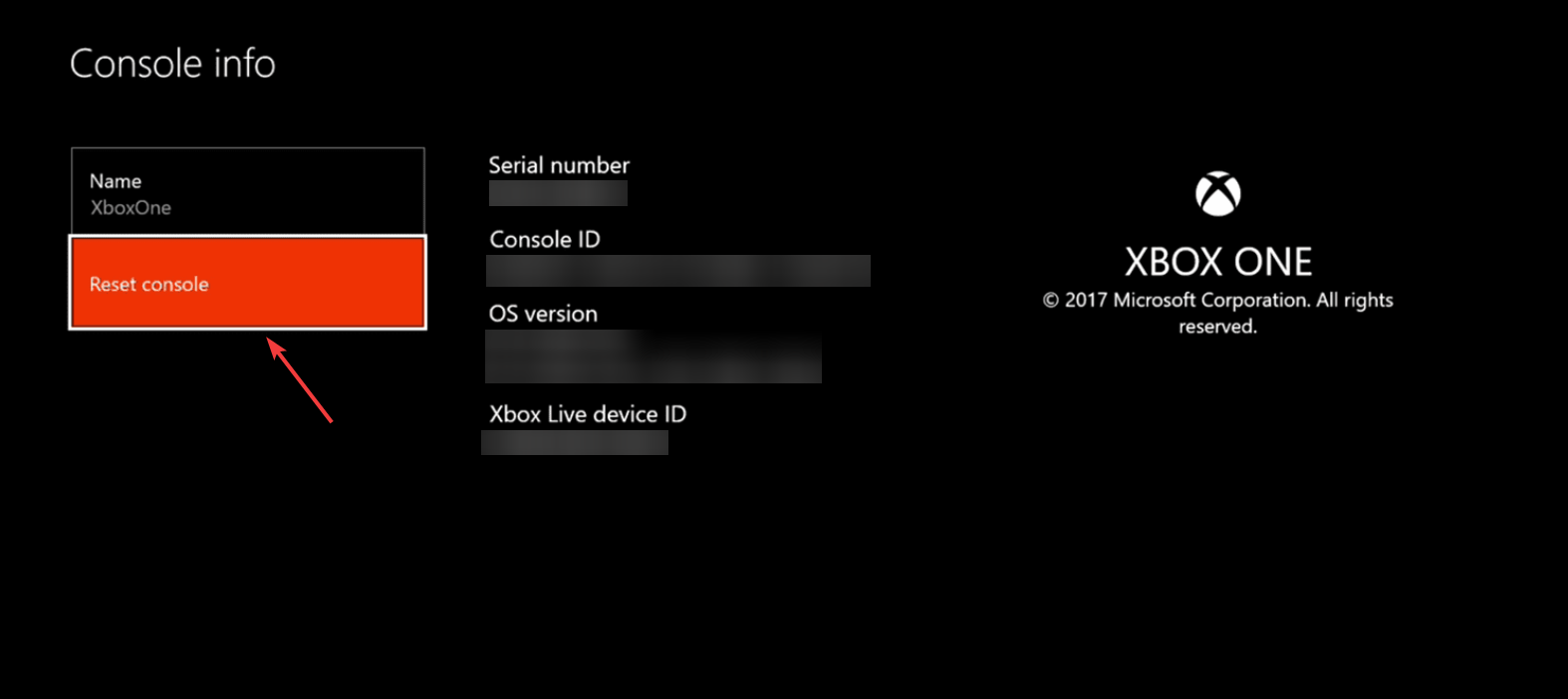
- Nu kan du antingen välja Återställ och ta bort allt genom att ta bort all data från din Xbox, eller välja Återställ och behålla mina spel och appar som inte raderar dina spel eller speldata.
Om Xbox fortfarande inte hittar Wi-Fi-anslutningar kan du behöva skaffa ny nätverkshårdvara eftersom det kan tyda på att din router är inkompatibel med din konsol och med Xbox Live. Naturligtvis kan du också välja en kabelanslutning istället om det finns tillgängligt.
På samma sätt kan routern vara skadad eller inte fungerar korrekt. Om den är inkompatibel eller skadad, kontrollera med din hårdvarutillverkare.
Kunde du hitta en lösning som fungerar från de på den här listan? Låt oss veta i kommentarsfältet nedan.


Läs sidan för affiliate avslöjande för att ta reda på hur du kan hjälpa Windows Report utan ansträngning och utan att spendera några pengar. Read more


Improve this guide




User forum
0 messages