Hur du loggar in på Procore och får åtkomst till dina projekt


 3 min. read
  Published on
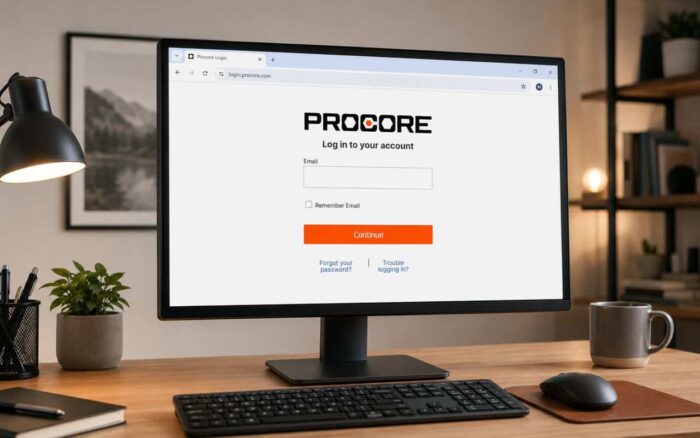
Använd Procore för att komma åt dina projekt, dokument, scheman, ritningar, RFI:er och inskickade handlingar. Den här guiden förklarar hur du loggar in på Procore på en dator eller mobil enhet.
Hur kan jag logga in på Procore?
1. Använd Procores inloggningssida
Se till att du har din kontots e-postadress och lösenord redo innan du loggar in.
- Gå till app.procore.com eller login.procore.com.
- Ange din registrerade e-postadress.
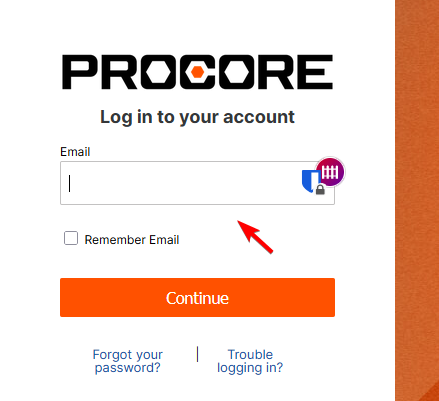
- Välj Remember Email när du använder en privat enhet.
- Klicka på Continue.
- Ange ditt lösenord.
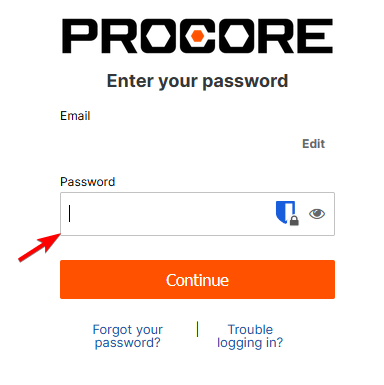
- Klicka på Continue igen.
- Välj ett företag eller projekt när du uppmanas.
Välj inte Remember Email på en offentlig eller delad dator.
2. Logga in i Procores mobilapp
Installera den officiella Procore-appen och använd samma kontouppgifter som för din datorinloggning.
- Installera Procore från Apple App Store eller Google Play Store.
- Öppna Procore-appen.
- Ange din registrerade e-postadress.
- Ange ditt lösenord.
- Slutför eventuell obligatorisk säkerhetsverifiering.
- Välj det företag eller projekt du vill öppna.
Mobilappen använder samma inloggningsuppgifter som Procores webbplats.
3. Logga in med Procore SSO
Vissa företag använder enkel inloggning (SSO) via Microsoft Entra ID, Okta, OneLogin eller en annan identitetsleverantör.
- Öppna Procores inloggningssida.
- Ange din företags e-postadress.
- Klicka på Continue.
- Slutför företagets SSO-inloggningsprocess.
- Avsluta eventuell obligatorisk säkerhetsverifiering.
- Vänta på att Procore öppnar ditt konto.
Kontakta din IT-avdelning om ditt SSO-lösenord inte fungerar. Du kan inte återställa ett SSO-lösenord via Procore.
4. Slutför Procores MFA-verifiering
Om ditt företag har aktiverat flerfaktorsautentisering (MFA) kommer Procore att begära en verifieringskod efter att du angett dina inloggningsuppgifter.
- Ange din Procore-e-postadress och ditt lösenord.
- Öppna din autentiseringsapp eller dina SMS-meddelanden.
- Leta reda på den sexsiffriga verifieringskoden.
- Ange koden i Procore.
- Klicka på Continue.
Dela aldrig din MFA-verifieringskod med någon annan.
För andra användbara verktyg, se vår guide till programvara för byggplanering.
Du kan också läsa våra guider om hur du loggar in på Denticon och hur du slutför en AOL Mail-inloggning.
FAQ
Vilken är den officiella Procore-inloggningswebbplatsen?
Använd app.procore.com eller login.procore.com för att logga in.
Kan jag logga in utan en Procore-inbjudan?
Du behöver en inbjudan eller åtkomst från en företagsadministratör innan du kan öppna det företagets Procore-projekt.
Kan jag använda samma Procore-inloggning på mobilen?
Ja. Använd samma e-postadress och lösenord på Procores webbplats och i mobilappen.
Varför omdirigerar Procore mig till en annan inloggningssida?
Ditt företag använder troligen SSO. Slutför inloggningen via företagets identitetsleverantör.
Hur låser jag upp mitt Procore-konto?
Återställ ditt lösenord eller kontakta din Procore-administratör för att kontrollera och låsa upp kontot.
Varför fungerar inte mitt Procore-lösenord?
Kontrollera din e-postadress, versaler i lösenordet och Caps Lock-inställningen. Återställ lösenordet om problemet kvarstår.
Varför fick jag inte Procore-inbjudan?
Kontrollera din skräppostmapp och be din administratör bekräfta e-postadressen som är kopplad till ditt konto.


Läs sidan för affiliate avslöjande för att ta reda på hur du kan hjälpa Windows Report utan ansträngning och utan att spendera några pengar. Read more


Improve this guide




User forum
0 messages