Hur man flyttar och ställer in vertikalt aktivitetsfält i Windows 11


 4 min. read
  Updated on

Många är inte nöjda med det nya aktivitetsfältet och de vill använda ett vertikalt aktivitetsfält på Windows 11.
Detta är möjligt, och i den här guiden kommer vi att visa dig ett par sätt att göra det, så låt oss komma igång.
Hur kan jag ställa in ett vertikalt aktivitetsfält i Windows 11?
1. Ladda ner StartAllBack
- Gå till din standardwebbläsare och besök den officiella nedladdningssidan för StartAllBack för Windows 11.
- Gå sedan vidare och klicka på knappen Ladda ner , vänta sedan tills nedladdningen är klar när du är på rätt nedladdningssida.
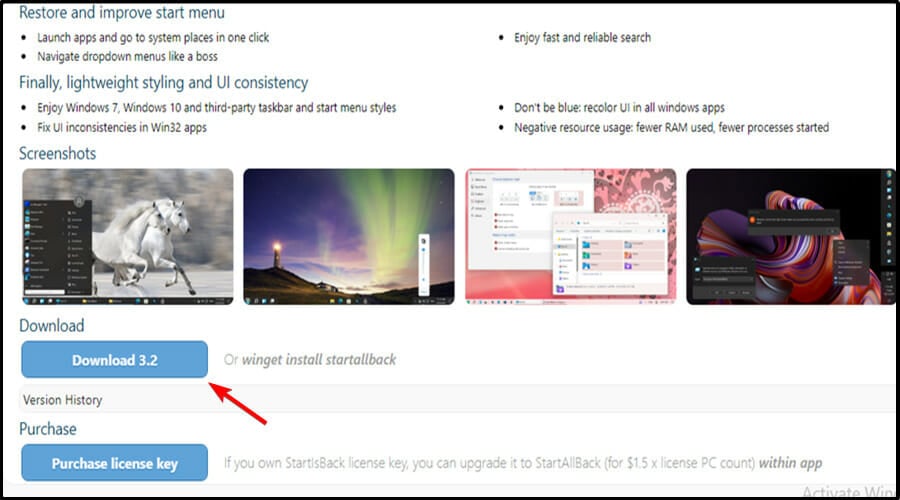
2. Installera StartAllBack
- När nedladdningen är klar dubbelklickar du på den körbara StartAllBack som du just har laddat ner.
- På nästa skärm klickar du på Installera för alla eller Installera åt mig .
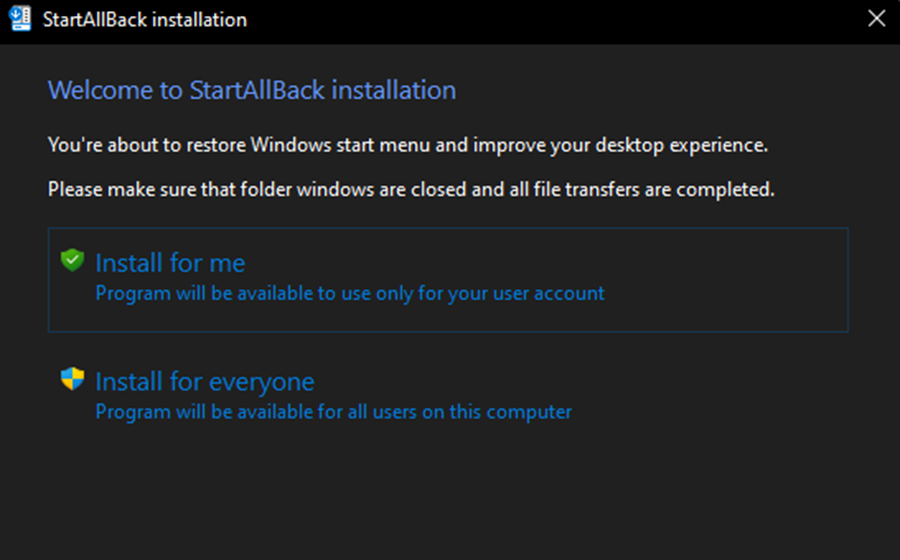
- Klicka sedan på Ja vid användarkontokontrollen och vänta tills installationen är klar.
3. Konfigurera StartAllback
- Nu när verktyget är installerat är det dags att konfigurera det. Det enklaste sättet att göra det är från StartAllBack-konfigurationsguiden som precis dök upp på skärmen.
- Du kan välja mellan 3 olika teman – Proper 11 , Kinda 10 och Remastered 7.
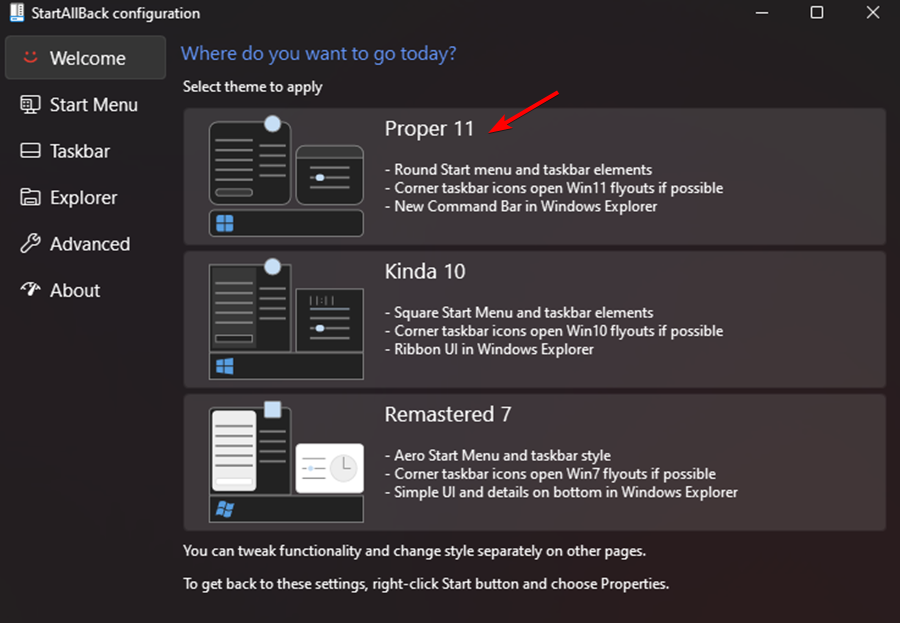
- Sedan, från samma guidefönster, klicka på Aktivitetsfältet från den vertikala menyn till vänster.
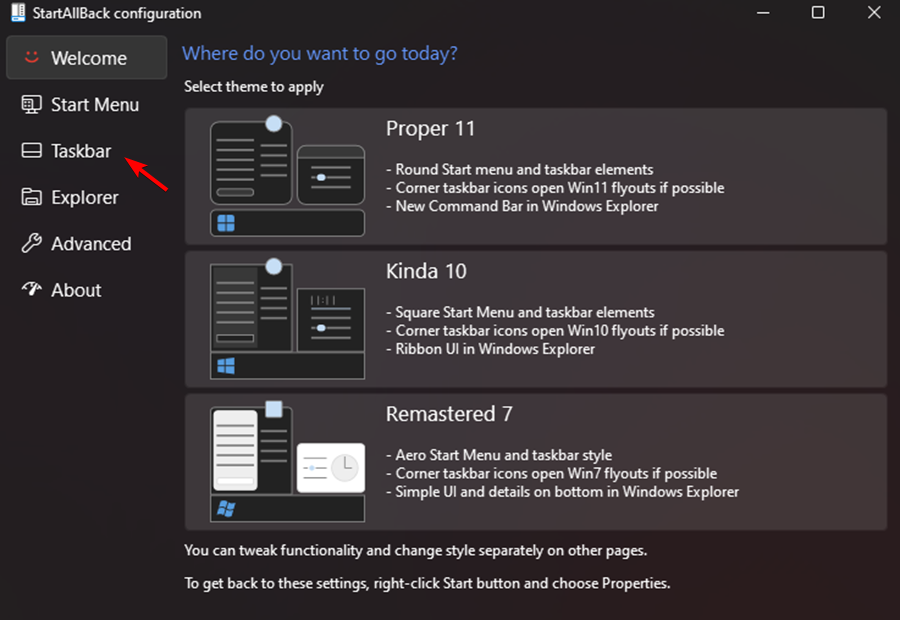
- Med aktivitetsfältsmenyn vald, flytta över till den högra rutan, gå under Tweak behavior and superpowers och ändra knapparna Kombinera aktivitetsfältet och På sekundära aktivitetsfältet till Aldrig .
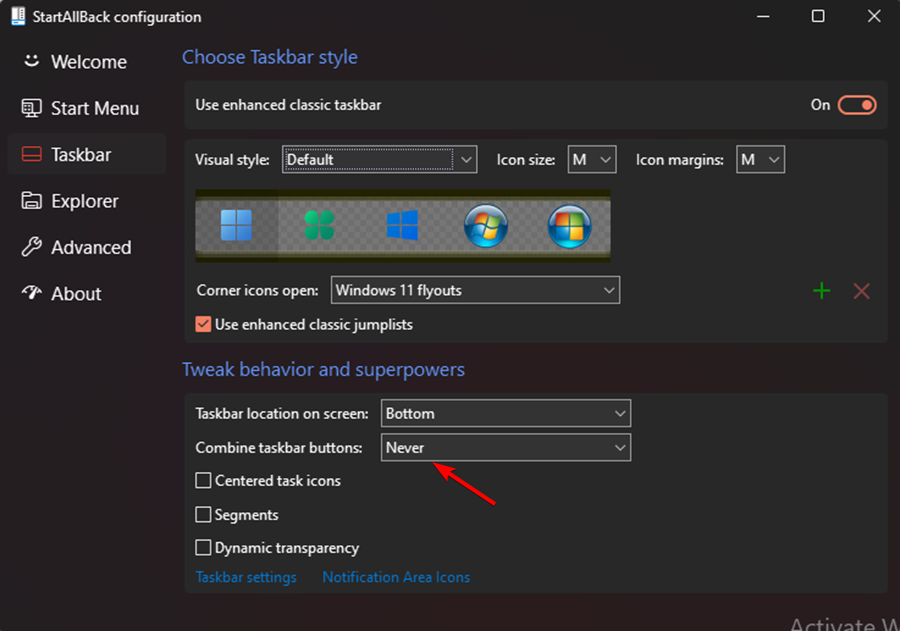
- Sedan är allt som återstår att göra att låsa upp aktivitetsfältet så att du kan flytta det fritt till vilken del av skärmen som helst. Du kan göra detta helt enkelt genom att högerklicka på aktivitetsfältet och klicka på Lås alla aktivitetsfält för att låsa upp det.
- Om du följde instruktionerna ovan har du framgångsrikt uppnått ett okombinerat och olåst aktivitetsfält på Windows 11.
 NOTE
NOTE
Har Windows 11 ett anpassningsbart aktivitetsfält?
Aktivitetsfältet erbjuder begränsade anpassningsalternativ, och det är mycket mindre anpassningsbart än i tidigare versioner.
Varför gömmer sig inte mitt aktivitetsfält i Windows i helskärm?
För att aktivera aktivitetsfältet bör du ha Dölj aktivitetsfältet automatiskt i skrivbordsläge i Inställningar aktiverat.
Även då, om det fortfarande är synligt i helskärmsläge trots dina ansträngningar att dölja det, finns det förmodligen appar som körs i bakgrunden som hindrar det från att gå in i helskärmsläge.
Varför rör sig aktivitetsfältet av sig självt?
Aktivitetsfältet är tänkt att finnas längst ner på skärmen, men det flyttas ibland till en position som är utanför mitten, till exempel till vänster sida. Detta orsakas vanligtvis av tillfälliga buggar.
Varför är mitt aktivitetsfält fruset?
Aktivitetsfältet i Windows 11 kan frysa av många anledningar, inklusive en ofullständig uppdatering av operativsystemet, en bugg i uppdateringsprocessen, filkorruption på din enhet eller i dina användarkonton, eller ett problem med Windows Utforskaren.
Det här problemet med det vertikala aktivitetsfältet Windows 11 kan vara irriterande. Vi hoppas dock att några av dessa lösningar var till hjälp för dig.
Alternativt har användare som står inför andra utmaningar med sitt aktivitetsfält gynnats av att läsa vår artikel om hur man fixar aktivitetsfältet som inte svarar i Windows 10 (ja, dessa korrigeringar är fortfarande tillämpliga på Windows 11 OS, trots att det talar om Windows 10).
Ett antal användare har också upptäckt att aktivitetsfältet inte är centrerat i Windows 11 efter en förhandsgranskningsuppgradering. Ta en titt på vår guide för att lösa Windows 11 aktivitetsfält som inte är centrerat och det hjälper dig att kringgå problemet.
När det gäller anpassningen har vi en bra guide om hur du gör Aktivitetsfältet transparent på Windows 11.
Innan du går har vi också en guide om hur du flyttar Windows 11 Aktivitetsfältet till toppen, så missa inte det för fler lösningar.
Hjälpte ovanstående korrigeringar dig? Dela dina tankar med oss i kommentarsfältet nedan.


Läs sidan för affiliate avslöjande för att ta reda på hur du kan hjälpa Windows Report utan ansträngning och utan att spendera några pengar. Read more


Improve this guide




User forum
0 messages