Hur man minskar ingångsfördröjningen på Steam Link [4 enkla steg]


 7 min. read
  Updated on
Key notes
- Flera problem med Steam Link-ingångsfördröjning orsakas ofta av bristen på en nyare och snabbare router.
- Ha denna aspekt i åtanke när du försöker lösa dem. Se också till att använda en router som stöder 5 GHz Wi-Fi.
- För att få exakta resultat, se proceduren nedan och ändra även din PC:s strömningsalternativ.
- Du kan till och med ändra Steam Links strömningsinställningar för att se till att alla problem med Steam Link-appens latens är borta.
Om du har problem med Steam Link-ingångsfördröjning (input lag) hjälper den här artikeln dig att lösa problemet och ger dig lite användbar information, samtidigt.
Steam Link är en gratis applikation, tillgänglig för flera olika enheter som TV, smartphone eller surfplatta, skapad med syftet att förbättra din spelupplevelse.
Appen stöder Bluetooth. Genom att använda den kan du prova olika typer av dessa enheter, såsom Steam Controller och många populära tangentbord, möss och kontroller.
Steam Link används flitigt av många spelare. Har Steam Link ingångsfördröjning? Det är vad vissa användare tycker.
Många spelare upplever långsammare speltider och har diskuterat på Steam-forum hur problem med långsam anslutning av Steam Link-appen uppenbarar sig:
”Jag har spelat många spel på min Steam Link, men jag upplever fördröjning i nästan alla spel, vilket är mycket besvärligt. Jag har både min dator och min Steam Link anslutna med kabel (inte trådlöst). Vad ska jag göra?”
Om du är intresserad, kolla in den här lösningen: Hur man fixar Steam Link utan ljudproblem .
Du kommer alltid att uppleva en viss latens eller fördröjning när du använder Steam Link eftersom spelen du spelar laddas och spelas från datorn.
Är Steam Link bra för spel?
Vi vet att varje användare vill ha en fantastisk upplevelse och njuta av sina favoritspel på en större skärm. Du är inget undantag från det.
Faktum är att Steam Link är ett bra steg för att förbättra spelupplevelsen. Smartphonespel är inte lika kraftfulla som PC. Denna tjänst låter användare njuta av PC-spel på smartphones eller smarta TV-apparater.
Om allt går OK kommer du att få en inbyggd spelliknande upplevelse på Steam Link. För detta är dock anslutningsstabilitet viktig.
Är 100 Mbps bra för Steam Link?
Ja. 100 Mbps räcker för en bra spelupplevelse på Steam Link. Observera att 100 Mbps inte är 100 megabyte per sekund. Det är skillnad på 100 Mbps mot 100 MBps. Steam Link använder inte din internethastighet. Den använder det lokala nätverket. Så hastigheten kan variera. Men du kommer att upptäcka att den använder 100 Mbps eller 11,25 MBps.
Den hastigheten är helt lagom. Men om hastigheten sjunker eller det finns högre latens kommer du upptäcka att Steam Link släpar efter. Det fångar inte alla spelkontrollkommandon ordentligt, eller så synkroniseras inte kontrollerna med spelet.
Detta är anledningen till att vi har verifierat problemet med Steam Link-inmatningsfördröjning och ger dig här fyra snabba lösningar. Kolla gärna in dem genom att läsa nästa avsnitt i den här guiden.
Snabbtips:
Om du behöver en snabbare metod för att lösa Steam Link-fördröjningsproblem, skulle en bra lösning vara Opera GX-webbläsaren.
Denna spelorienterade webbläsare kommer att erbjuda CPU- eller nätverksbegränsande funktionalitet för att minska dålig anslutning eller fördröjd prestanda.

Opera GX
Fixa eventuella prestandaproblem för spelapplikationer som Steam Link med denna dedikerade webbläsare nu.Hur blir jag av med ingångsfördröjning på Steam Link?
1. Anslut till ett trådbundet nätverk med Ethernet-kabeln
- Använd först en Ethernet- kabel för att ansluta Steam Link-värddatorn till din router.
- Anslut speldatorn till din router med en Ethernet kabel (se till att använda en nyare och snabbare router).
En trådbunden anslutning kommer alltid att avsevärt minska Steam Link-ingångsfördröjningen eftersom den är mycket snabbare och mer stabil än en trådlös anslutning.
Om du använder en mycket gammal router kommer detta att orsaka dålig prestanda i din Ethernet-anslutning. Du kommer alltid att få ett varningsmeddelande om långsam anslutning på Steam Link med en dålig nätverkshårdvarukombination. Så du måste ta hand om detta också.
2. Anslut till ett 5 GHz trådlöst nätverk
Tveka inte att ansluta både din speldator och Steam Link till ett 5 GHz Wi-Fi-nätverk. Se också till att använda en router som stöder 5 GHz Wi-Fi.
Du kan också prova den här lösningen, eftersom den trådlösa internetanslutningen är ett lämpligt sätt att minska Steam Link-inmatningsfördröjningen. Tänk på att 5 GHz Wi-Fi-anslutningen utan tvekan är överlägsen en 2,4 GHz.
För att dra full nytta av dess fördelar, se till att du inte använder en router som inte stöder 5 GHz Wi-Fi.
Din trådlösa anslutning kan vara svagare jämfört med en trådbunden, men dess styrka beror på två faktorer: dina allmänna inställninarg och de spel du spelar.
Till exempel rapporterar många användare ingångsfördröjning med Steam Link medan de bara spelade Rocket League-spelet. I den här typen av fall kan du prova snabbare Wi-Fi eller trådbunden anslutning för att se vilken som fungerar bäst.
Steam Link fungerar med 802.11n, men den är också kompatibel med 802.11ac-standarden. Det senare är den idealiska standarden om du vill använda en pålitlig trådlös Internetanslutning.
3. Ändra datorns strömningsalternativ
- Öppna Steam-appen på värdenheten.
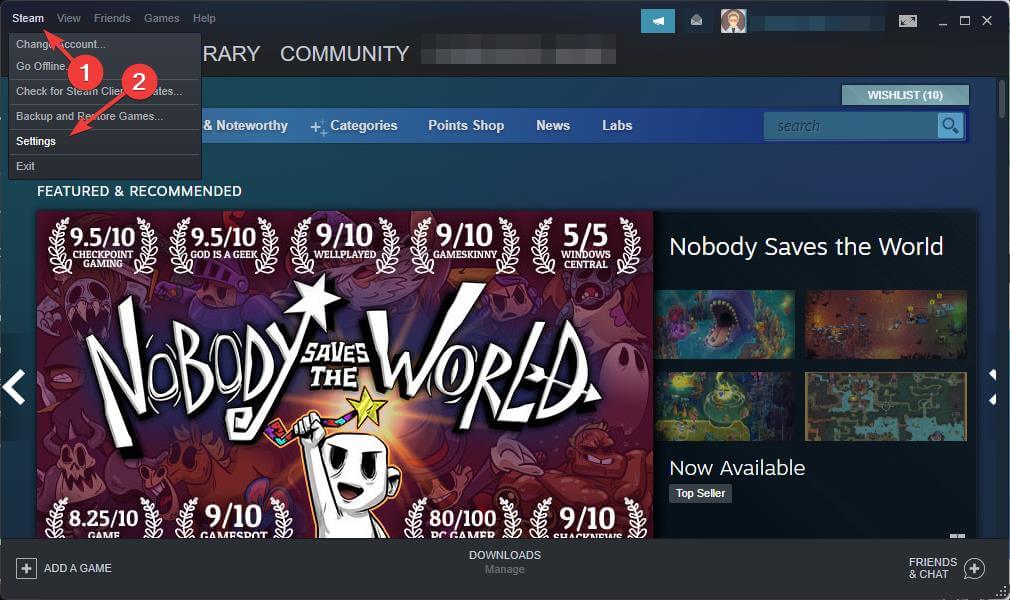
- Klicka på Steam från toppmenyn och klicka på Inställningar .
- Gå till Remote Play .
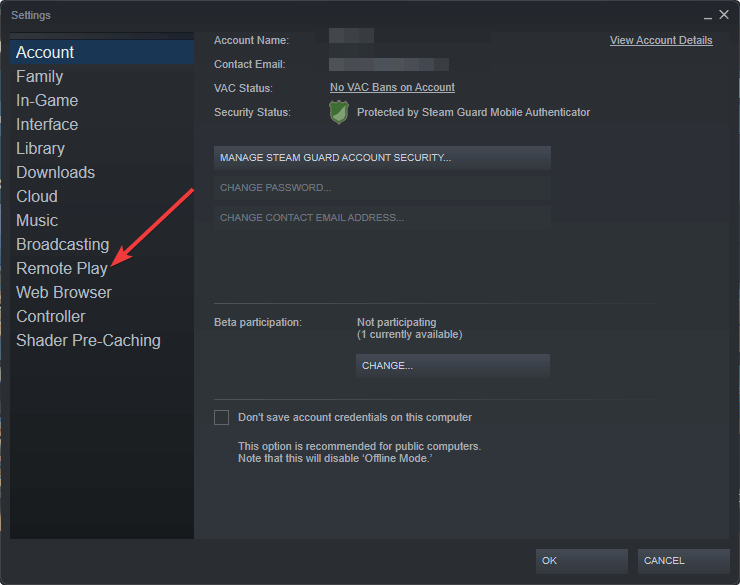
- Klicka på Avancerade värdalternativ .
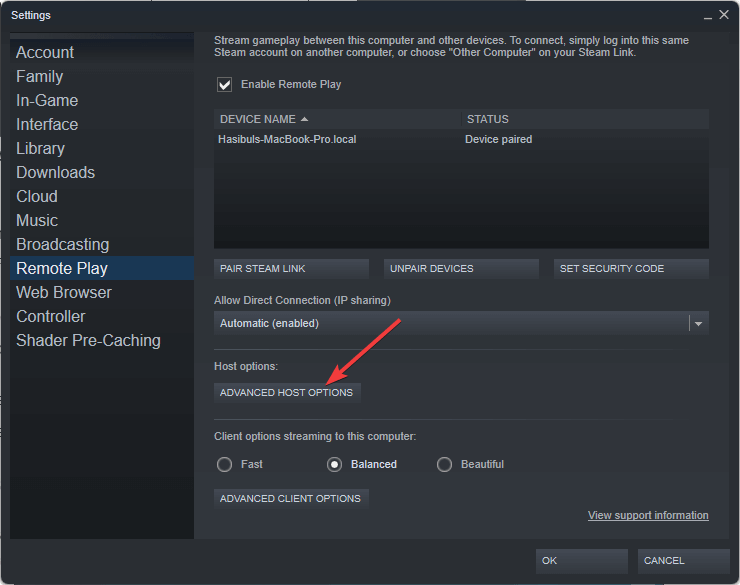
- Markera alla rutor för Aktivera hårdvarukodning .
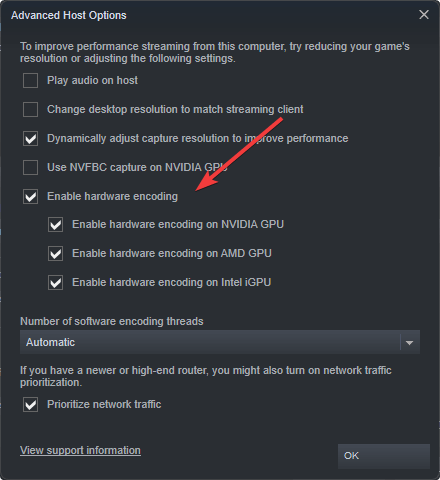
Rutorna från Aktivera hårdvarukodning är inställda som standard. Genom att kontrollera dem kommer du att säkerställa maximal prestanda för din enhet och göra Steam Link-visningslatensproblem till ett minne blott.
Aktivering av den här inställningen hjälper till att minska Steam Link-ingångsfördröjningen såväl som fjärrspelsfördröjning på Apple TV, Samsung TV eller någon annan smart TV eller enhet.
Om Steam Link inte går i helskärm, som många användare hävdar nu för tiden, kolla bara in den här dedikerade guiden så kommer du att kunna lösa problemet.
4. Ändra Steam Links strömningsinställningar
- Öppna Steam Link och navigera till menyn Inställningar .
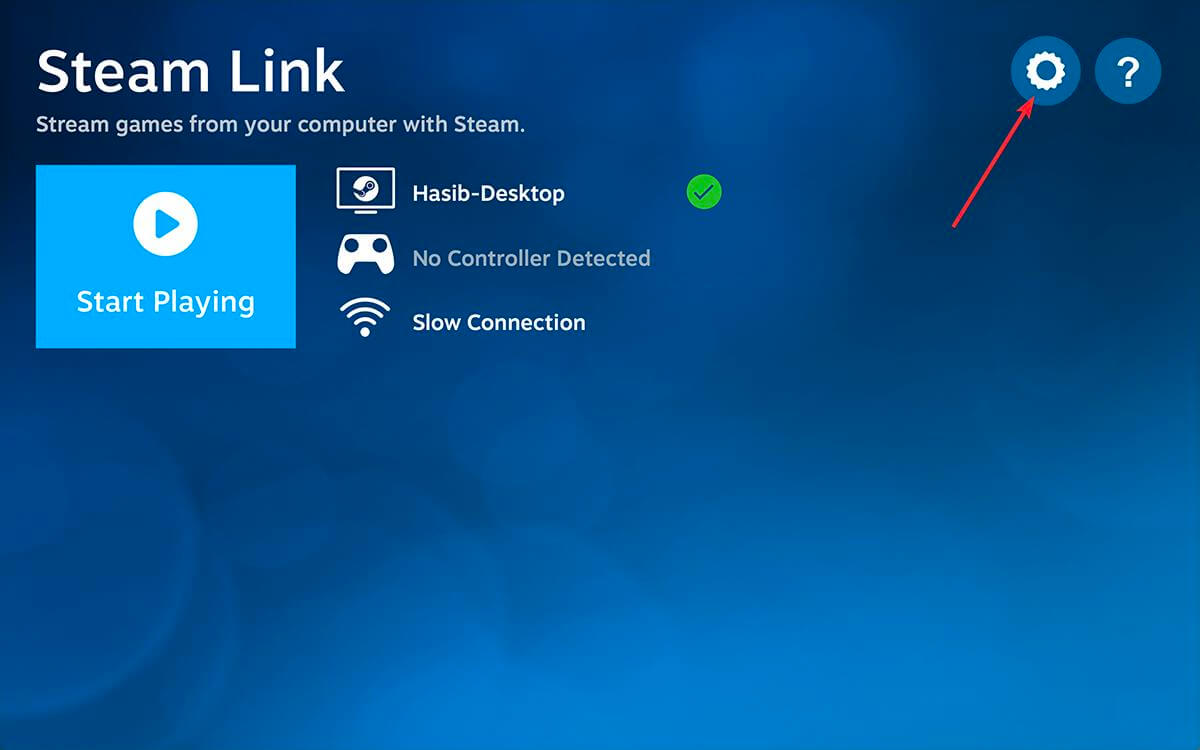
- Välj Streaming .
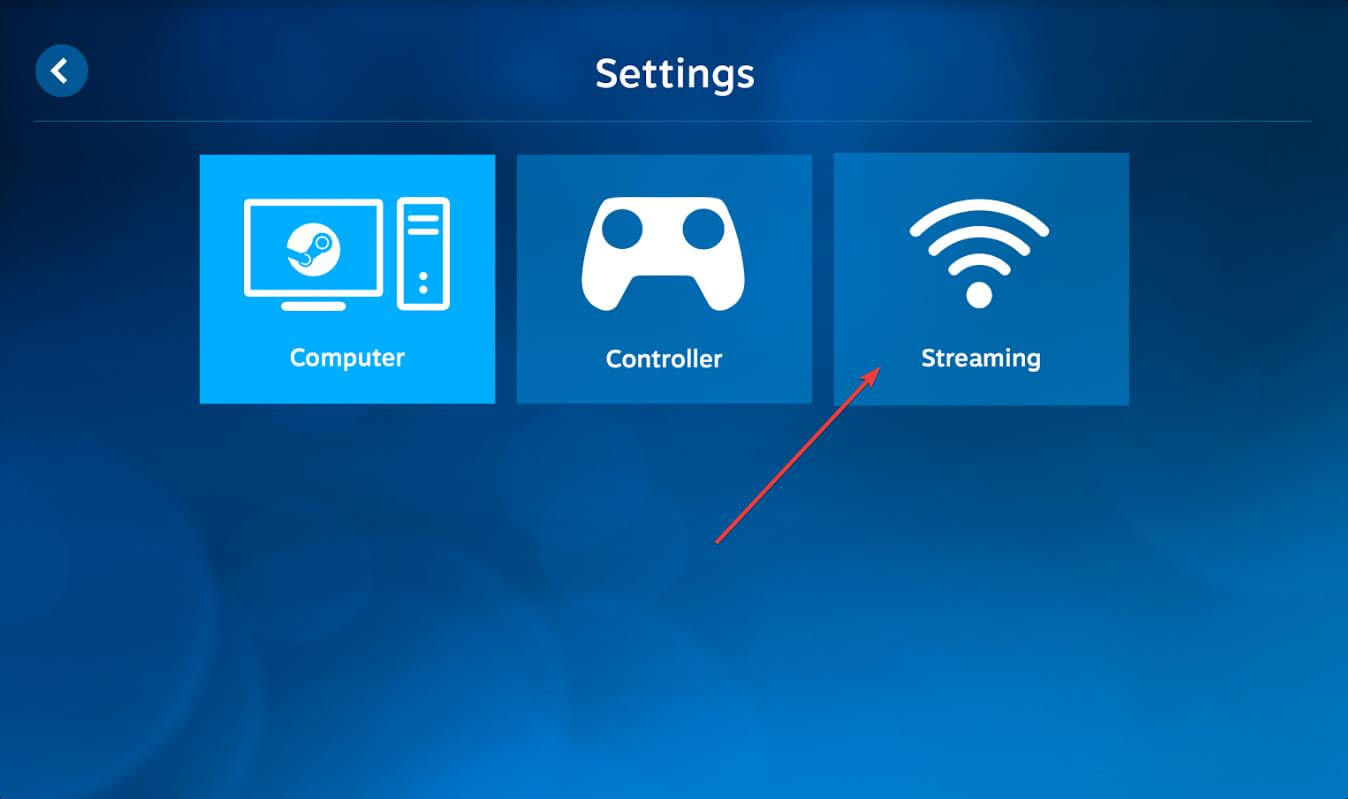
- Välj Snabb för video.
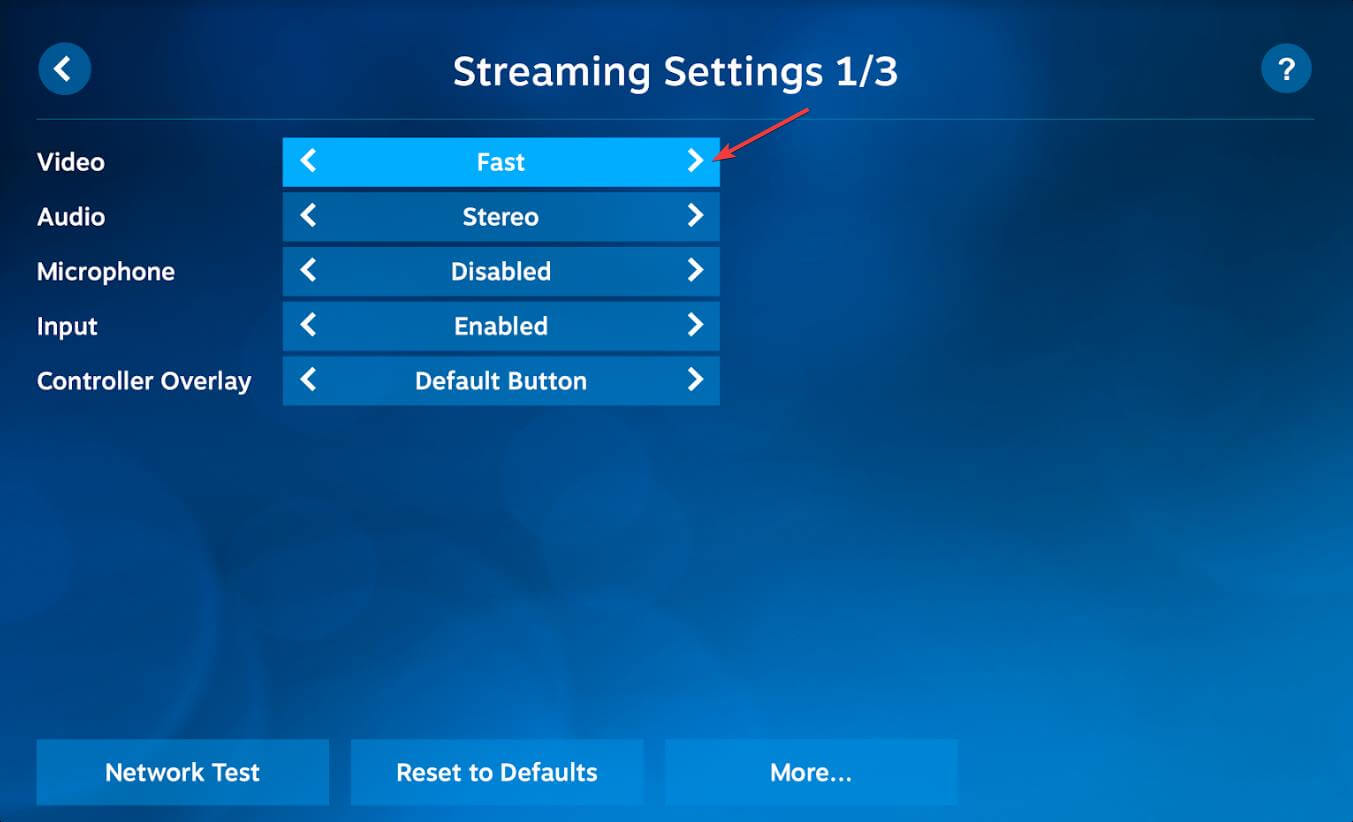
Steam Link har en inställning som består av tre alternativ: Snabb, Balanserad och Vacker. Enheten har alternativet Balanserat inställt som standard. Välj Snabb om du har stött på dålig prestanda.
Välj Beautiful om du har bra prestanda och kontrollera om du drar nytta av en ökad bildkvalitet och bara några få fördröjningsögonblick.
Dessa enkla inställningar borde faktiskt förhindra alla problem med Steam Link-ingångsfördröjning på fjärrenheter som smartphones, smarta TV-apparater, NVIDIA shield TV, etc.
En annan sak är, om du använder en föråldrad version av Steam Link-appen kan det finnas olika problem som kan inträffa. Oavsett om du spelar på en smartphone, TV eller en Rasberry Pi-enhet, kommer uppdatering av appen alltid att hjälpa till att minska Steam Link-inmatningsfördröjningen.
Se också till att spelet du spelar också är uppdaterat. Annars kommer du att uppleva fjärrspelsfördröjning och även dålig prestanda på värdenheten tillsammans.
Ovanstående metoder hjälper dig att fixa problemet med Steam Link-ingångsfördröjning. Om du vill kan du lämna oss en kommentar om effektiviteten i våra lösningar i kommentarsfältet.


Läs sidan för affiliate avslöjande för att ta reda på hur du kan hjälpa Windows Report utan ansträngning och utan att spendera några pengar. Read more


Improve this guide




User forum
0 messages