Kan du inte ta bort överstrykningar i Word? Här är 5 steg som hjälper dig


 3 min. read
  Updated on
Key notes
- Om du undrar hur du tar bort markering i Word är det bästa valet att använda markeringsmenyn.
- Alternativt kan du rensa formatering och ta bort eventuella bakgrundsfärger.
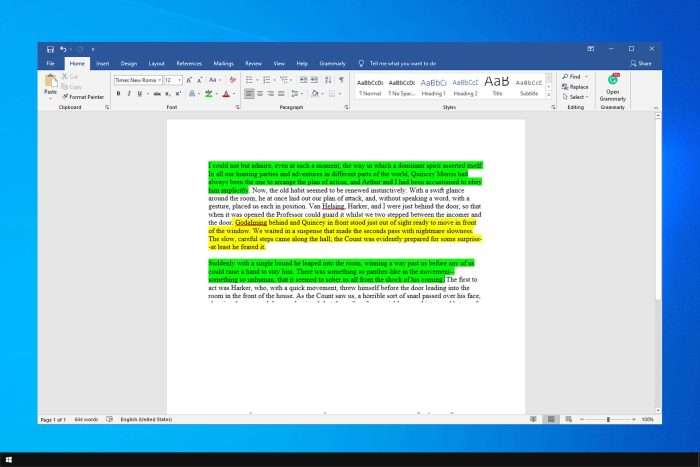
Word är en av de mest använda Office-apparna i världen. Vissa användare rapporterade dock problem med höjdpunkter, och i dagens guide visar vi hur du enkelt tar bort höjdpunkter i Word.
Det här är inte det enda problemet som användare stött på, och många rapporterade även problem med styckesymboler i Word, men idag fokuserar vi på hur man uteslutande lyfter fram i Word.
Varför försvinner inte höjdpunkten i Word? Det finns två huvudorsaker till detta problem:
- Tar inte bort markeringen ordentligt – Ibland lägger användare till en bakgrundsfärg istället för en markering i Word. För att lära dig mer om att markera, läs vår guide för hur du markerar en icke-valbar textguide för mer information.
- Använder inte markeringsmenyn – Det korrekta sättet att ta bort markeringar är från markeringsmenyn, och du kan göra det, så länge markeringen är korrekt inställd.
Hur kan jag ta bort högdagrar i Word?
1. Välj alternativet Ingen färg för att markera
- Välj den markerade texten.
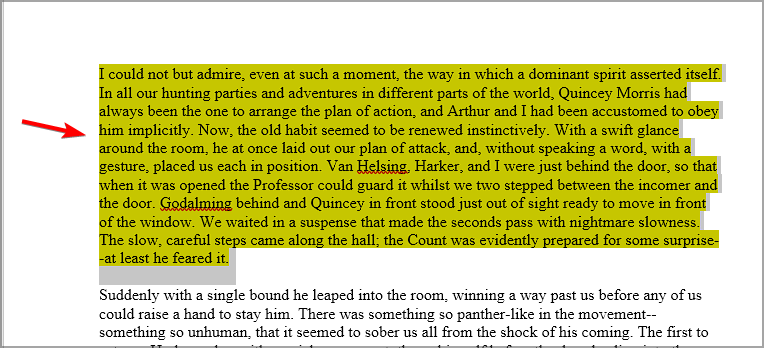
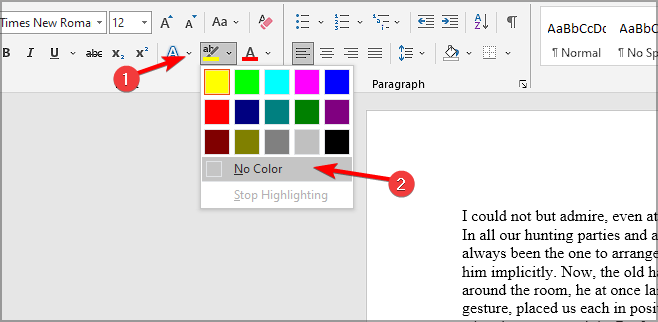
- Klicka nu på ikonen Markera i verktygsfältet. Välj sedan Ingen färg .
- Efter det kommer höjdpunkten att försvinna.
Det här är det rätta sättet att ta bort en markering i Word, men om det inte fungerar, testa gärna våra andra lösningar.
2. Välj alternativet Rensa formatering
 NOTE
NOTE
- Välj den markerade texten.
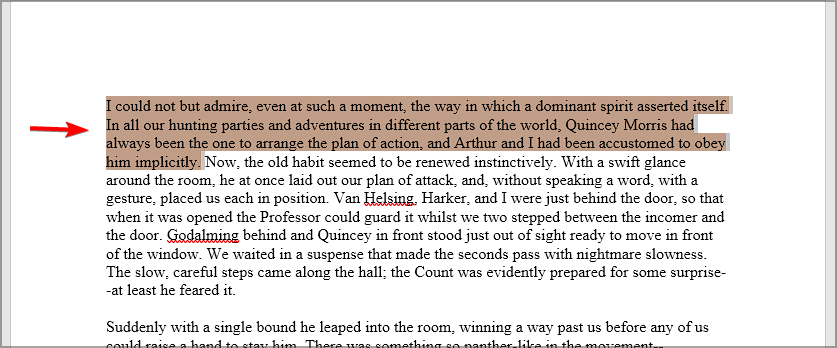
- Klicka sedan på ikonen Rensa all formatering .
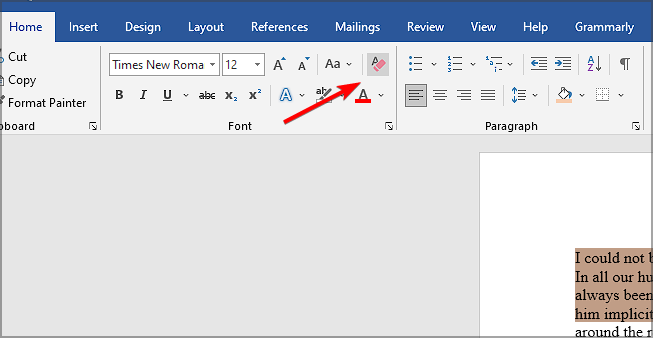
- Efter det kommer den markerade texten att försvinna.
Det här är inte den bästa metoden för att ta bort markering i Word, men det är värt att testa.
3. Välj Ingen färg för bakgrundsfärg
NOTE
- Välj den skuggade texten som till synes är markerad.
- Välj nu alternativet Ingen färg för att ta bort skuggningen.
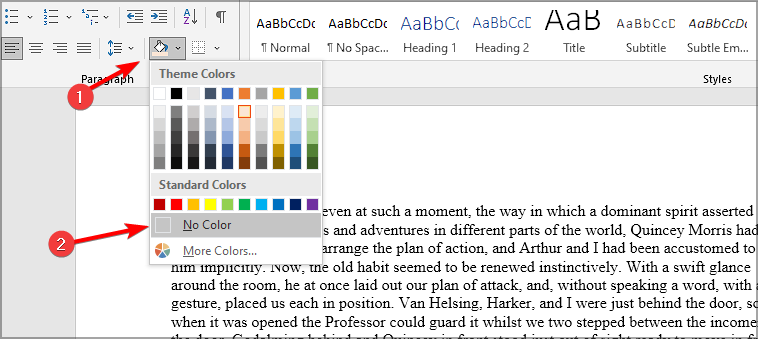
- Markeringen ska nu tas bort.
4. Klipp ut och klistra tillbaka texten i dokumentet
- Markera den markerade texten att kopiera och tryck på Ctrl + C .
- Tryck på snabbtangenten Ctrl + X för att klippa texten från dokumentet.
- Placera sedan markören på den plats i dokumentet där du behöver klistra in texten.
- Expandera alternativet Klistra in och välj alternativet Klistra in special . Alternativt kan du använda Ctrl + Alt + V genväg.
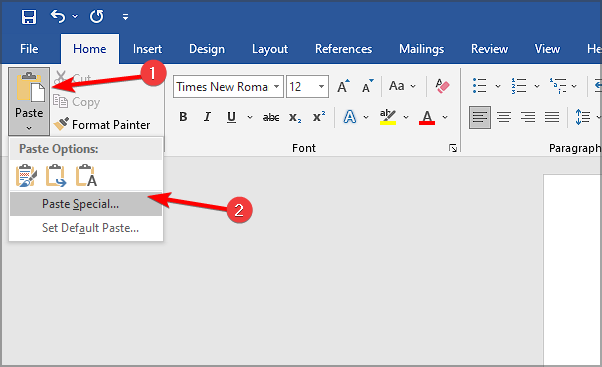
- Välj alternativet Oformaterad text och klicka på OK .
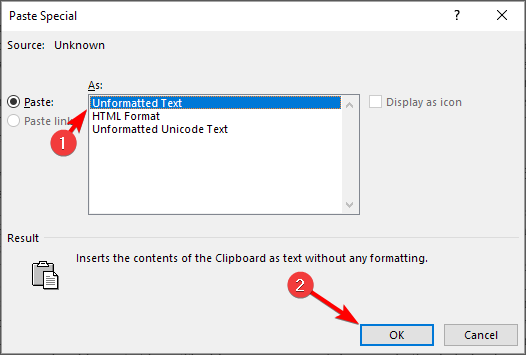
Om du inte kan ta bort markering i Word är det en snabb och enkel lösning att klistra in den oformaterade texten.
5. Justera standardinställningen för inklistring
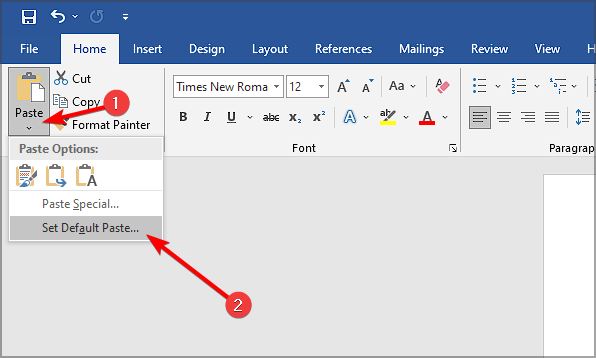
- Välj fliken Hem .
- Klicka på pilen på knappen Klistra in för att välja alternativet Set Default Paste .
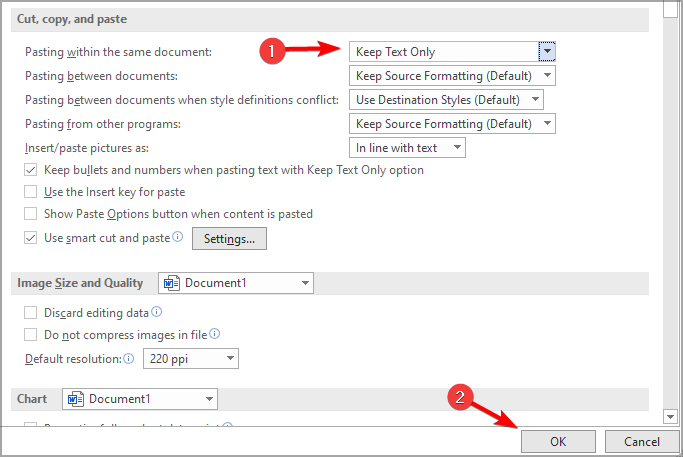
- Rulla ned till alternativen för Klipp ut, kopiera och klistra in .
- Välj sedan Behåll endast text på rullgardinsmenyn Klistra in i samma dokument. Klicka slutligen på OK -knappen.
NOTE
Vi hoppas att du tyckte att den här guiden var informativ och att du nu vet hur du tar bort markering i Word.
Om du fortfarande har problem med Word, besök vår guide om vad du ska göra om du inte kan redigera Word-dokument .
Hittade du en annan lösning som fungerade för dig? Om så är fallet, dela det med oss i kommentarsfältet nedan.


Läs sidan för affiliate avslöjande för att ta reda på hur du kan hjälpa Windows Report utan ansträngning och utan att spendera några pengar. Read more


Improve this guide




User forum
0 messages