League Of Legends FPS begränsat till 60-fel? Fixa det nu


 4 min. read
  Updated on
Key notes
- Om din League Of Legends FPS är begränsad till 60, inaktivera alternativet som synkroniserar bildfrekvensen med bildskärmens uppdateringsfrekvens.
- Alternativt kan du stänga av Game DVR från dina inställningar.
- Missa inte vårt avsnitt om hur du ökar din FPS.
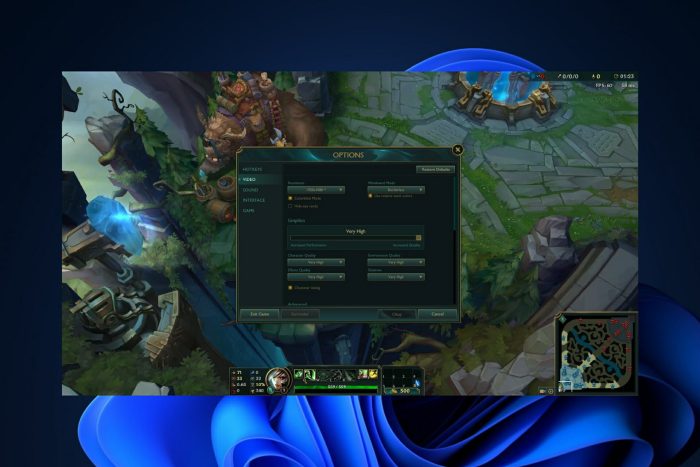
Prova genast dessa snabba metoder
På många sätt har konsolspelare det lätt, all deras hårdvara har noggrant justerats för optimalt spelande, och spel utvecklas alltid med begränsningarna för konsolens prestanda i åtanke, vilket aldrig resulterar i att League Of Legends FPS begränsat till 60-fel, till exempel.
PC-spel kan vara mycket mindre konsekvent, med inkonsekvent hårdvara, äldre grafikkort och inaktuella mjukvarudrivrutiner som alla bidrar till inkonsekvent och ibland dålig spelprestanda.
Om du upplever videofördröjning eller stammar kan du behöva justera din dator för att öka bildfrekvensen, som mäts i bildrutor per sekund (FPS).
Andra problem kan också uppstå, till exempel League Of Legends FPS med ett tak på 60 fel som rapporterats av våra användare. Oroa dig inte; vi kommer att visa dig hur du åtgärdar det här problemet direkt efter att vi har sett hur du kan öka din FPS.
Hur kan jag öka FPS?
Vi lägger till och tar bort filer från våra hårddiskar regelbundet, så små paket med information kan hamna på oväntade platser.
Som ett resultat kan vår dator behöva söka på flera platser efter dessa delar, vilket resulterar i längre filöppnings-/laddningstider, uppstartstider och andra sådana tider.
Vi kan behöva defragmentera vår hårddisk för att lösa problemet och förbättra den övergripande prestandan för vår dator.
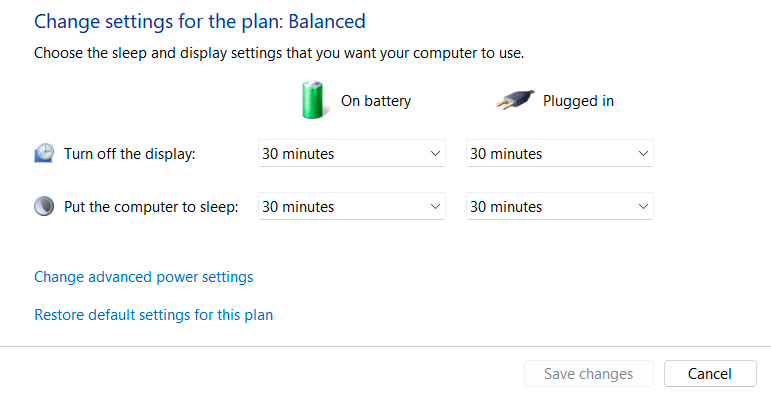
Som standard är energischemat på våra datorer ofta konfigurerat att vara Balanserat eller Energisparläge för att spara på batteriet, vilket avsevärt minskar driftkapaciteten för vårt grafikkort respektive CPU.
Men om du ställer in den på Prestanda kommer din FPS att förbättras med tiden. Om du använder en felaktig eller inaktuell grafikdrivrutin kan du uppleva en minskning av bildfrekvensen.
Som ett resultat bör du försöka uppdatera dina drivrutiner för att se om det förbättrar din FPS. Om du inte har den tid, tålamod eller datorkunskaper som krävs för att uppdatera dina drivrutiner manuellt, kan du få dem uppdaterade automatiskt via programvara från tredje part, som visas nedan.
Hur kan jag fixa League Of Legends FPS med ett tak på 60?
1. Uppdatera din GPU-drivrutin
- Högerklicka på Start och gå sedan till Enhetshanteraren .

- Expandera här avsnittet Bildskärmskort och högerklicka på den installerade drivrutinen för att välja Uppdatera drivrutin . Det var allt, League Of Legends FPS med ett tak på 60 fel bör lösas.

Istället för att manuellt uppdatera din GPU-drivrutin såväl som andra drivrutiner, kan du välja ett automatiskt sätt att göra det.
Outbyte Driver Updater är en lätt programvara från tredje part som automatiskt uppdaterar, ersätter och fixar dina enhetsdrivrutiner utan att du behöver din närvaro.
2. Inaktivera V-sync
- Öppna dina League Of Legends -inställningar och gå till videosektionen .

- Hitta här alternativet Vänta på vertikal synkronisering och avmarkera det. Ställ sedan in ramhastighetstaket till Uncapped .
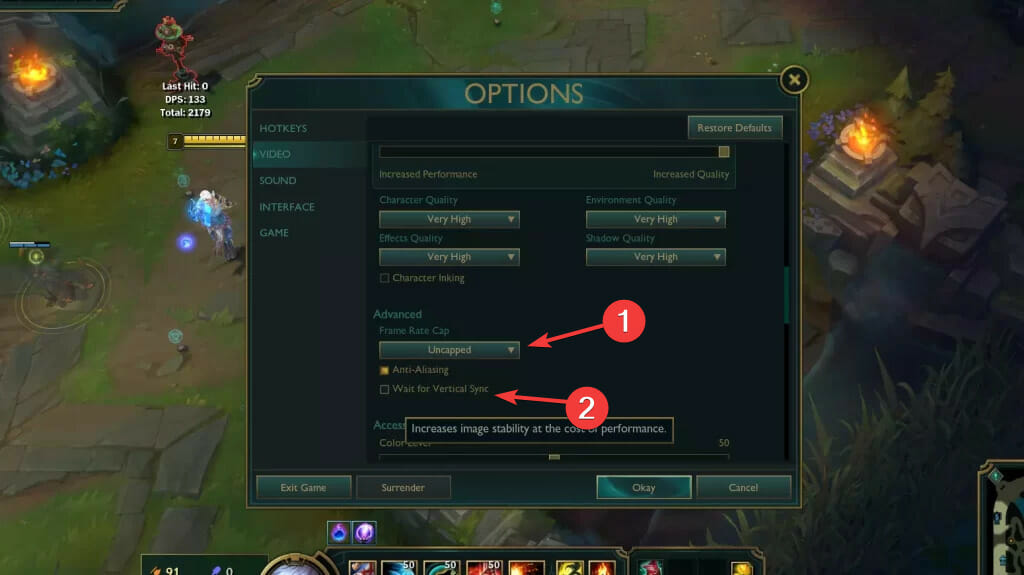
Du kan behöva starta om ditt spel för att se ändringarna som gjorts och få en högre FPS-hastighet. Om du fortfarande har problem med felet FPS capped at 60, ställ in bildhastighetstaket till ett högre värde.
3. Inaktivera Game DVR
- Öppna Inställningar och gå till spelsektionen följt av Xbox Game Bar .
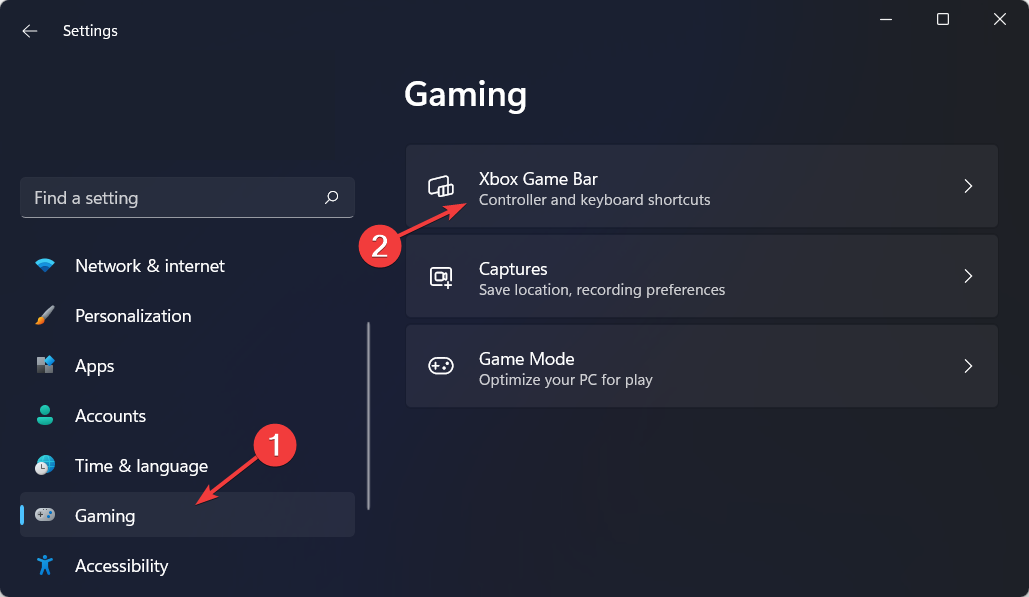
- Se här till att alternativet Öppna Xbox Game Bar när du använder den här knappen på en handkontroll är avstängt.

- Gå sedan till Appar följt av Appar och funktioner .

- Skriv Xbox i sökfältet och klicka på Avancerade alternativ från den treprickade menyn bredvid Xbox Game Bar .

- Här, ställ in bakgrundsappsbehörigheterna till Aldrig och tryck på Avsluta- knappen som finns under Avsluta- sektionen.

Det här är sätten på vilka du kan fixa League Of Legends FPS med ett tak på 60-fel; men om du behöver ytterligare hjälp, ta en titt på hur du fixar League Of Legends svarta skärmproblem om du eller dina vänner stöter på dessa också.
Var den här guiden till hjälp för dig? Tveka inte att berätta för oss i kommentarsfältet nedan. Dessutom, om du har andra lösningar, dela dem gärna med oss. Tack för att du läser!


Läs sidan för affiliate avslöjande för att ta reda på hur du kan hjälpa Windows Report utan ansträngning och utan att spendera några pengar. Read more


Improve this guide


User forum
0 messages