Paylocity-appen fungerar inte? 7 snabba lösningar för problem med medarbetarinloggning, HR och lönehantering


 6 min. read
  Published on
Om Paylocity-appen inte fungerar bör du kontrollera om det finns ett tjänsteavbrott innan du felsöker telefonen eller kontot. Du kan också besöka den officiella Paylocity-webbplatsen för att se serviceuppdateringar eller logga in via en webbläsare. Om Paylocity-tjänsten ligger nere kan appen sluta fungera.
Med det sagt, om någon av dina kollegor kan logga in och använda Paylocity-appen men du inte kan, bör du följa lösningarna nedan för att åtgärda inloggningsfel för medarbetare, saknad löneinformation och problem med att komma åt HR-funktioner.
Så här åtgärdar du Paylocity-appen när den inte fungerar
Följ dessa lösningar i ordning och börja med de enklaste åtgärderna.
1. Kontrollera din internetanslutning
En svag Wi-Fi- eller mobildataanslutning kan hindra Paylocity från att laddas eller slutföra en inloggningsbegäran. Genom att byta nätverk kan du ta reda på om anslutningen är problemet.
- Öppna en annan app eller webbplats för att kontrollera att internet fungerar.
- Växla från Wi-Fi till mobildata, eller tvärtom.
- Aktivera Airplane mode i 10 sekunder och stäng sedan av det.
- Öppna Paylocity igen och försök på nytt.
2. Uppdatera Paylocity-appen
En föråldrad app kan innehålla buggar eller kompatibilitetsproblem som påverkar inloggnings- och lönefunktioner. Att installera den senaste tillgängliga versionen är ett lämpligt nästa steg.
- Öppna Google Play Store på Android eller App Store på iPhone.
- Sök efter Paylocity.
- Öppna den officiella app-sidan.
- Tryck på Update om alternativet visas.
- Starta appen igen och kontrollera om problemet kvarstår.
3. Tvinga stopp av Paylocity och rensa cacheminnet
Tillfälliga appdata kan ibland orsaka laddningsproblem, frysningar eller oväntade fel. På Android kan det hjälpa att rensa cacheminnet utan att ta bort ditt konto.
- Öppna telefonens Settings.
- Gå till Apps eller Applications.
- Välj Paylocity.
- Tryck på Force stop och öppna sedan Storage eller Storage & cache.
- Välj Clear cache.

- Öppna Paylocity igen och logga in igen.
Menyernas namn kan variera beroende på Android-tillverkare. På iPhone kan du i stället stänga och öppna appen igen.
4. Återställ ditt lösenord eller återfå ditt företags-ID
Inloggningsproblem kan uppstå när lösenordet är felaktigt, ditt företags-ID saknas eller kontot behöver åtgärdas. Paylocity erbjuder återställningsalternativ direkt på inloggningsskärmen.
- Öppna Paylocity-appen och välj Forgot Your Password or Company ID.
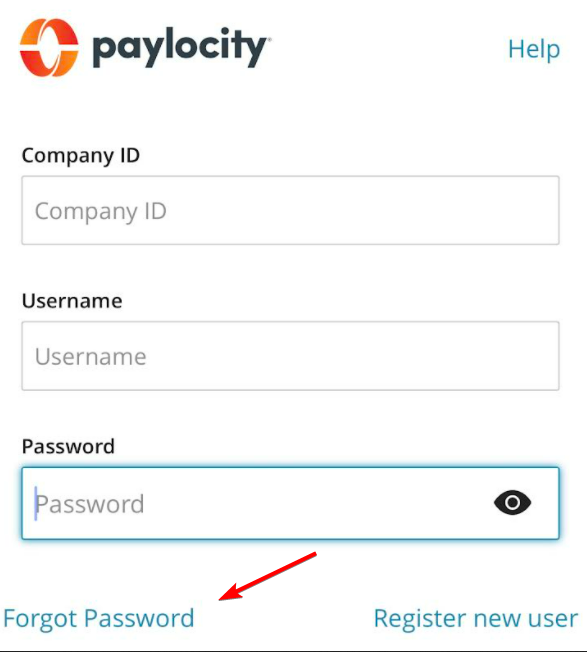
- Följ anvisningarna för att återfå ditt användarnamn, företags-ID eller lösenord.
- Kontrollera din registrerade e-post eller telefon efter verifieringskoden.
- Kontrollera skräppostmappen om e-postmeddelandet inte kommer fram.
- Ange koden och följ instruktionerna för att återfå åtkomst.
Om återställningen misslyckas kontaktar du din arbetsgivares HR-avdelning. Din administratör kan behöva verifiera dina uppgifter eller återställa kontoåtkomsten.
5. Prova att logga in via en webbläsare
Mobilappen kan ha problem även när webbportalen fungerar. Att testa webbläsarversionen kan hjälpa dig att avgöra om problemet bara är begränsat till din telefon.
- Öppna Paylocitys inloggningsportal för medarbetare.
- Ange ditt Company ID, användarnamn och lösenord.
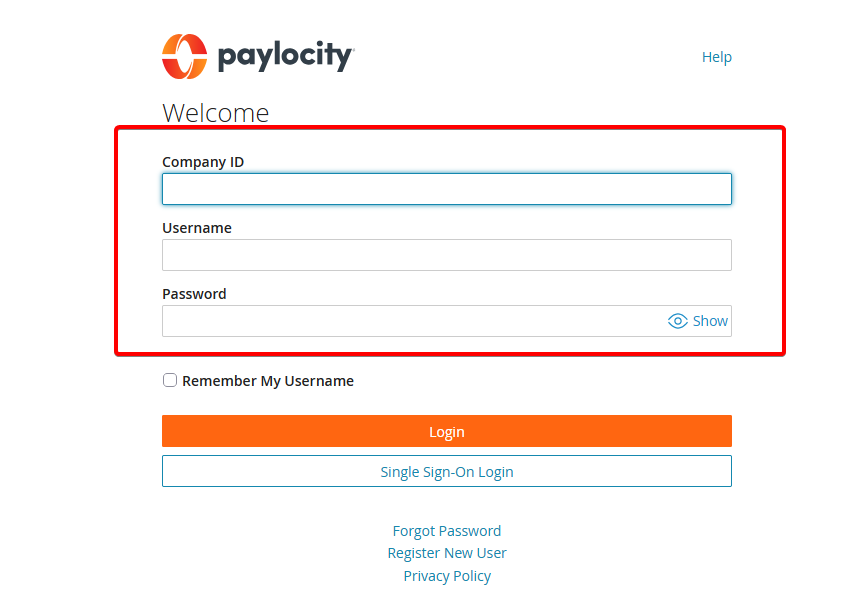
- Om din arbetsgivare använder enkel inloggning väljer du lämpligt inloggningsalternativ.
- Kontrollera om din medarbetarpanel och löneinformation laddas.
Om webbläsaren fungerar men appen inte gör det, uppdatera appen eller installera om den. Om båda inte fungerar kan ditt konto eller Paylocitys tjänster behöva åtgärdas.
6. Installera om Paylocity-appen
En ominstallation kan lösa ihållande krascher, skadade appfiler eller installationsproblem. Innan du gör detta bör du se till att du känner till dina inloggningsuppgifter och har tillgång till din verifieringsmetod.
- Avinstallera Paylocity från din telefon.
- Starta om enheten.
- Installera den officiella Paylocity-appen från din appbutik.
- Öppna den och logga in med hjälp av inloggningsuppgifterna från din arbetsgivare.
En ominstallation löser inte ett driftstopp eller ett problem med kontobehörigheter.
7. Kontakta HR om löne- eller medarbetarfunktioner saknas
Ibland fungerar appen korrekt, men vissa funktioner förblir otillgängliga på grund av kontobehörigheter eller arbetsgivarinställningar. Paylocitys medarbetarguide hänvisar användare med ihållande åtkomstproblem till arbetsgivarens administratör.
Kontakta HR eller löneavdelningen om din lönespecifikation saknas, din tidrapport inte skickas in, ditt konto verkar vara inaktiverat eller dina verifieringsuppgifter är felaktiga. Om du inte kan stämpla in eller ut, rapportera problemet omgående och för anteckningar över dina faktiska arbetstimmar.
De flesta problem med Paylocity-appen kan lösas genom att kontrollera driftstörningar, testa anslutningen, uppdatera appen och verifiera dina inloggningsuppgifter. Om du även har problem med att komma åt andra arbetsplats- eller tjänstekonton kan våra guider om att logga in på BambooHR och Wix hjälpa, medan Delta-appens inloggningsfixar täcker liknande åtkomstproblem.
Vanliga frågor om problem med Paylocity-appen
1. Varför kan jag inte logga in på Paylocity?
Felaktiga inloggningsuppgifter, ett saknat Company ID, kontobegränsningar eller en driftstörning kan förhindra inloggning. Prova alternativet för lösenordsåterställning först och kontakta sedan din arbetsgivare om åtkomsten fortfarande är blockerad.
2. Varför visas inte min löneinformation i Paylocity?
Löneinformation kan vara otillgänglig på grund av inläsningsfel, kontobehörigheter eller inställningar på arbetsgivarsidan. Prova webbportalen och kontakta din löneavdelning om din lönespecifikation fortfarande saknas.
3. Vad ska jag göra om Paylocity fortsätter att krascha?
Uppdatera appen, starta om telefonen och rensa cacheminnet på Android. Om appen fortsätter att krascha installerar du om den och kontrollerar om problemet även uppstår i webbläsaren.
4. Kan jag använda Paylocity utan mobilappen?
Ja. Du kan prova att logga in via Paylocitys webbportal. Vilka funktioner som är tillgängliga beror på arbetsgivarens kontokonfiguration och åtkomstbehörigheter.
5. Vad gör jag om Paylocity fortfarande inte fungerar?
Om inget av dessa åtgärder fungerar bör du undvika att upprepade gånger byta lösenord eller installera om appen utan att identifiera det underliggande problemet. Kontakta din HR-administratör, förklara felet och ange om webbportalen fungerar.
Vid återkommande problem med mobilappen kan du också mejla [email protected], som finns angiven på Paylocitys supportsida på Google Play. Det rekommenderas att du sparar skärmdumpar av felmeddelanden, men se till att dölja känslig löne- och personlig information.


Läs sidan för affiliate avslöjande för att ta reda på hur du kan hjälpa Windows Report utan ansträngning och utan att spendera några pengar. Read more


Improve this guide




User forum
0 messages