PC kraschar under spel: Varför det sker och hur man fixar det för gott


 12 min. read
  Updated on
Key notes
- Om dina spel fortsätter att krascha på din dator, rekommenderas att du uppdaterar dina GPU-drivrutiner.
- Se till att du laddat ner alla spelförutsättningar för att stoppa datorns kraschar medan du spelar.
- Att hålla ett öga på din dators temperatur medan du kör krävande applikationer kan enkelt göras med hjälp av specialiserad programvara.

Windows 10 är ett mycket spelarvänligt operativsystem, men många rapporterade att GPU kraschar när man spelar spel.
Ibland kanske saker och ting inte är så smidiga som de borde vara, eftersom det finns en chans att du kan stöta på spelkrascher i Windows 10.
Vissa spelare rapporterade nyligen att deras GPU kraschar när de spelar spel. Och eftersom detta är ett allvarligt och irriterande problem kommer vi att diskutera alla felsökningssteg du kan prova.
Vissa användare har rapporterat att deras bildskärm kraschar när de spelar spel. Detta inträffar om GPU:n inte kan uppfylla spelets krav.
I andra situationer stötte användare på samma problem utan att systemet överhettades. Detta är vanligtvis ett djupgående problem med drivrutinen eller GPU-anslutningen. Samma princip gäller om datorn kraschar efter några minuter i spelet.
Varför kraschar mina spel hela tiden på Windows 10?
Att få dina spel att krascha är en av de värsta känslorna du kan ha som spelare, speciellt om du har väntat på släppet av en speltitel länge.
Mer specifikt har vissa användare rapporterat att deras dator kraschar när de spelar Overwatch, och andra klagar på att datorn kraschar när de spelar League of Legends.
Det är värt att notera att dessa typer av fel uppstår oavsett vilken typ av system du använder, med många användare som nämner att deras dator fryser när de spelar på AMD-plattformar.
I andra situationer verkar det som om problemet uppstår som en spelkrasch efter uppdatering av en drivrutin.
Här är de vanligaste orsakerna till GPU-krascher när du spelar spel:
- Använder föråldrade GPU-drivrutiner
- Installerade fel GPU-drivrutiner
- Föråldrad Windows-version
- Föråldrad DirectX
- PC överhettning
- GPU inte tillräckligt kraftfull
Andra möjliga situationer som du kan hamna i orsakas av att du installerar ny hårdvara på din dator.
Vissa användare har upplevt att spel kraschar efter att ha installerat nytt RAM-minne, vilket kan orsakas antingen av att moderkortet inte känner igen den nya hårdvaran korrekt eller om RAM-kontakterna inte rengörs ordentligt innan installationsprocessen startar.
Samma princip gäller även om du nyligen har installerat en ny GPU. Om det finns något problem med hårdvaran kommer det att påverka din prestanda.
Som du kan se finns det många anledningar till att din GPU kan ha problem när du spelar spel på en Windows-dator, och även om de flesta av dem kommer att behandlas i den här guiden, om din GPU inte är tillräckligt kraftfull för att köra spelet, då finns det bara ett par alternativ tillgängliga för dig.
Du kan antingen investera i en kraftfull eGPU eller ansluta den externt till ditt system, vilket förbättrar din PC:s GPU-bearbetningskapacitet avsevärt.
Om du inte redan har och inte har något emot att lägga lite tid på att installera din nya GPU, kan du också investera i en intern GPU som är tillräckligt kraftfull och gå igenom processen att installera den på ditt moderkort.
Den exakta metoden för att fixa spelkrascher i Windows 10 och 11 beror på din specifika situation, men några allmänna lösningar kan vara användbara.
Varför kraschar min GPU hela tiden?
Om grafikprocessorn kraschar när du spelar spel, kontrollera dina drivrutiner. Föråldrade eller skadade drivrutiner gör att ditt system kraschar när du spelar spel.
Dessutom kan överklockning sätta extra stress på ditt grafikkort och få det att generera mer värme. Som ett resultat kommer den att överhettas och krascha.
Det här är några av de vanligaste orsakerna, men det finns också andra.
Hur stoppar jag min GPU från att krascha?
1. Installera de senaste drivrutinerna
1. Tryck på Win-tangenten + X och välj Enhetshanteraren.
2. Bläddra igenom listan och växla till alternativet Bildskärmskort.
3. Högerklicka på den eller de poster som återfinns i listan och välj Uppdatera drivrutin (Vårt system har två grafikprocessorer).
4. Välj antingen Sök automatiskt efter drivrutiner (om du inte har drivrutinen nedladdad) eller Sök efter drivrutiner på min dator (om du har det).
5. Vänta tills drivrutinen har installerats, stäng sedan fönstret och kontrollera om problemet kvarstår.
Windows 10 hade problem med drivrutinskompatibilitet sedan dag ett, och dessa problem är inte lösta ännu. Så det finns en chans att din nuvarande grafikkortsdrivrutin inte är kompatibel med Windows 10. Detta kan vara anledningen till att din dator kraschar när du spelar.
Många rapporterade att spel kraschade på Windows 10 med Nvidia grafikprocessor , men andra tillverkare har också detta problem. Därför är en drivrutinsuppdatering obligatorisk.
2. Installera nödvändig programvara

De flesta av dagens spel kräver ytterligare programvara för att fungera korrekt och det bästa exemplet är DirectX.
Om GPU kraschar när du spelar spel, se till att du har den senaste versionen på din PC.
Om du är osäker på vilka program du behöver installera för att spela ditt önskade spel, försök att söka efter informationen genom att utforska spelutvecklarens webbplats eller läsa spelets dokumentation.
Vissa spel kommer inte att installeras om du inte också har dessa specifika program. Oftast än inte kommer de att be dig installera dem under installationsprocessen.
Om din dator kraschar när du spelar spel som inte överhettas, kontrollera om du har alla komponenter installerade.
3. Se till att datorn inte överhettas
Överhettning är en av de vanligaste orsakerna till plötsliga krascher på datorer. Om spel fortsätter att krascha på en avancerad PC, är det möjligt att din PC-temperatur är för hög.

Din dator stängs av automatiskt om CPU- eller GPU-temperaturen når kritiska nivåer. På så sätt skyddar den sig från större hårdvarufel.
Dessa situationer är ganska vanliga efter långvarig exponering för värme. Så du måste kontrollera kylsystemet, rengöra alla fläktar, ta bort allt damm och skräp och använda ett verktyg för PC-temperaturövervakning.
Det är också ett måste att applicera den termiska pastan på CPU:n. Det kommer att minska överhettningen avsevärt. Dessutom bör du också lägga till några extra kylare om det finns ledigt utrymme att göra det.
Se bara till att din strömförsörjning inte är överväldigad. Om du behöver någon programvara för att följa temperaturförändringarna kan du ladda ner SpeedFan och kontrollera avläsningarna eller till och med kontrollera rotationen av huvudfläktarna.
4. Inaktivera bakgrundsprogram
- Högerklicka på Aktivitetsfältet och öppna Aktivitetshanteraren .

- Välj fliken Startup .
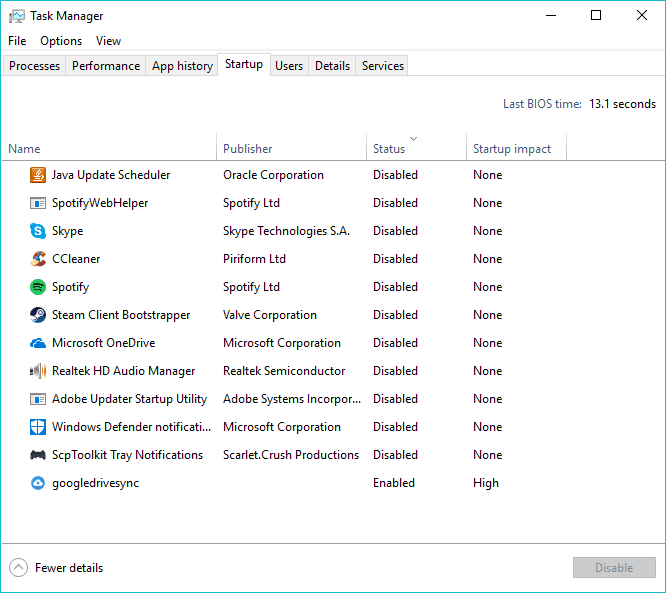
- Inaktivera alla oviktiga och resurstunga applikationer.
- Starta om din dator och leta efter ändringar.
Om GPU kraschar när du spelar spel kan andra appar störa den. Inaktivera dem och kontrollera om det hjälper.
Dessutom kan du också prova att använda RAM optimizer programvara för att säkerställa att alla element är kontrollerade och redo för spel.
5. Inaktivera den inbyggda ljudenheten
- Tryck på Win- tangenten + X och öppna Enhetshanteraren .

- Navigera till ljud- , video- och spelkontroller .
- Expandera det här avsnittet, högerklicka på den inbyggda ljudenheten och inaktivera den .
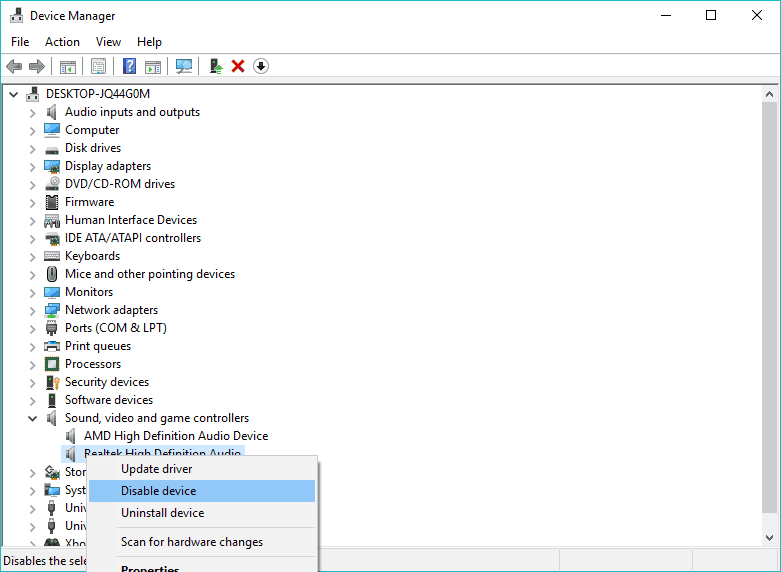
- Stäng Enhetshanteraren och starta om datorn.
Den generiska ljuddrivrutinen som tillhandahålls av Windows 10 Update för inbyggda ljudenheter kolliderar ibland med andra enheter, särskilt den från GPU:n.
Det kan leda till GPU-fel, vilket så småningom kommer att få den att krascha och hindra dig från att njuta av dina spel.
6. Sök efter skadlig programvara
- Klicka på sökknappen i aktivitetsfältet, skriv Defender och öppna Windows Security .

- Välj Virus- och hotskydd .

- Välj Snabbskanning .

- Om du vill ha en mer grundlig skanning väljer du Skanna alternativ istället.
- Välj sedan Windows Defender Offline scan .

- Klicka på Skanna nu .
Det finns bara ett fåtal chanser att skadlig programvara skulle orsaka kritiska problem på ditt system, men på grund av antalet personer som utför kryptomining på sistone har ett brett utbud av kryptorelaterad skadlig kod släppts.
För det ändamålet råder vi dig att utföra en grundlig genomsökning med antingen Windows Defender eller något antivirus från tredje part som du har till ditt förfogande.
7. Kontrollera din hårdvara
Kanske är problemet inte alls relaterat till systemet, kanske är det på din hårdvara. Om spel kraschar utan fel är det möjligt att det finns ett maskinvaruproblem.
Strömförsörjningen var nämligen inte tillräckligt stark för hans grafikkort, och det ställde honom till en hel del problem.
Så kom ihåg att kontrollera om din dator är korrekt monterad, och om du upptäcker att något är fel, byt bara dina nuvarande komponenter med de rätta.
Den speciella tonvikten ligger på RAM och hårddisk. Ibland blir hårddisken skadad, eller så går RAM-minnet sönder.
Så se till att allt fungerar bra för att utesluta hårdvaran som den möjliga orsaken till krascharna under spelandet.
Användbara tips för att förbättra ditt systems spelprestanda
- Se till att din internetanslutning är stabil – Internethastighet handlar om dagens spel. Även om du har den bästa riggen i grannskapet, säkerställ en bra internetplan och anslutning.
- Matcha spelets systemkrav – Varje spel har lägsta systemkrav, men att knappt uppfylla dem ibland minskar det inte. Ibland måste du investera i en ordentlig spelrigg för att säkerställa inga problem.
- Byt till prestandaläge – Om du spelar på en bärbar dator, växla alltid inställningarna för energihantering till Hög prestanda för att inte spara några resurser för ditt spelande.
- Justera spelinställningarna – Alla vill spela med alla funktioner inställda på maximalt, men ibland måste du vara lite blygsam och skära ner kvaliteten på spelets grafikinställningar för att snabba upp det.
- Investera i en SSD – Alla spelets resurser finns på din hårddisk, och en SSD är snabbare. Att investera i en SSD kommer att vara en bra lösning för att snabba upp ditt spel.
Att ha dessa saker i åtanke kan hjälpa dig att fixa problem relaterade till Overwatch 2 fortsätter att krascha på Windows 11.
Vi måste också nämna kompatibilitetsproblemen med själva spelen. Vissa äldre spel (10+ år gamla) är helt enkelt inkompatibla med Windows 10. Därför finns det inget du kan göra för att spela dem på din PC.
Hur fixar jag spel som kraschar i Windows 11?
Windows 10 och 11 delar många likheter och problem. Spelkrascher har upptäckts på båda systemen, och orsakerna är vanligtvis relaterade till drivrutiner eller hårdvaruproblem.
Eftersom båda systemen fungerar likadant är nästan alla lösningar universella och kommer att fungera på båda operativsystemen.
Vi behandlade spel som kraschar på Windows 11 i en separat guide, så om din dator kraschar medan du spelar, föreslår vi att du läser den guiden för mer djupgående information.
Kan en strömkälla få spel att krascha?
En dålig strömförsörjning kan inte hantera intensiva uppgifter som spel, så det kan få ditt system att krascha. Detta gäller särskilt om strömförsörjningen inte har tillräckligt med ström för att hantera annan hårdvara.
Att använda ett gammalt nätaggregat kan också leda till stabilitetsproblem, så om du har problem bör du kanske överväga att byta ut nätaggregatet.
Hur man förhindrar spelkrascher i framtiden
1. Avinstallera oönskade och oanvända appar
- Tryck på Win- tangenten + X och välj Appar och funktioner .

- Rulla ner i listan över installerade applikationer och identifiera de som du inte behöver.

- Välj de program som du vill ta bort och klicka på knappen Avinstallera .

- Upprepa dessa steg för att avinstallera alla appar du inte längre behöver.
Bloatware är den största fienden när det kommer till din dators prestanda. Detta kan ibland leda till datorkraschar när du spelar spel.
Försök därför att avinstallera så många program som du inte behöver eller använder. Du kommer att bli förvånad över hur många av dem du hittar i listan över appar installerade på din dator.
2. Stäng så många onödiga processer
- Högerklicka på aktivitetsfältet och välj Aktivitetshanteraren .

- Klicka på Visa och välj Gruppera efter typ .

- På fliken Processer klickar du på programmet du vill stänga.
- Klicka på Avsluta uppgift för att stänga den.

- Upprepa dessa steg för alla onödiga processer, utan att stänga några systemapplikationer.
3. Rengör din disk
- Klicka på sökknappen i aktivitetsfältet.
- Skriv Cleanup och välj alternativet Diskrensning från resultaten.

- Markera rutorna för att välja vilka filer du vill ta bort och tryck på OK för att starta processen.

Efter att ha utfört detta steg kommer din dator att vara i ett optimalt tillstånd för att köra spel utan problem.
4. Ställ in ditt antivirusprogram i spelläge
- Högerklicka på antivirusikonen bredvid din Windows-klocka och klicka på Öppna ESET HOME Security Premium .
- Välj Setup från programvarans meny.

- Klicka på Datorskydd .

- Växla mellan alternativet Spelläge .

Många antivirus har numera ett inbyggt spelläge som är speciellt skapat för att säkerställa att programvaran inte börjar knäcka din drivkraft för virus under ditt spel och eliminera andra distraktioner.
Det är vanligtvis enkelt att aktivera från huvudmenyn i antivirusprogrammet, och det är värt att slå på den funktionen för din sinnesfrid.
Även om de specifika stegen kommer att bero på antivirusprogramvaran du använder, ovan är hur du kan göra det med ESET HOME Security Premium .
Som du kan se är det inte svårt att täcka alla möjliga orsaker till att din spelsession avbryts av systemkrascher.
Om du följer stegen som beskrivs i den här guiden noggrant kommer du säkert att vara ett steg närmare att lösa det här problemet och undvika att stöta på det vid ett framtida datum.
Det bästa sättet att undvika detta problem är att se till att din dator fungerar optimalt, att inga onödiga program körs i bakgrunden och att ditt antivirusprogram inte orsakar problem.
Spelkrascher kan också undvikas genom att använda ett av spelbooster-programvaran, som kan optimera din dators resurser och få ut det mesta av dem.
Vi hoppas att den här artikeln hjälpte dig att lösa problemen med spel som kraschar på din Windows 10/11-dator.
Om du har några kommentarer eller frågor, använd kommentarsektionen under den här guiden.


Läs sidan för affiliate avslöjande för att ta reda på hur du kan hjälpa Windows Report utan ansträngning och utan att spendera några pengar. Read more


Improve this guide

User forum
0 messages